

Jak szybko odzyskać i przywrócić kontakty z iCloud

Przechowywanie książki kontaktów na iPhonie jest wygodne. Co więcej, Apple umożliwia tworzenie kopii zapasowych i synchronizację kontaktów z kontem iCloud. Jeśli utracisz lub usuniesz ważne kontakty lub numery telefonów, możesz je odzyskać. przywróć kontakty z iCloud W różnych sytuacjach. W tym artykule przedstawiono sprawdzone metody i przedstawiono schemat działania dla każdej z nich. Dzięki temu możesz odzyskać utracone kontakty na urządzeniu z systemem iOS lub komputerze.
TREŚĆ STRONY:
Część 1: Jak przywrócić kontakty z iCloud
Nawet jeśli nie masz obecnie iPhone'a w ręku, możesz przywrócić kontakty z iCloud. Możesz wejść na stronę iCloud i odzyskać kontakty z kopii zapasowej. Ta metoda wymaga kopii zapasowej iCloud i przeglądarki internetowej. Ponadto zarówno iPhone, jak i komputer muszą być połączone z internetem.
Krok 1. Przejdź do strony www.icloud.com w przeglądarce internetowej i zaloguj się do iCloud, używając swojego Apple ID i hasła.
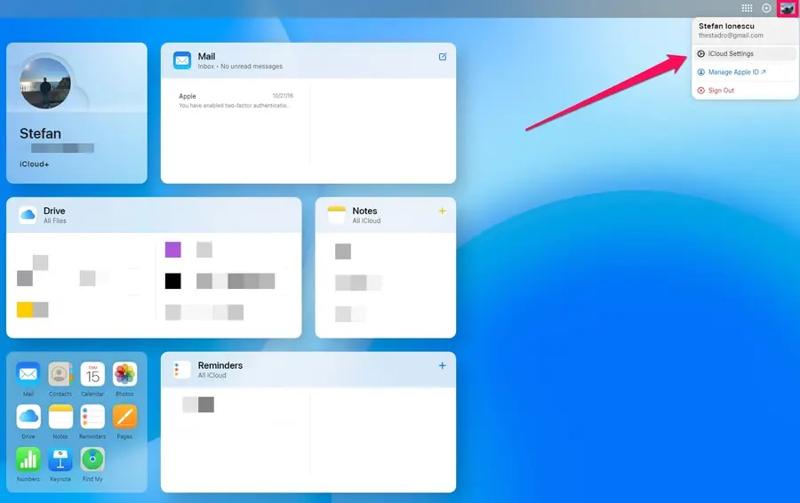
Wskazówka: Jeśli włączona jest funkcja uwierzytelniania dwuskładnikowego (2FA), należy podać kod weryfikacyjny wyświetlony na ekranie.
Krok 2. Kliknij Apple Launcher przycisk w prawym górnym rogu i wybierz Odzyskiwanie danych.
Krok 3. Przejdź do Przywróć kontakty i wybierz kontakty, które możesz odzyskać według daty.
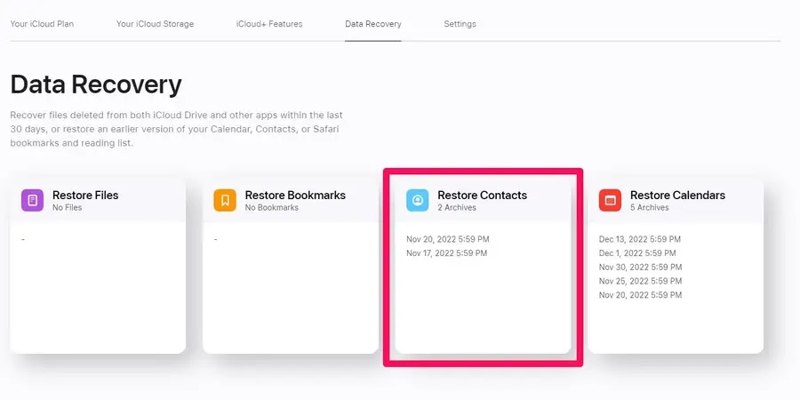
Krok 4. Kliknij Przywracać przycisk na właściwym archiwum.
Krok 5. Uderz w Przywracać Kliknij ponownie przycisk w oknie dialogowym potwierdzenia.
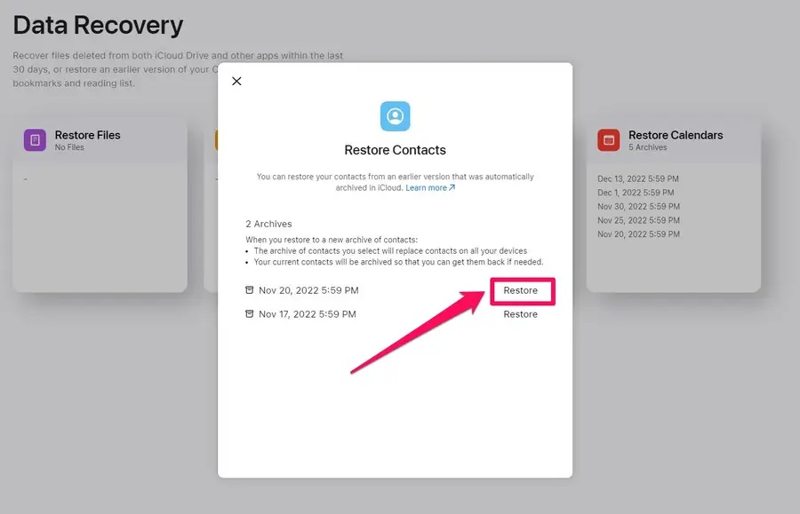
Krok 6. Poczekaj na zakończenie procesu, a kontakty zostaną pobrane z iCloud na Twój iPhone'a powiązanego z tym samym Apple ID.
Część 2: Jak przywrócić kontakty iCloud na iPhonie
Najprostszym sposobem na odzyskanie kontaktów z iCloud jest wykonanie tej czynności na iPhonie. Warunkiem jest zalogowanie się na konto Apple na iPhonie i włączenie Kontaktów w iCloud. Ta metoda umożliwia zachowanie istniejących kontaktów i odzyskanie brakujących elementów z iCloud.
Krok 1. Uruchom Ustawienia aplikacja na Twoim iPhonie.
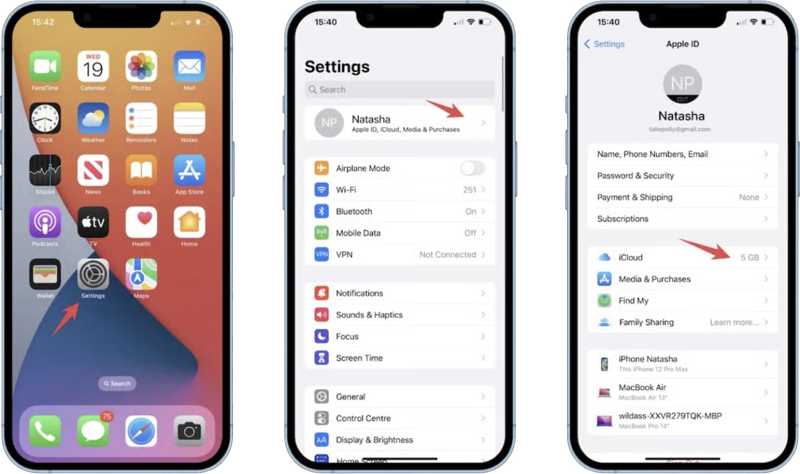
Krok 2. Kliknij swój profil i przejdź do iCloud patka.
Krok 3. Pod Aplikacje korzystające z iCloud sekcja, wyłącz Kontakt opcja.
Wskazówka: Jeśli nie widzisz kontaktów, dotknij pokaż wszystko.
Krok 4. Gdy pojawi się monit, wybierz „Keep on My iPhone„ w oknie pop-up, aby zapobiec usunięciu istniejących kontaktów.
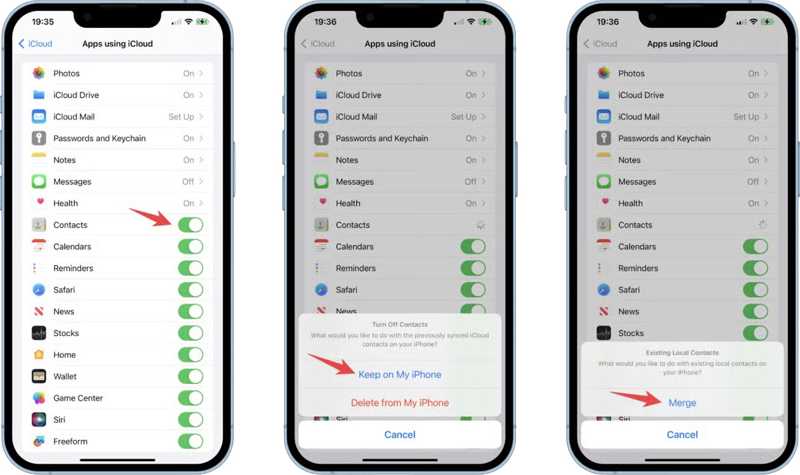
Krok 5. Kilka minut później włącz Kontakt opcja.
Krok 6. Następnie wybierz Łączyć w polu alertu.
Krok 7. Wróć do ekranu głównego i otwórz Kontakt app.
Krok 8. Sprawdź, czy Twoje kontakty z iCloud pojawiają się na liście kontaktów na Twoim iPhonie.
Część 3: Jak przywrócić kontakty iCloud z kopii zapasowej
Kopie zapasowe iCloud zawierają wiele danych, w tym kontakty z iPhone'a. Jeśli masz nowego lub używanego iPhone'a i chcesz odzyskać kontakty z kopii zapasowej iCloud, ta metoda pozwoli Ci przenieść wszystkie dane z kopii zapasowej iCloud na urządzenie.
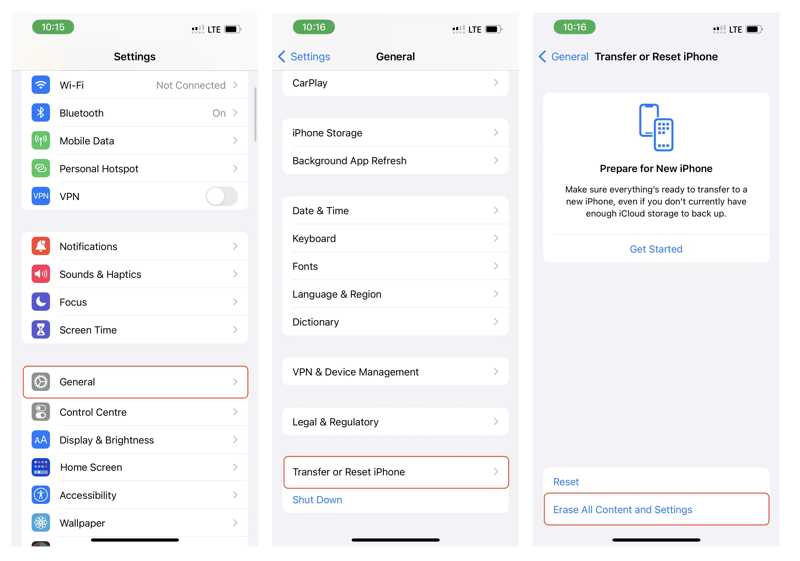
Krok 1. Włącz iPhone'a i otwórz Ustawienia Jeśli używasz nowego iPhone'a, przejdź bezpośrednio do kroku 6.
Krok 2. Idź do Ogólne karta i dotknij Przenieś lub zresetuj iPhone'a or Zresetuj.
Krok 3. Dodaj Wymaż całą zawartość i ustawienia i uderz KONTUNUUJ.
Krok 4. Jeśli zostaniesz o to poproszony, wprowadź kod dostępu do swojego iPhone'a.
Krok 5. Stuknij Wymaż iPhone'a aby potwierdzić działanie.
Wskazówka: Jeśli funkcja Znajdź mój iPhone jest włączona, zostaniesz poproszony o podanie hasła do swojego Apple ID, aby wylogować się z konta. Następnie dotknij wymazać przycisk.
Krok 6. Po ponownym uruchomieniu iPhone'a skonfiguruj urządzenie, postępując zgodnie z instrukcjami wyświetlanymi na ekranie.
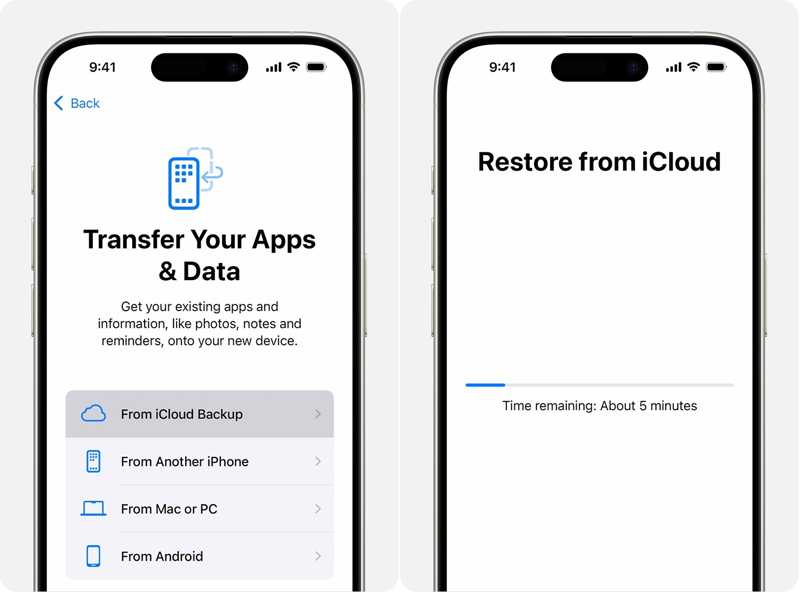
Krok 7. Kiedy dotrzesz do Przenieś swoje aplikacje i dane ekran wybierz Z kopii zapasowej iCloud.
Krok 8. Zaloguj się do iCloud za pomocą swojego Apple ID i hasła.
Krok 9. Następnie wybierz odpowiednią kopię zapasową w iCloud zgodnie z datą.
Krok 10. Pozostań podłączony do sieci Wi-Fi i poczekaj, aż pasek procesu się pojawi i zakończy.
Krok 11. Na koniec dokończ konfigurację swojego iPhone'a.
Część 4: Jak przywrócić kontakty z iPhone’a bez iCloud
iCloud nie jest najlepszym sposobem na tworzenie kopii zapasowych i przywracanie kontaktów z iPhone'a. Apple oferuje każdemu kontu tylko 5 GB darmowej przestrzeni dyskowej. Ponadto, do tworzenia kopii zapasowych i przywracania kontaktów z iCloud potrzebne jest stabilne połączenie z internetem. Alternatywnie, Apeaksoft iOS Data Backup & Restore możesz wykonać kopię zapasową danych z iPhone'a na komputerze i przywrócić kontakty bez użycia iCloud.
Najlepsza alternatywa dla iCloud do tworzenia kopii zapasowych i przywracania kontaktów z iPhone’a
- Szybko twórz kopie zapasowe kontaktów z iPhone'a na komputerze.
- Zachowaj bezpieczeństwo i szyfrowanie kontaktów na iPhonie.
- Przywróć kontakty na iPhone'a bez dostęp do kopii zapasowej iCloud.
- Podgląd kontaktów i odzyskiwanie określonych elementów.
- Obsługa najnowszych wersji systemów iOS i iPadOS.

Jak wykonać kopię zapasową i przywrócić kontakty z iPhone'a bez iCloud
Krok 1. Podłącz iPhone'a do komputera
Pobierz i zainstaluj najlepsze oprogramowanie do tworzenia kopii zapasowych kontaktów z iPhone'a po zainstalowaniu go na komputerze. Dostępna jest również wersja na komputery Mac. Podłącz iPhone'a do komputera kablem Lightning. Uruchom oprogramowanie, a automatycznie wykryje ono urządzenie.

Krok 2. Utwórz kopię zapasową kontaktów iPhone'a
Aby utworzyć kopię zapasową kontaktów iPhone'a, kliknij iOS Data Backup przycisk. Jeśli chcesz zaszyfrować swoje kontakty, wybierz Szyfrowana kopia zapasowa i zostaw hasło. Jeśli nie, wybierz Standardowa kopia zapasowa, Kliknij Rozpocznij przycisk. Następnie zaznacz pole wyboru obok Kontakt pod Wiadomość i kontakty nagłówek. Kliknij Następna i wprowadź kod dostępu do swojego iPhone'a, aby rozpocząć tworzenie kopii zapasowej kontaktów do komputera.

Krok 3. Przywróć kontakty
Jeśli chcesz przywrócić kontakty, kliknij Przywracanie danych iOS przycisk w interfejsie głównym. Wybierz odpowiednią kopię zapasową z listy i kliknij Zobacz teraz. Wybierać Kontakt na pasku bocznym i wyświetl podgląd kontaktów w pliku kopii zapasowej. Wybierz żądane elementy i kliknij Przywróć urządzenieAlternatywnie możesz pobrać kontakty z iPhone'a na dysk twardy, naciskając Przywróć na PC.

Podsumowanie
W tym przewodniku wyjaśniono, jak odzyskać kontakty z iCloudMożesz przeczytać nasz poradnik, wybrać odpowiednią metodę i postępować zgodnie z naszymi instrukcjami, aby odzyskać utracone kontakty na iPhonie. Apeaksoft iOS Data Backup & Restore to niezawodna alternatywa do odzyskiwania kontaktów z iPhone'a. Jeśli masz inne pytania na ten temat, wpisz je poniżej tego wpisu.
Powiązane artykuły
Jak przenieść kontakty z Androida na iPhone'a? Jest to bezproblemowe, jeśli wykorzystasz odpowiednią metodę. Przeczytaj ten artykuł i wypróbuj cztery sprawdzone sposoby.
Jak odzyskać usunięte kontakty na iPhonie? Przyjdź i poznaj 5 praktycznych sposobów na łatwe odzyskanie usuniętych numerów telefonów na iPhonie!
W tym przewodniku znajdziesz cztery skuteczne sposoby tworzenia kopii zapasowej kontaktów z iPhone'a w iCloud, Gmailu i na komputerze.
Chcesz zsynchronizować kontakty z Facebooka ze swoim iPhonem? Sprawdź 6 sprawdzonych sposobów synchronizacji kontaktów, zdjęć itp. z iPhonem 17/16/15/14/13 i innymi.



