

Jak przywrócić kopię zapasową iCloud na iPhonie z resetem/bez resetu

Utraciłeś dane na swoim iPhonie? Gdy utracisz ważne dane na urządzeniu, możesz je odzyskać z kopii zapasowej w iCloud. Ten przewodnik wyjaśnia, jak to zrobić. jak przywrócić z iCloud Na nowym/zresetowanym iPhonie, jak przywrócić system bez resetowania i co zrobić, jeśli przywracanie się zablokuje. Zapoznaj się z obszernym samouczkiem w tym poście.
TREŚĆ STRONY:
- Część 1: Co oznacza przywracanie z iCloud
- Część 2: [Oficjalna] Jak przywrócić dane z iCloud na nowym lub zresetowanym iPhonie
- Część 3: [Alternatywa] Jak przywrócić dane z iCloud bez resetowania
- Część 4: [Rozwiązywanie problemów] Naprawa iPhone'a zablokowanego podczas przywracania z iCloud
- Część 5: Najczęściej zadawane pytania dotyczące przywracania danych z iCloud
Część 1: Co oznacza przywracanie z iCloud
Przywracanie z iCloud oznacza przeniesienie wszystkich danych z kopii zapasowej na koncie iCloud na iPhone'a lub iPada. Pamiętaj, że wszystkie dane zsynchronizowane z iCloud nie będą w nim archiwizowane.
Co obejmuje kopia zapasowa w iCloud?
Kopia zapasowa w iCloud obejmuje wszystkie informacje i ustawienia zapisane na Twoim urządzeniu, w tym:
- Ustawienia urządzenia, układ ekranu głównego i organizacja aplikacji.
- Informacje na urządzeniu, np. hasło poczty głosowej.
- Kopie zapasowe Apple Watch.
- Zdjęcia, filmy, wiadomości i dane aplikacji.
- iMessage, SMS i MMS.
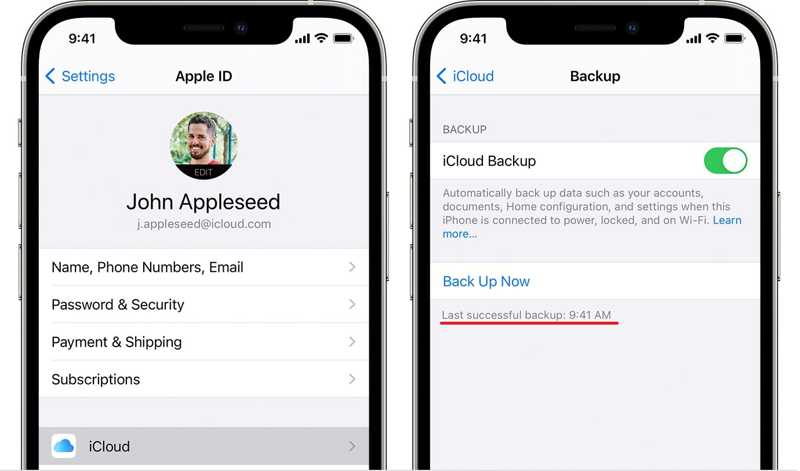
Jak sprawdzić kopię zapasową iCloud na swoim iPhonie/iPadzie
Krok 1. Uruchom Ustawienia aplikację i kliknij swój profil.
Krok 2. Dodaj iCloud i dotknij iCloud kopii zapasowej.
Krok 3. Następnie możesz zobaczyć czas ostatniej pomyślnej kopii zapasowej pod Utwórz kopię zapasową teraz przycisk.
Część 2: [Oficjalna] Jak przywrócić dane z iCloud na nowym lub zresetowanym iPhonie
Jeśli kupisz nowe urządzenie z systemem iOS lub usuniesz ważne dane, możesz je przywrócić z kopii zapasowej w iCloud. Warunkiem jest, aby urządzenie było nowe lub aby iPhone lub iPad zostały wymazane.
Przygotowanie przed rozpoczęciem
- Stabilne połączenie Wi-Fi
- Identyfikator Apple i hasło
- Wystarczająca bateria lub połączenie zasilania
- Ostatnia kopia zapasowa w iCloud
Przewodnik krok po kroku
Krok 1. Przejdź do Ogólne zakładkę w swoim Ustawienia Jeśli używasz nowego urządzenia, przejdź bezpośrednio do kroku 5.
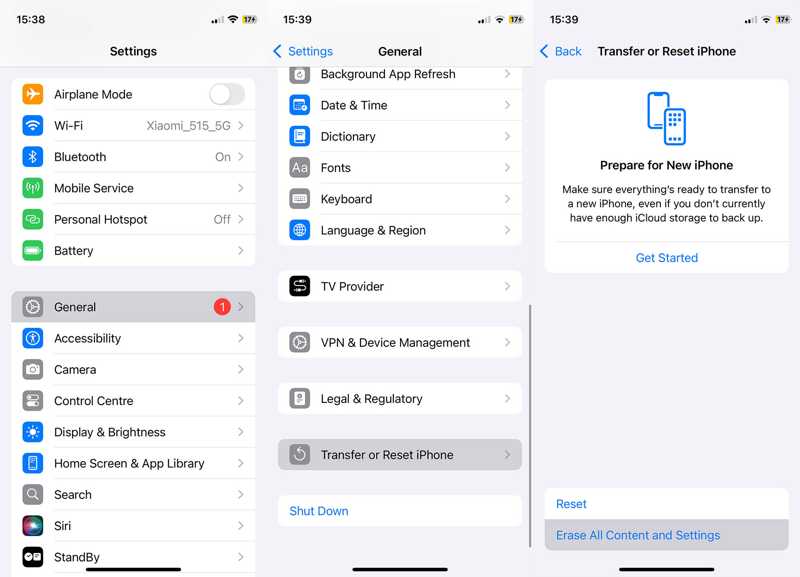
Krok 2. Stuknij Przenieś lub zresetuj iPhone'a i wybierz Wymaż całą zawartość i ustawienia. Należy pamiętać, że to spowoduje przywracanie ustawień fabrycznych Twoje urządzenie.
Krok 3. Przeczytaj komunikat na ekranie i stuknij KONTUNUUJ.
Krok 4. Wprowadź kod dostępu do iPhone'a lub hasło Apple ID, aby potwierdzić wymazanie urządzenia.
Krok 5. Gdy Twój iPhone uruchomi się ponownie w Cześć ekranu, skonfiguruj go, postępując zgodnie z instrukcjami wyświetlanymi na ekranie.
Krok 6. Połącz urządzenie z siecią Wi-Fi.
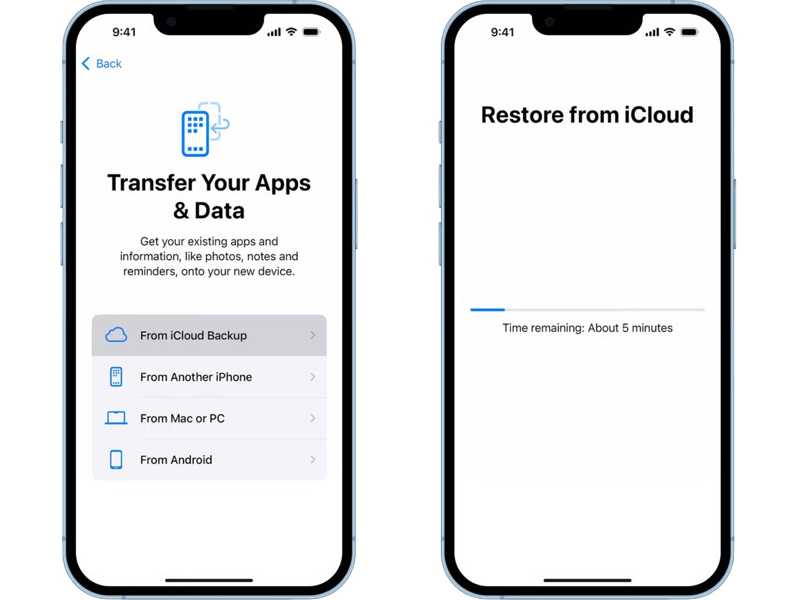
Krok 7. Dodaj Z kopii zapasowej iCloud na Aplikacje i dane ekran.
Krok 8. Wprowadź swój Apple ID i hasło, a następnie wybierz odpowiednią kopię zapasową, aby rozpocząć przywracanie danych z iCloud na swoim iPadzie lub iPhonie.
Krok 9. Następnie dokończ konfigurację urządzenia. Jednak ta metoda nie pozwoli Ci dostęp do kopii zapasowej iCloudi musisz także zresetować iPhone'a, co zajmuje sporo czasu.
Porady:
• Ta metoda usunie wszystkie istniejące dane.
• Czas przywracania zależy od rozmiaru kopii zapasowej i szybkości sieci.
• Nie należy przerywać procesu przywracania, gdyż spowoduje to awarię.
Część 3: [Alternatywa] Jak przywrócić dane z iCloud bez resetowania
Czy mogę przywrócić dane z kopii zapasowej iCloud bez resetowania? Odpowiedź brzmi: tak. Jeśli nie chcesz wymazywać danych z obecnego iPhone'a, możesz skorzystać z narzędzia innej firmy, takiego jak Apeaksoft iPhone Data Recovery Aby uzyskać dostęp do kopii zapasowych iCloud i wyodrębnić wybrane dane. Co więcej, obsługuje najnowsze wersje systemów iOS i iPadOS.
Przypadków użycia
- Musisz przywrócić dane z kopii zapasowej iCloud bez utraty danych.
- Nie chcesz przywracać całej kopii zapasowej. Potrzebujesz tylko konkretnych plików (zdjęć, wiadomości itp.).
- Chcesz wyświetlić podgląd plików kopii zapasowej, aby zdecydować, który wybrać.
Jak przywrócić dane z iCloud bez resetowania iPhone'a
Krok 1. Zaloguj się na swoje konto iCloud
Uruchom najlepsze oprogramowanie do odzyskiwania danych i wybierz Odzyskaj z iCloud patka.
Zaloguj się przy użyciu swojego Apple ID i hasła.

Krok 2. Pobierz kopię zapasową iCloud
Kliknij iCloud kopii zapasowej i pobierz kopię zapasową zgodnie z datą.

Krok 3. Podgląd danych
Wybierz typy danych, które chcesz przywrócić i kliknij NastępnaNastępnie wyświetl podgląd magazynów danych w kopii zapasowej iCloud. Jeśli chcesz na przykład odzyskać wiadomości, wybierz Wiadomości.

Krok 4. Przywróć dane z iCloud
Zaznacz wszystkie pliki i elementy, które chcesz przywrócić i kliknij Recover przycisk. Ustaw folder wyjściowy i naciśnij Recover.

Część 4: [Rozwiązywanie problemów] Naprawa iPhone'a zablokowanego podczas przywracania z iCloud
Jeśli Twój iPhone długo lub bez przerwy zawiesza się podczas przywracania danych z iCloud, oznacza to, że coś jest nie tak. Możesz wypróbować poniższe rozwiązania, aby rozwiązać ten problem.
Rozwiązanie 1: Uruchom ponownie urządzenie
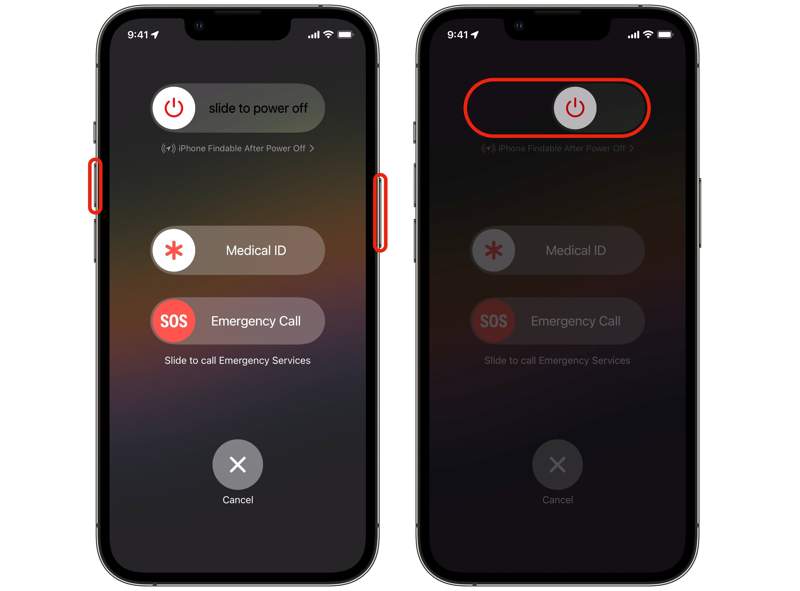
Krok 1. W przypadku iPhone'a X i nowszych naciśnij i przytrzymaj objętość i przytrzymaj Bok przycisk.
W przypadku iPhone'a 8 i starszych modeli przytrzymaj Bok or Sen / Wake przycisk.
Krok 2. Puść je, gdy zobaczysz ekran wyłączania zasilania.
Krok 3. Przesuń suwak, aby wyłączyć urządzenie.
Krok 4. Następnie przytrzymaj Bok przycisk aż pojawi się logo Apple.
Rozwiązanie 2: Połącz się z siecią Wi-Fi
Jeśli Twój nowy iPhone nie może odtworzyć kopii zapasowej z iCloud, lepiej sprawdź połączenie internetowe. Przed przywróceniem kopii zapasowej z iCloud musisz połączyć się z siecią Wi-Fi, a nie z siecią komórkową ani publiczną.
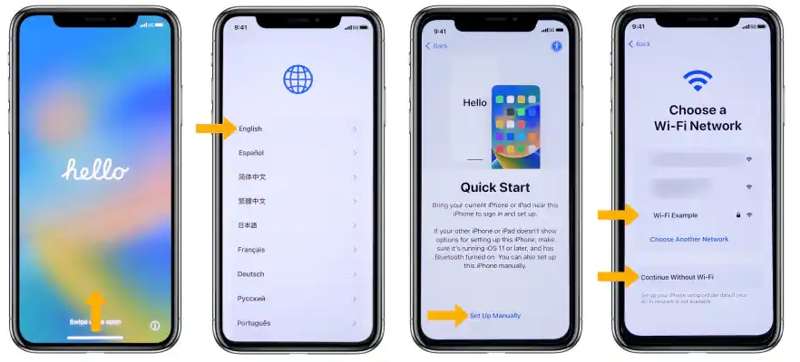
Krok 1. Rozpocznij konfigurację nowego lub starego iPhone'a po zresetowaniu.
Krok 2. Wybierz swój język i kraj.
Krok 3. Stuknij Skonfiguruj ręcznie na Szybki start ekran.
Krok 4. Następnie, po wyświetleniu monitu, wybierz swoją sieć Wi-Fi i wpisz hasło Wi-Fi.
Krok 5. Ustaw Face ID i kod dostępu, postępując zgodnie z instrukcjami wyświetlanymi na ekranie.
Krok 6. Następnie wybierz Z kopii zapasowej iCloud na Aplikacje i dane ekran i przywróć kopię zapasową iCloud.
Rozwiązanie 3: Zaktualizuj oprogramowanie za pomocą iTunes
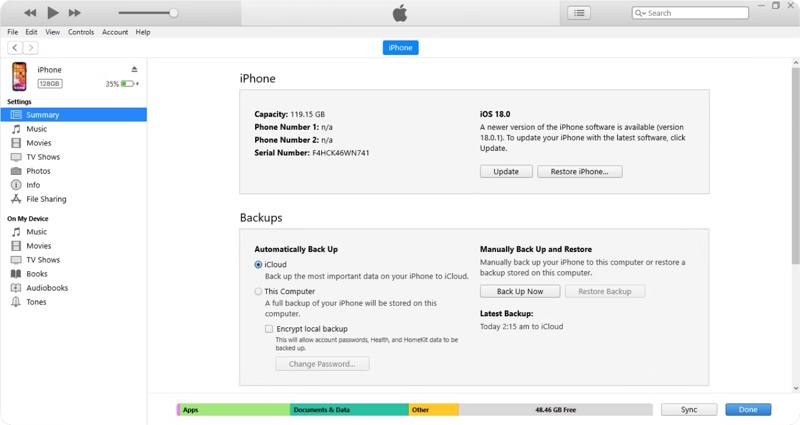
Jeśli ekran zacina się podczas przywracania z szacowania pozostałego czasu iCloud, możesz to naprawić, aktualizując oprogramowanie za pomocą iTunes lub Findera. To rozwiązanie wymaga komputera i kompatybilnego kabla USB.
Krok 1. Podłącz iPhone'a do komputera za pomocą kabla USB.
Krok 2. Uruchom najnowszą wersję iTunes. Jeśli masz system macOS Catalina lub nowszy, uruchom Findera.
Krok 3. Kliknij ikonę Phone przycisk w iTunes lub nazwę swojego urządzenia w Finderze po wykryciu iPhone'a.
Krok 4. Przejdź do Podsumowanie or Ogólne kartę i kliknij przycisk Aktualizacja przycisk, aby wyszukać aktualizacje.
Krok 5. Następnie postępuj zgodnie z instrukcjami wyświetlanymi na ekranie, aby zainstalować aktualizację na swoim urządzeniu.
Krok 6. Następnie spróbuj ponownie przywrócić dane z iCloud.
Część 5: Najczęściej zadawane pytania dotyczące przywracania danych z iCloud
Jak długo trwa przywracanie danych z iCloud?
Zwykle zajmuje to od 1 do 4 godzin. Dokładny czas zależy od rozmiaru kopii zapasowej i stanu połączenia internetowego.
Mały backup: 30–60 minut.
Duży backup: 1–4 godziny lub więcej.
Dlaczego funkcja Przywracanie z iCloud zatrzymuje się na ekranie „Szacowany pozostały czas”?
Zwykle dzieje się tak z powodu niestabilnego połączenia internetowego, dużej kopii zapasowej lub tymczasowych opóźnień serwera. Spróbuj ponownie uruchomić iPhone'a, przełączyć się na szybszą sieć Wi-Fi lub zaktualizować urządzenie przed ponownym przywróceniem.
Czy mogę przywrócić tylko zdjęcia z iCloud?
Nie, Apple nie obsługuje częściowego przywracania. Aby przywrócić określony typ danych, możesz wybrać Apeaksoft iPhone Data Recovery.
Wniosek
W tym przewodniku wyjaśniono, jak przywróć z kopii zapasowej iCloud bez resetowania Twoje urządzenie i co możesz zrobić, jeśli ekran zablokuje się podczas przywracania iCloud. Możesz postępować zgodnie z naszymi instrukcjami, aby przywrócić dane z kopii zapasowej iCloud. Apeaksoft iPhone Data Recovery to najlepszy sposób na otwarcie kopii zapasowej iCloud i wyodrębnienie utraconych plików i danych z pliku kopii zapasowej.
Powiązane artykuły




