


Jak przywrócić iPada bez iTunes (działa w różnych sytuacjach)

Przywracanie iPada bez iTunes nie jest tak trudne, jak mogłoby się wydawać. Niezależnie od tego, czy Twój iPad działa normalnie, czy utknął na logo Apple, czy nawet jest wyłączony, nadal istnieją niezawodne sposoby na jego przywrócenie. W tym samouczku znajdziesz 3 sprawdzone sposoby. przywracanie iPada bez iTunes krok po kroku dla różnych scenariuszy. Czytaj więcej!
TREŚĆ STRONY:
Część 1: W skrócie – metody przywracania iPada bez iTunes
| Metoda wykonania | Najlepsze dla: | Wymagane urządzenie | Wymagany dostęp do Internetu | Limity |
| Ustawienia iPada | Normalne resetowanie podczas pracy iPada | Tylko iPad | Nie | iPada można odblokować |
| iCloud.com | Zgubione, zablokowane lub zdalne przywracanie | Dowolne urządzenie | Tak | Włączono Znajdź mój wcześniej |
| Finder na Macu | Błędy systemowe, takie jak awaria, zablokowane logo Apple i inne | Mac | Nie | Wymagaj kroków technicznych |
Część 2: Co oznacza przywracanie iPada
Przywracanie iPada zazwyczaj ma dwa znaczenia: pierwsze to przywrócenie iPada do ustawień fabrycznych, co powoduje usunięcie całej zawartości i ustawień w celu rozwiązania problemów systemowych lub wyczyszczenia danych iPada. Drugie odnosi się do przywrócenia danych iPada z kopii zapasowej z iCloud lub innych źródeł. Jednak w codziennym życiu, w przypadku przywracania iPada, najczęściej oznacza to operację przywracania ustawień fabrycznych.
Wiele osób będzie miało problemy takie jak: iPad ciągle się zawiesza lub restartuje się, albo utknie na białym lub czarnym ekranie. Albo iPad jest zablokowany z powodu wielokrotnych nieudanych prób podania hasła. W takich przypadkach przywrócenie iPada jest często najskuteczniejszym rozwiązaniem. Co więcej, jeśli chcesz usunąć wszystkie dane osobiste, przywrócenie iPada jest również konieczne.
Aby przywrócić iPada, ludzie zazwyczaj najpierw myślą o użyciu iTunes. Jednak, jak zauważyli użytkownicy Reddita: „iPad niedostępny nie łączy się z iTunes ani aplikacją Apple Devices”, iTunes nie zawsze jest niezawodny. Wielu użytkowników zgłasza problemy, takie jak niewykrywanie urządzenia lub niepowodzenie pobierania oprogramowania układowego. Dlatego wiele osób szuka sposobów na przywrócenie iPada bez iTunes.
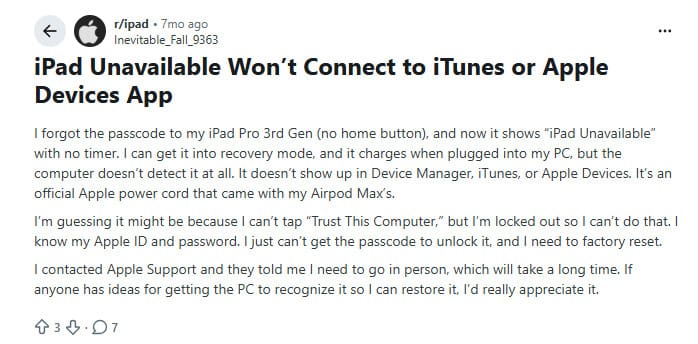
Dlatego w dalszej części podzielimy się 3 praktycznymi sposobami, które pomogą Ci przywrócić iPada bez iTunes w różnych sytuacjach.
Część 3: Środki ostrożności przed przywróceniem iPada bez iTunes
Ponieważ przywrócenie danych na iPadzie spowoduje ich usunięcie, przed podjęciem dalszych działań należy zapoznać się z poniższymi środkami ostrożności:
- Utwórz kopię zapasową iPada dane z wyprzedzeniem.
- Pamiętaj identyfikator Apple ID i hasło powiązane z urządzeniem, ponieważ po przywróceniu urządzenia wymagana jest weryfikacja blokady aktywacji.
- Utrzymuj poziom naładowania baterii powyżej 50%.
Część 4: Jak przywrócić iPada bez iTunes
Metoda 1: Przywróć ustawienia fabryczne bezpośrednio w Ustawieniach
Przypadek użycia: Urządzenie można normalnie włączyć i odblokować.
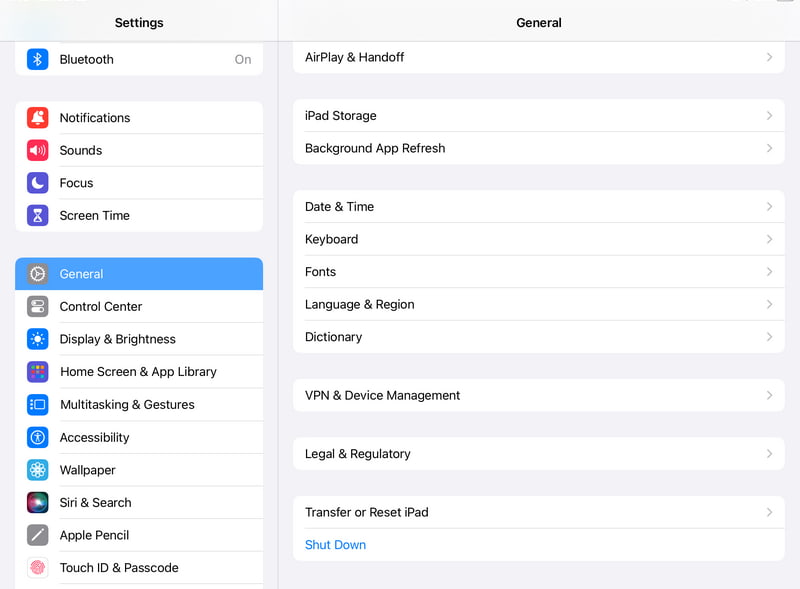
Krok 1. Iść do Ustawieniai kliknij Ogólne > Przenieś lub przywróć iPada > Wymaż całą zawartość i ustawienia.
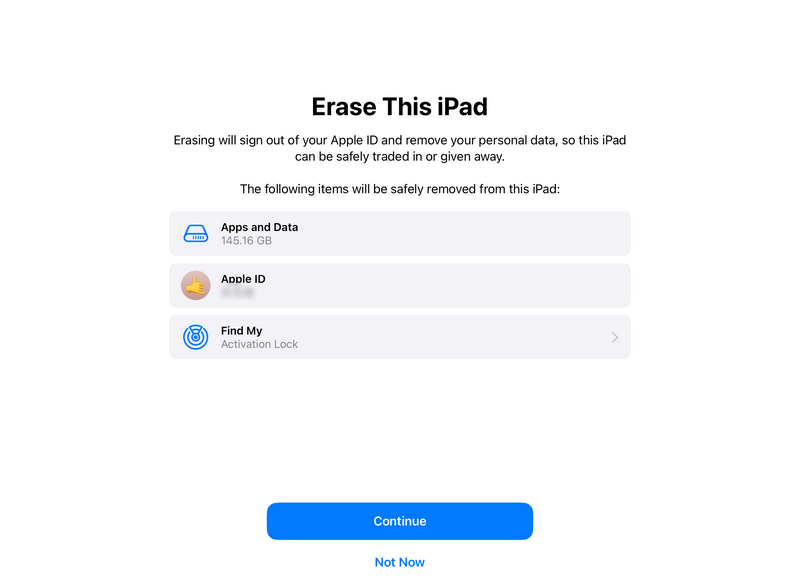
Krok 2. Kliknij KONTUNUUJi wprowadź hasło, aby potwierdzić.
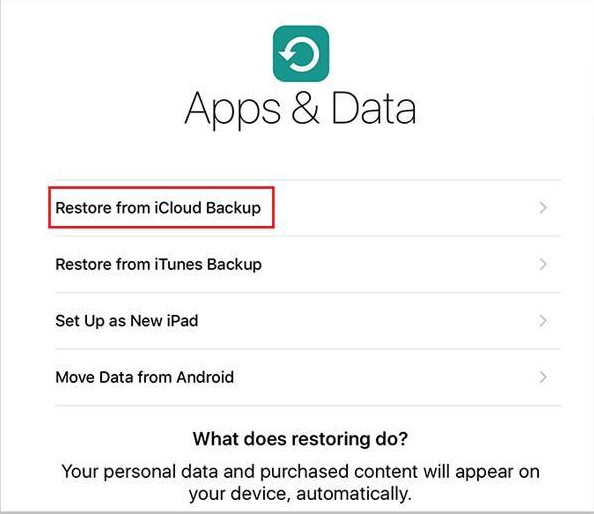
Krok 3. Po ponownym uruchomieniu urządzenia aktywuj je i zaloguj się za pomocą swojego Apple ID, a następnie wybierz opcję przywrócenia danych z kopii zapasowej w iCloud.
Metoda 2: Przywracanie wyłączonego iPada bez iTunes za pośrednictwem usługi iCloud Online
Przypadek użycia: Gdy urządzenie jest zablokowane lub nie znajduje się w pobliżu
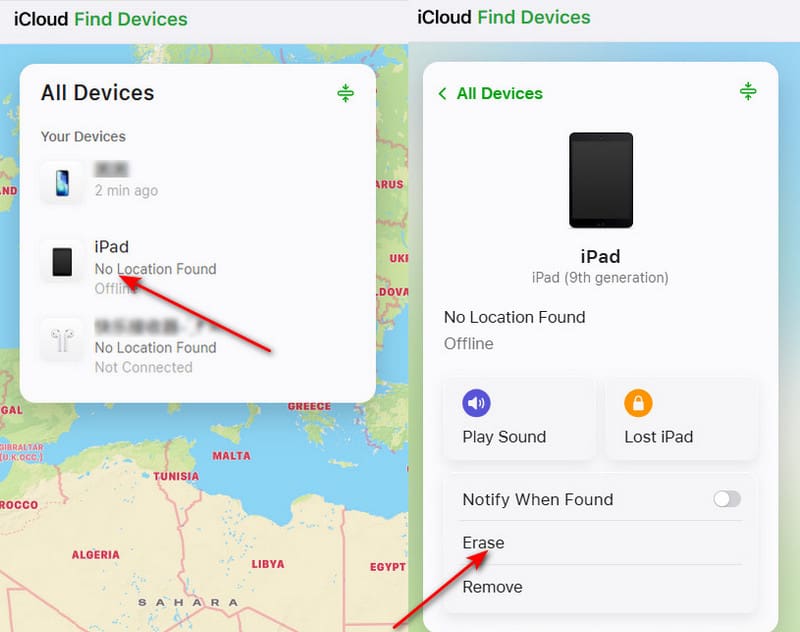
Krok 1. Odwiedź witrynę iCloud.com i zaloguj się, używając swojego Apple ID i hasła.
Krok 2. Kliknij Znajdź moje.
Krok 3. Wybierz swój iPad i kliknij wymazaćNastępnie skonfiguruj iPada zgodnie z instrukcją.
Metoda 3: Przywracanie wyłączonego iPada bez iTunes za pomocą programu Mac Finder
Przypadek użycia: macOS Catalina i nowsze, w przypadku awarii systemu, problemów z uruchomieniem i innych problemów systemowych
Krok 1. Podłącz iPada do komputera Mac za pomocą oryginalnego kabla
Krok 2. Otwórz Finder i wybierz iPada z paska bocznego po lewej stronie.
Krok 3. Wyłącz iPada i włącz tryb odzyskiwania.
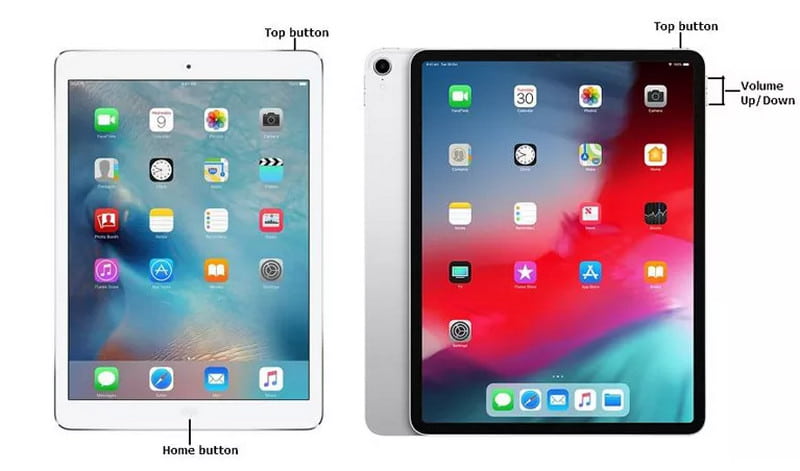
W przypadku iPada z przyciskiem Początek:
Naciśnij i przytrzymaj przycisk Home i przycisk Top Naciśnij i przytrzymaj oba przyciski jednocześnie. Gdy pojawi się ikona, zwolnij oba przyciski.
W przypadku iPada bez przycisku Home:
Szybko naciśnij i zwolnij Maksymalna objętość oraz Ciszej przyciski, a następnie przytrzymaj Top Naciskaj przycisk, aż pojawi się ikona połączenia z komputerem.
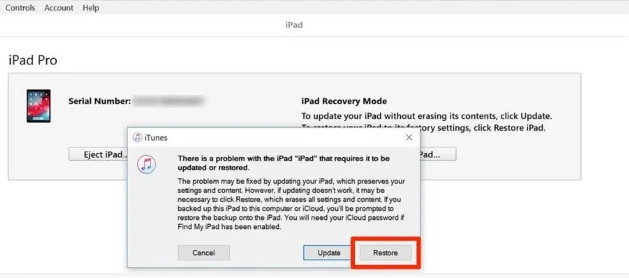
Krok 4. Kliknij Przywracać gdy na interfejsie pojawi się monit o automatyczne pobranie oprogramowania sprzętowego w celu dokończenia naprawy i zresetowania urządzenia.
Bonus: Przywracanie danych z iPada bez kopii zapasowej za pomocą Apeaksoft iPhone Data Recovery
Większość użytkowników odzyska dane z iPada z kopii zapasowej w iCloud po przywróceniu iPada. Jeśli jednak nie utworzyłeś wcześniej kopii zapasowej iPada, Twoje pliki mogą wydawać się nieodwracalnie utracone.
W takim przypadku potrzebne są profesjonalne narzędzia firm trzecich, takie jak: Apeaksoft iPhone Data Recovery.

Pobrano przez ponad 1,000,000 już nam zaufało
- Przywróć dane z iPada bez kopii zapasowej w iTunes lub iCloud.
- 3 kroki do ukończenia odzyskiwania całego iPada.
- Kompatybilny ze wszystkimi popularnymi modelami iPada i najnowszymi wersjami systemu iPadOS.
- Wsparcie dla odzyskiwania danych z iPada, w tym zdjęć, filmów, muzyki itp.

Część 5: Najczęściej zadawane pytania dotyczące przywracania iPada bez iTunes
Czy można przywrócić iPada bez iTunes lub komputera?
Tak, możesz przywrócić iPada za pomocą ustawień urządzenia, zdalnego wymazywania w iCloud lub Findera na komputerze Mac, zamiast iTunes.
Czy przywrócenie iPada bez iTunes spowoduje usunięcie wszystkich danych?
Tak. Wszystkie metody opisane w tym poście usuwają dane lokalne, dlatego prosimy o wcześniejsze wykonanie kopii zapasowej danych.
Czy przywrócenie iPada do ustawień fabrycznych jest tym samym, co przywrócenie iPada do ustawień fabrycznych?
Nie do końca. Przywrócenie ustawień fabrycznych usuwa wszystkie dane i ustawienia, a przywrócenie iPada może również obejmować ponowną konfigurację i odzyskanie danych z kopii zapasowej.
Wniosek
Ogólnie rzecz biorąc, ten post udostępnia jak przywrócić iPada bez iTunes na 3 sprawdzone sposoby, w tym za pomocą Ustawień iPada, iCloud i Findera. Oferujemy również przydatne narzędzie – Apeaksoft iPhone Data Recovery aby przywrócić dane z iPada, jeśli nie wykonano wcześniej kopii zapasowej.
 Apeaksoft iPhone Data Recovery
 Odzyskaj usunięte lub utracone dane z urządzeń iOS, iTunes i kopii zapasowej iCloud.
Powiązane artykuły




