

Jak przywrócić ustawienia fabryczne iPhone'a lub iPada bez iTunes

Chociaż iTunes to wszechstronny zestaw narzędzi dla użytkowników iPhone'ów i iPadów, Apple zaprzestało jego używania od czasu wprowadzenia systemu macOS Catalina. Z biegiem czasu Apple dodało do iTunes zbyt wiele funkcji. To sprawia, że iTunes jest duży, powolny i trudny w obsłudze. Dlatego coraz więcej użytkowników rezygnuje z tego zestawu. Oprócz tworzenia kopii zapasowych urządzeń z systemem iOS, iTunes jest niezbędnym narzędziem do rozwiązywania problemów. W tym przewodniku przedstawiono cztery sposoby… przywracanie iPhone'a i iPada bez iTunes.
TREŚĆ STRONY:
Część 1: Jak przywrócić dowolnego iPhone’a bez iTunes
Apeaksoft iPhone Data Recovery to jedno z najlepszych alternatywnych rozwiązań do tworzenia kopii zapasowych i przywracania danych z iPhone'a bez iTunes, zarówno na komputerach PC, jak i Mac. Co ważniejsze, istniejące dane na urządzeniu nie zostaną przerwane ani nadpisane.
Najlepsza alternatywa dla iTunes do przywracania iPhone'a
- Przywróć kopię zapasową iTunes dla iPhone'a bez iTunes.
- Wykonaj kopię zapasową danych z iPhone'a na komputerze za pomocą kabla Lightning.
- Podgląd utraconych danych w celu ich selektywnego odzyskania.
- Zgodny z najnowszymi wersjami systemów iOS i iPadOS.

Jak wykonać kopię zapasową i przywrócić iPhone'a bez iTunes
Krok 1. Połącz się z iPhonem
Uruchom najlepsze oprogramowanie do przywracania danych z iPhone'a po zainstalowaniu go na komputerze. Podłącz iPhone'a do komputera kablem Lightning. Aby wykonać kopię zapasową iPhone'a, przejdź do Odzyskaj z urządzenia iOS W przypadku systemu iOS 13 i nowszych wprowadź kod dostępu do iPhone'a, aby zezwolić na połączenie.
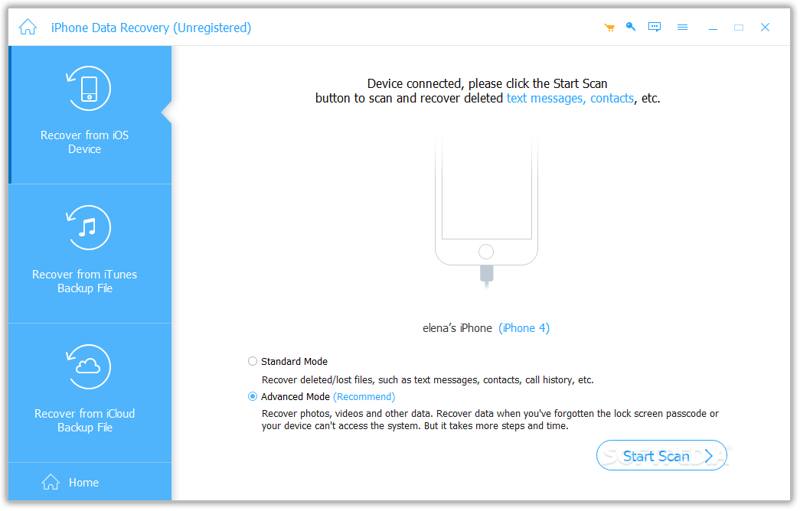
Porady: Jeśli chcesz przywrócić kopii zapasowej iTuneswybierz Odzyskaj z pliku kopii zapasowej iTunes, otwórz odpowiednią kopię zapasową i przywróć ją.
Krok 2. Zeskanuj swój iPhone
Kliknij Rozpocznij skanowanie Kliknij przycisk, aby rozpocząć wyszukiwanie danych możliwych do odzyskania na urządzeniu. Po zakończeniu wyszukiwania wszystkie dane zostaną uporządkowane według typu.
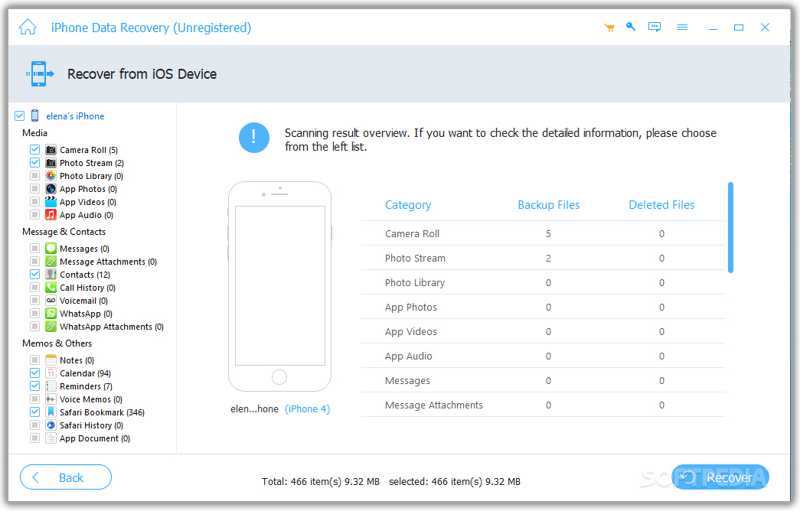
Krok 3. Przywróć iPhone'a
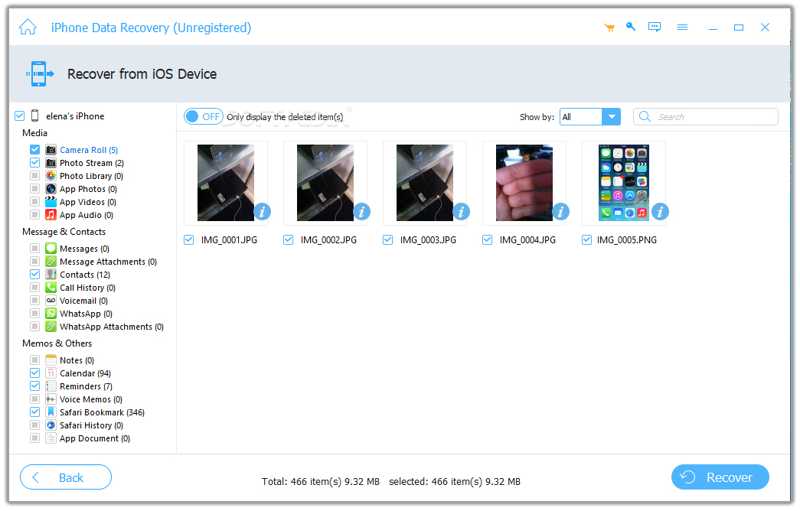
Zaznacz żądane typy danych na pasku bocznym i wyświetl je ze szczegółami. Następnie wybierz wszystkie pliki i elementy, które chcesz przywrócić, i kliknij Recover Na koniec ustaw folder wyjściowy i naciśnij Recover.
Część 2: Jak przywrócić iPhone'a bez iTunes za pomocą iCloud
iCloud to znacznie więcej niż usługa chmurowa dla użytkowników iPhone'ów i iPadów. Umożliwia przywrócenie kopii zapasowej na iPhonie lub przywrócenie ustawień fabrycznych urządzenia. Poniżej przedstawiamy przepływy pracy w następujących krokach:
Przywróć kopię zapasową iPhone'a bez iTunes
Krok 1. Iść do Ogólne Ustawienia app.
Krok 2. Dodaj Przenieś lub zresetuj iPhone'ai dotknij Wymaż całą zawartość i ustawienia.
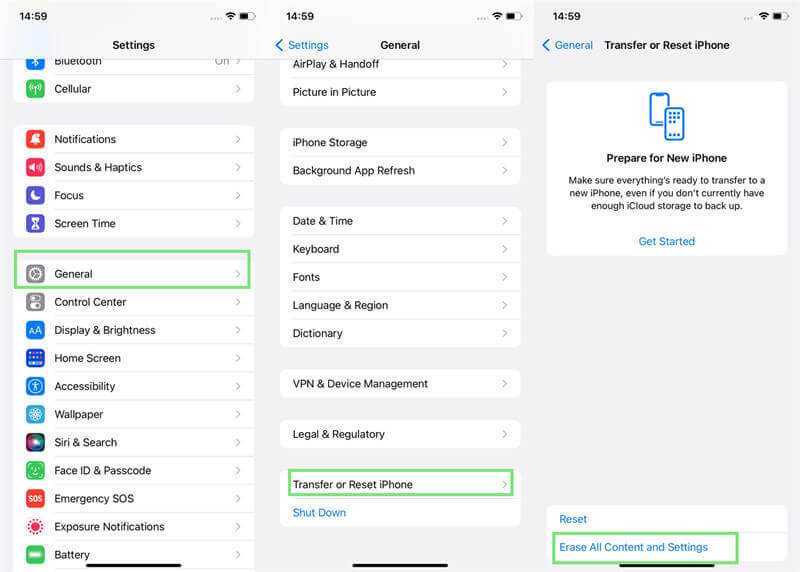
Krok 3. Stuknij KONTUNUUJi wprowadź kod dostępu do iPhone'a lub hasło Apple ID.
Krok 4. Po ponownym uruchomieniu iPhone'a skonfiguruj go i połącz z siecią Wi-Fi.
Krok 5. Dodaj Z kopii zapasowej iCloud na Aplikacje i dane ekran.
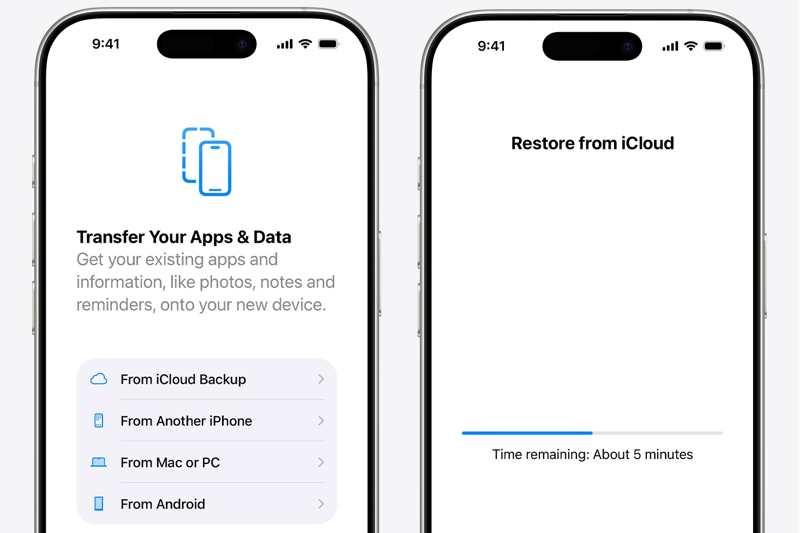
Krok 6. Wprowadź swój Apple ID i hasło, a następnie przywróć iPhone'a bez użycia iTunes z kopii zapasowej w iCloud.
Przywracanie ustawień fabrycznych iPhone'a bez iTunes
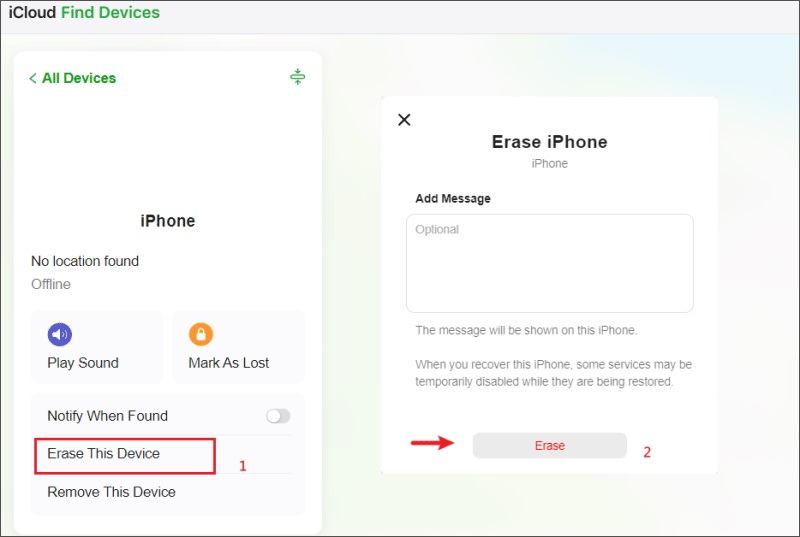
Krok 1. Przejdź do strony www.icloud.com/find/ w przeglądarce i zaloguj się za pomocą konta Apple.
Krok 2. Wybierz swój iPhone lub iPad z Wszystkie urządzenia lista.
Krok 3. Następnie kliknij Wymaż to urządzenie.
Krok 4. Wprowadź ponownie hasło swojego Apple ID i kliknij wymazać do przywrócenie fabryczne Twój iPhone bez iTunes.
Część 3: Jak przywrócić wyłączonego iPhone’a bez iTunes w systemie macOS Catalina lub nowszym
Powszechnie wiadomo, że Apple wstrzymało działanie iTunes w systemie macOS Catalina i nowszych. Alternatywnie, możesz przywrócić wyłączonego iPhone'a bez iTunes, korzystając z wbudowanej aplikacji Finder. W ten sposób usuniesz wszystkie dane z urządzenia.
Krok 1. Podłącz iPhone'a do komputera Mac za pomocą kabla USB.
Krok 2. Uruchom aplikację Finder.
Krok 3. Przełącz iPhone'a w tryb odzyskiwania:
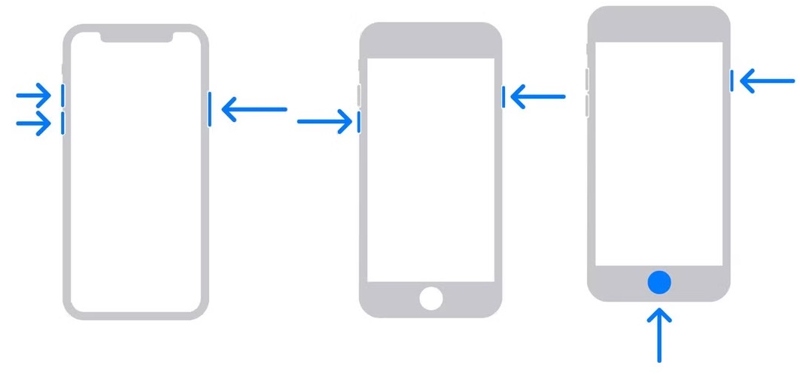
Na iPhone 8 lub nowszy
Szybko naciśnij i zwolnij Maksymalna objętość przycisk.
Szybko naciśnij i zwolnij Ciszej przycisk.
Przytrzymaj przycisk boczny, aż pojawi się ekran umożliwiający połączenie z komputerem.
Dla iPhone 7 / 7 Plus
Trzymaj Zmniejszanie głośności + bok Naciskaj przyciski razem, aż zobaczysz ekran umożliwiający połączenie z komputerem.
Dla iPhone'a 6s lub starszego
Trzymaj Strona główna + Sen/Budzenie jednocześnie, aż pojawi się ekran umożliwiający połączenie z komputerem.
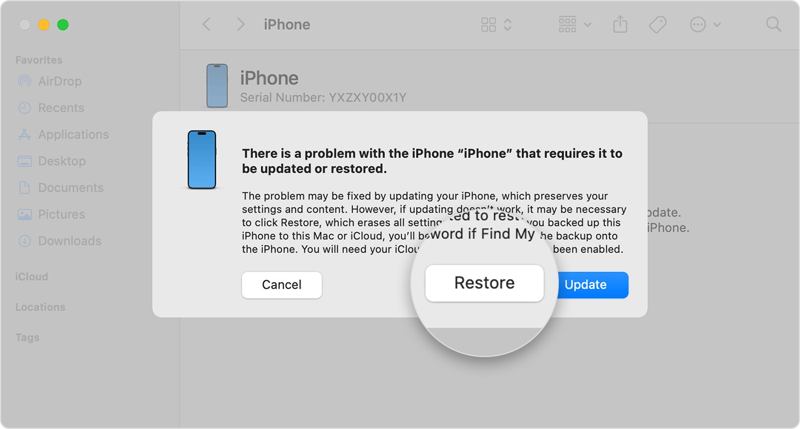
Krok 4. Kliknij Przywracać przycisk w oknie dialogowym w Finderze.
Część 4: Jak przywrócić wyłączonego iPhone’a bez iTunes na komputerze
Aplikacja Apple Devices to następca iTunes w systemie Windows 10 i nowszych. Umożliwia ona przywrócenie iPhone'a z komputera bez iTunes. Działa podobnie do iTunes, ale jest łatwa w obsłudze.
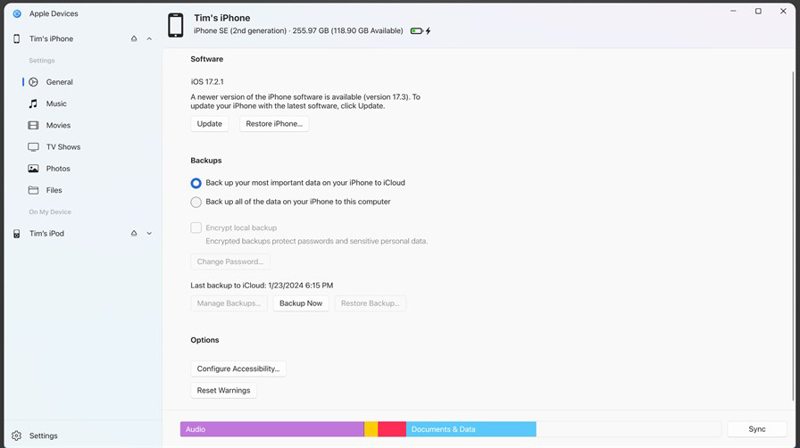
Krok 1. Podłącz iPhone'a do komputera za pomocą kompatybilnego kabla.
Krok 2. Uruchom aplikację Apple Devices. Możesz ją pobrać ze sklepu Microsoft Store.
Krok 3. Kliknij nazwę swojego urządzenia i przejdź do Ogólne.
Krok 4. Kliknij Przywracanie iPhone aby rozpocząć przywracanie iPhone'a bez iTunes.
Uwaga: Jeśli chcesz przywrócić kopię zapasową na iPhone'a, kliknij Przywracanie kopii zapasowej przycisk, wybierz kopię zapasową i naciśnij Przywracać.
Podsumowanie
W tym przewodniku pokazano wiele sposobów tworzenie kopii zapasowej i przywracanie iPhone'a i iPada bez iTunes. Nawet jeśli nie masz iTunes, możesz przywrócić kopię zapasową lub przywrócić ustawienia fabryczne urządzenia z systemem iOS, postępując zgodnie z naszymi instrukcjami. Apeaksoft iPhone Data Recovery jest najlepszą opcją jeśli nie chcesz usuwać danych na swoim urządzeniu.
Powiązane artykuły
Artykuł zawiera najłatwiejsze rozwiązania do skanowania kopii zapasowej iTunes lub kopii zapasowej iCloud dla iPhone'a, aby skutecznie odzyskać dane z martwego iPhone'a.
Jeśli po prostu odtworzysz iPhone'a i utracisz ważne zdjęcia, możesz dowiedzieć się więcej szczegółów o odzyskiwaniu zdjęć z iPhone'a po przywróceniu bez tworzenia kopii zapasowej.
Jeśli twoje notatki na iPhone'a zniknęły, nie wiedząc dlaczego, możesz przeczytać ten artykuł, aby dowiedzieć się prostych metod 5, by z łatwością otrzymywać notatki.
Jeśli przypadkowo usuniesz historię połączeń na iPhonie, możesz ją odzyskać na iPhonie za pomocą iCloud, iTunes, oprogramowania innej firmy lub za pośrednictwem operatora.



