Przywróć kopię zapasową WhatsApp z Dysku Google na iPhonie 18 Pro/17/16

WhatsApp przechowuje lata niezastąpionych wspomnień, ważnych rozmów biznesowych i ważnych załączników multimedialnych. Jeśli jesteś użytkownikiem Androida i chcesz zmienić aplikację, Twoim pierwszym odruchem prawdopodobnie będzie poszukanie historii czatów w chmurze. Jednak szybko napotkasz frustrującą barierę międzyplatformową. Częstym pytaniem wśród użytkowników przechodzących na nową wersję jest: czy można przywrócić WhatsApp z Dysku Google na iPhone'a?
Krótka odpowiedź brzmi: nie, nie bezpośrednio przez samą aplikację. WhatsApp nie oferuje wbudowanego, szybkiego przycisku do tworzenia kopii zapasowej z Dysku Google bezpośrednio na urządzeniu z systemem iOS. Na szczęście „nie bezpośrednio” nie oznacza, że jest to niemożliwe. W tym kompleksowym samouczku dokładnie wyjaśnimy, dlaczego ta bariera istnieje i przedstawimy najskuteczniejsze, sprawdzone metody. Jak przywrócić kopię zapasową WhatsApp z Dysku Google na iPhonie bez utraty ani jednej wiadomości.
TREŚĆ STRONY:
- Część 1: Dlaczego nie można bezpośrednio przywrócić WhatsApp z Dysku Google na iPhone'a?
- Część 2: Najlepszy sposób na przywrócenie kopii zapasowej WhatsApp z Dysku Google na iPhone'a
- Część 3: Przywracanie kopii zapasowej WhatsApp z Dysku Google na iPhonie za pomocą funkcji Przenieś na iOS
- Część 4: Przywracanie kopii zapasowej WhatsApp z Dysku Google na iPhonie za pośrednictwem poczty e-mail
- Część 5: Porównanie trzech sposobów przywracania kopii zapasowej WhatsApp z Dysku Google na iPhone’a
Część 1: Dlaczego nie można bezpośrednio przywrócić WhatsApp z Dysku Google na iPhone'a?
Aby zrozumieć, jak przywrócić kopię zapasową WhatsApp z Dysku Google na iPhone'a, warto zrozumieć, dlaczego proces ten w ogóle wymaga obejścia.
Niedopasowane miejsce do przechowywania danych w chmurze: WhatsApp na Androida jest domyślnie skonfigurowany do tworzenia kopii zapasowych i przywracania danych za pomocą Dysku Google. Z kolei WhatsApp na iOS został stworzony do współpracy wyłącznie z chmurą Apple iCloud. Wersja WhatsApp na iOS nie oferuje nawet opcji logowania się na konto Google w celu wyszukania kopii zapasowych.
Różne protokoły szyfrowania: Nawet jeśli pobierzesz plik kopii zapasowej z Dysku Google na komputer, iPhone nie będzie w stanie odczytać ani przeanalizować struktury bazy danych. Android i iOS używają zupełnie innych kluczy szyfrujących i systemów formatowania plików do ochrony logów czatów.
Część 2: Najlepszy sposób na przywrócenie kopii zapasowej WhatsApp z Dysku Google na iPhone'a
Jeśli skonfigurowałeś już iPhone'a i nie chcesz przywracać ustawień fabrycznych lub chcesz skorzystać z prostego procesu, który całkowicie omija problemy ze zgodnością z chmurą, aby bezpośrednio przywrócić kopię zapasową WhatsApp z Dysku Google na iPhone'a, korzystając z profesjonalnego narzędzia wieloplatformowego, Apeaksoft MobieTrans jest najskuteczniejszym rozwiązaniem.
Działa jako bezpieczny interpreter. Pobiera plik kopii zapasowej WhatsApp z Twojego konta Google Drive, odszyfrowuje dane za pomocą podłączonego urządzenia weryfikacyjnego, konwertuje pliki do formatu zgodnego z iOS i bezpiecznie wstrzykuje je do katalogu WhatsApp na Twoim iPhonie.
Krok 1. Pobierz, zainstaluj i uruchom Apeaksoft MobieTrans w Twoim komputerze.
Bezpieczne pobieranie
Krok 2. Najpierw podłącz telefon z systemem Android do komputera, a następnie podłącz iPhone'a.
Krok 3. Wybierz Wiadomości po lewej stronie. Następnie kliknij Eksportuj do urządzenia Kliknij przycisk, aby przywrócić kopię zapasową WhatsApp z Dysku Google na iPhone'a. Karta Wiadomości obejmuje czaty WhatsApp i SMS-y.
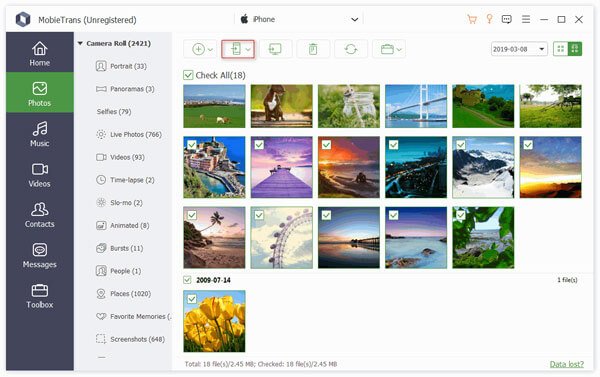
Część 3: Przywracanie kopii zapasowej WhatsApp z Dysku Google na iPhonie za pomocą funkcji Przenieś na iOS
Jeśli konfigurujesz nowego iPhone'a od razu po wyjęciu z pudełka, możesz skorzystać z oficjalnego narzędzia Apple do migracji, Move to iOS, aby przywrócić WhatsApp z Dysku Google na iPhone'a. Chociaż ta metoda nie umożliwia bezpośredniego dostępu do Dysku Google z iPhone'a, to telefon z Androidem działa jako fizyczny pośrednik, który najpierw rozpakowuje kopię zapasową w chmurze.
Wymagania wstępne przed rozpoczęciem:
- Twój iPhone musi być w trybie początkowym Cześć ekran konfiguracji. Jeśli jest już skonfigurowany, musisz przejść do Ustawienia > Ogólne > Przenieś lub zresetuj iPhone'a > Wymaż całą zawartość i ustawienia do przywracanie ustawień fabrycznych twój iPhone.
- Najpierw musisz pobrać dzienniki czatów na urządzenie z systemem Android, wykonując ręczną synchronizację za pomocą Ustawienia > Czaty > Chat Backup > Kopia zapasowa na Androidzie berło.
Krok 1. Włącz nowego iPhone'a i umieść go obok urządzenia z Androidem. Rozpocznij konfigurację na ekranie.
Krok 2. Kiedy dotrzesz do Przenieś swoje aplikacje i dane ekran zarządzania, dotknij Z Androida.
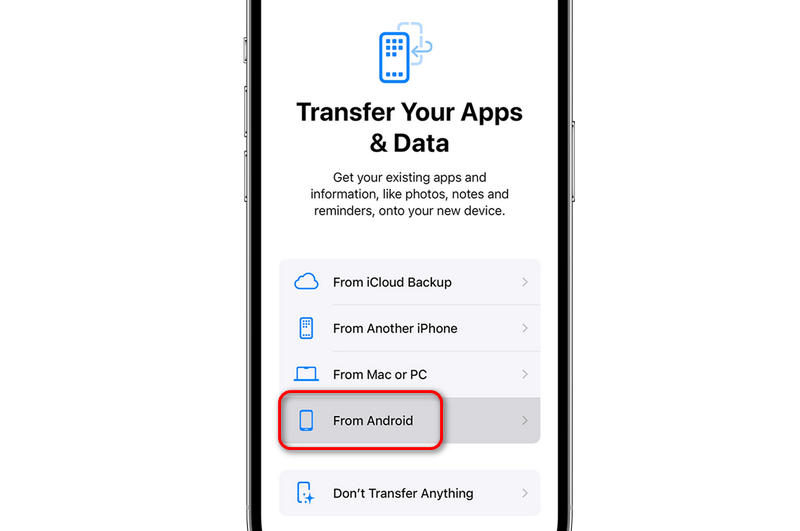
Krok 3. Otwórz Przejdź na iOS Aplikacja na smartfonie z systemem Android i postępuj zgodnie z instrukcjami, aż na iPhonie pojawi się 6- lub 10-cyfrowy kod bezpieczeństwa. Wprowadź ten kod na telefonie z systemem Android.
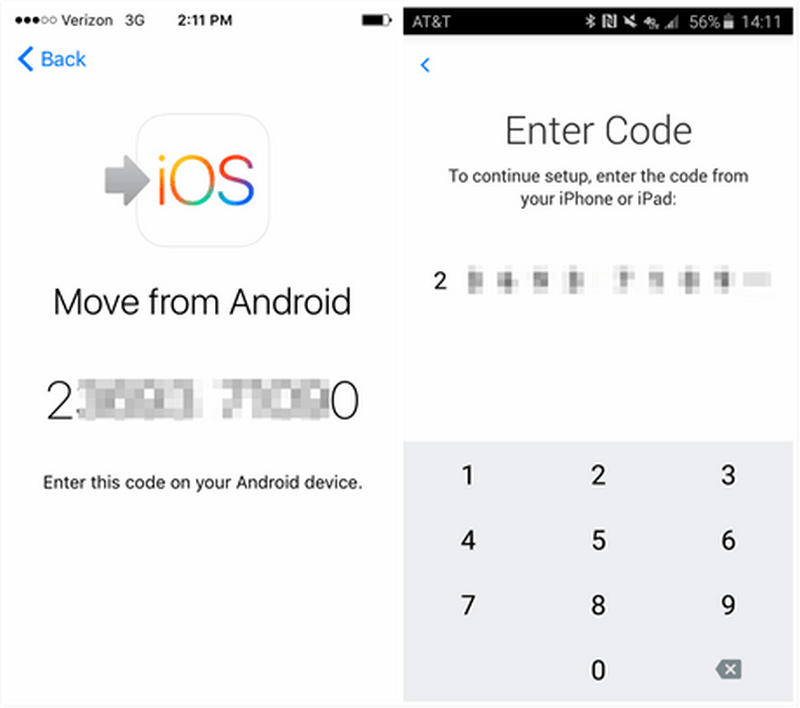
Krok 4. Na Transfer danych ekranie, zaznacz pole obok WhatsApp.
Krok 5. Stuknij Rozpocznij na ekranie Androida. WhatsApp natychmiast przygotuje pliki bazy danych do migracji, automatycznie wylogowując Cię z aplikacji na Androida. Po zakończeniu procesu kontynuuj konfigurację iPhone'a.
Krok 6. Otwórz App Store na swoim iPhonie, pobierz najnowszą wersję WhatsApp i zarejestruj się za pomocą dokładnie ten sam numer telefonu używane na starym urządzeniu.
Krok 7. Stuknij Rozpocznij gdy pojawi się monit o zaimportowanie historii czatów, wszystkie Twoje rozmowy pojawią się w skrzynce odbiorczej, co oznacza, że przywróciłeś kopię zapasową WhatsApp z Dysku Google na iPhonie.
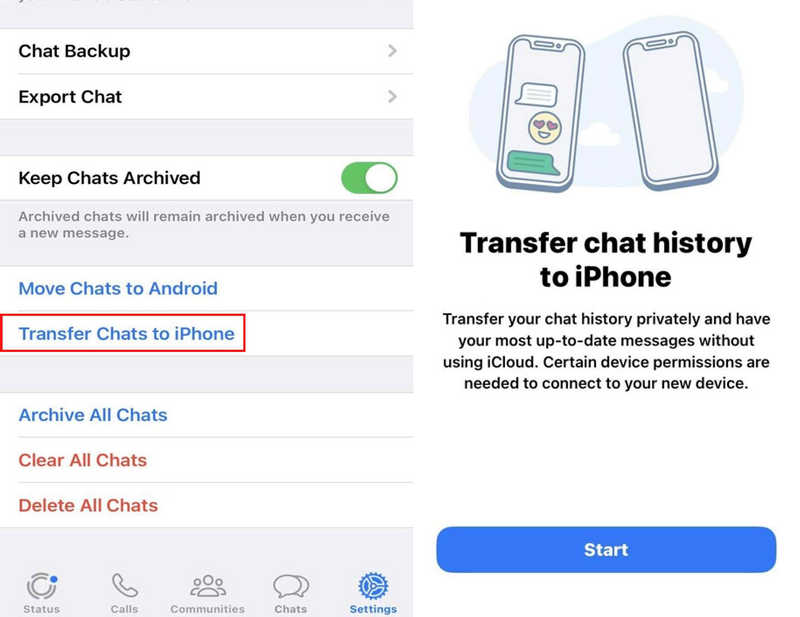
Część 4: Przywracanie kopii zapasowej WhatsApp z Dysku Google na iPhonie za pośrednictwem poczty e-mail
Jeśli chcesz zachować tylko kilka konkretnych umów biznesowych, dokumentów prawnych lub pamiętnych rozmów rodzinnych, możesz przywrócić kopię zapasową WhatsApp z Dysku Google na iPhone'a bezpośrednio za pomocą wiadomości e-mail.
Ważna uwaga: Ta metoda nie integruje Twojej historii z interfejsem WhatsApp w iOS. Zamiast tego generuje czytelny plik dziennika, do którego możesz w każdej chwili odwołać się na swoim urządzeniu Apple.
Krok 1. Otwórz WhatsApp na telefonie z systemem Android i wybierz konkretny wątek konwersacji, który chcesz zapisać.
Krok 2. Kliknij trzy pionowe kropki w prawym górnym rogu i wybierz Więceji dotknij Eksportuj czat.
Krok 3. Wybierz, czy chcesz eksportować Bez mediów or Dołącz nośniki (w tym zdjęcia, notatki audio i filmy).
Krok 4. Wybierz swojego klienta poczty e-mail (np. Gmail) w panelu udostępniania i wyślij załącznik na swój adres e-mail.
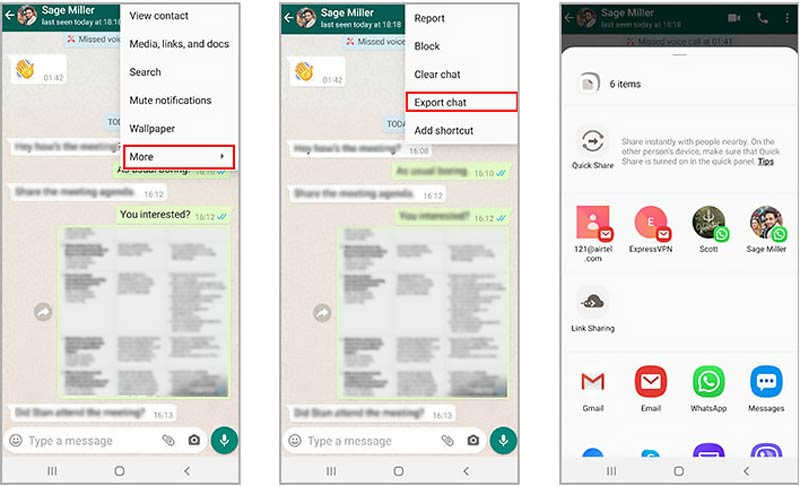
Krok 5. Otwórz natywną aplikację Mail na swoim iPhonie, zaloguj się do skrzynki odbiorczej i pobierz wyeksportowany dokument tekstowy oraz załączniki multimedialne, aby je łatwo przeglądać. To prosty i szybki sposób na przywrócenie kopii zapasowej WhatsApp z Dysku Google na iPhone'a.
Inne dokumenty
Część 5: Porównanie trzech sposobów przywracania kopii zapasowej WhatsApp z Dysku Google na iPhone’a
Aby pomóc Ci podjąć decyzję, które podejście jest najlepsze w Twojej obecnej sytuacji, przedstawiamy krótki opis podstawowych metod przywracania kopii zapasowej WhatsApp z Dysku Google na iPhone'a:
| Funkcja / Szczegół | Apeaksoft MobieTrans | Przejdź na iOS | Eksport wiadomości e-mail |
| Bezpośrednio odczytuje Dysk Google | Tak | Nie (Odczytuje lokalną kopię telefonu z systemem Android) | Nie |
| Wymaga przywrócenia ustawień fabrycznych iPhone'a | Nie | Tak (musi być na ekranie konfiguracji) | Nie |
| Przywraca bezpośrednio do aplikacji iOS | Tak | Tak | Nie (tylko załączniki tekstowe/multimedialne) |
| Koszty: | Oprogramowanie premium/płatne | Darmowy | Darmowy |
| Wsparcie dla mediów | Przenosi wszystkie zdjęcia, filmy i pliki | Przenosi wszystkie natywne załączniki | Ograniczone rozmiarami plików załączonych do wiadomości e-mail |
Wniosek
To trochę trudne przywróć kopię zapasową WhatsApp z Dysku Google na iPhonie Z powodu różnic w kopiach zapasowych w chmurze. Jednak Przenieś na iOS to skuteczny sposób, aby Ci pomóc. Jeśli Twój iPhone jest skonfigurowany i nie chcesz przywracać go do ustawień fabrycznych, możesz skorzystać z Apeaksoft Mobile Trans Aby łatwo przenieść czaty WhatsApp z Androida na iPhone'a, wystarczy wcześniej przywrócić kopię zapasową WhatsApp z Dysku Google na Androida, a następnie szybko i łatwo przeniesiesz ją na iPhone'a.
 Apeaksoft MobieTrans
Przesyłaj dane pomiędzy komputerami z systemem iOS, Android i Windows.
Bezpieczne pobieranie
Powiązane artykuły