

Jak pobrać zrzut ekranu na komputerze i urządzeniu mobilnym

Robienie zrzutów ekranu to podstawowa umiejętność. Pozwala uchwycić dokładny obraz ekranu. Na przykład, może pomóc w stworzeniu samouczka dla konkretnej aplikacji na komputerze. Co więcej, jest niezbędne do rozwiązywania problemów z urządzeniem cyfrowym. Jednak zrzuty ekranu mogą czasami zniknąć z różnych powodów. Ten samouczek wyjaśnia, jak to zrobić. pobierz zrzut ekranu na komputerze Mac, PC, iPhone i urządzenie z systemem Android.
TREŚĆ STRONY:
Część 1: Jak odzyskać zrzuty ekranu na komputerze PC/Mac
Apeaksoft Data Recovery to elastyczny program do odzyskiwania zrzutów ekranu. Skanuje wewnętrzne i zewnętrzne dyski twarde w celu odnalezienia utraconych plików, w tym zrzutów ekranu. Co więcej, przyjazny dla użytkownika interfejs ułatwia nawigację.
Najprostszy sposób na odzyskanie zrzutu ekranu na komputerze Mac/PC
- Odzyskaj wszystkie typy plików, w tym zrzuty ekranu.
- Chroń jakość zrzutów ekranu podczas ich odzyskiwania.
- Pobieraj zrzuty ekranu z dysków wewnętrznych i zewnętrznych.
- Dostępne w różnych sytuacjach, np. usunięcie, nadpisanie i zastąpienie.

Jak odzyskać niezapisane pliki Sublime Text
Krok 1. Przeskanuj swój dysk
Uruchom najlepsze oprogramowanie do odzyskiwania zrzutów ekranu po zainstalowaniu go na komputerze. Jest ono kompatybilne z systemami Windows i Mac OS X. Przejdź do Odzyskiwanie dysku twardego i wybierz dysk docelowy. Jeśli zrzut ekranu jest zapisany na urządzeniu zewnętrznym, przejdź do Odzyskiwanie USB/karty SD. Uderz w Rozpocznij skanowanie przycisk, aby rozpocząć skanowanie dysku.

Krok 2. Podgląd odzyskiwalnych zrzutów ekranu
Po zakończeniu skanowania plików przejdź do Lista typów i wybierz Obraz lub udaj się do Lista ścieżek i przejdź do lokalizacji docelowej. Szybko znajdź zrzut ekranu za pomocą Filtruj oraz Pasek wyszukiwania funkcje. Następnie wyświetl podgląd utraconych obrazów.

Krok 3. Odzyskaj zrzut ekranu
Wybierz zrzut ekranu, który chcesz odzyskać i kliknij Recover przycisk w prawym dolnym rogu. Na koniec ustaw folder wyjściowy i potwierdź odzyskiwanie zrzutu ekranu. Możesz również odzyskaj usunięte filmy z tym programem.

Część 2: Jak odzyskać zrzut ekranu na komputerze Mac
Po usunięciu zrzutu ekranu na komputerze Mac, plik zostanie przeniesiony do folderu Kosz. Przed opróżnieniem Kosza możesz łatwo odzyskać zrzut ekranu na komputerze Mac. Jeśli trwale usuniesz zrzuty ekranu, musisz je przywrócić z Time Machine.
Jak odzyskać zrzut ekranu z Kosza
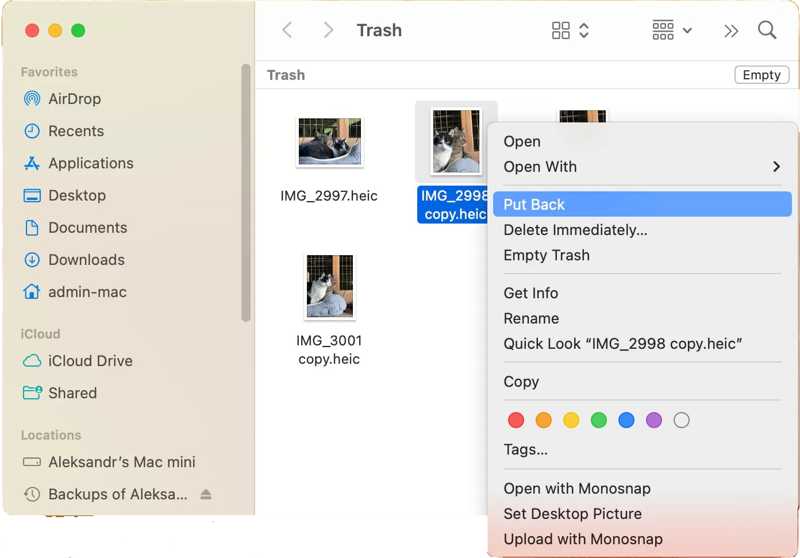
Krok 1. Otwarte Kosz z Dok bar.
Krok 2. Znajdź żądany zrzut ekranu.
Krok 3. Kliknij prawym przyciskiem myszy i wybierz Położyć z powrotem.
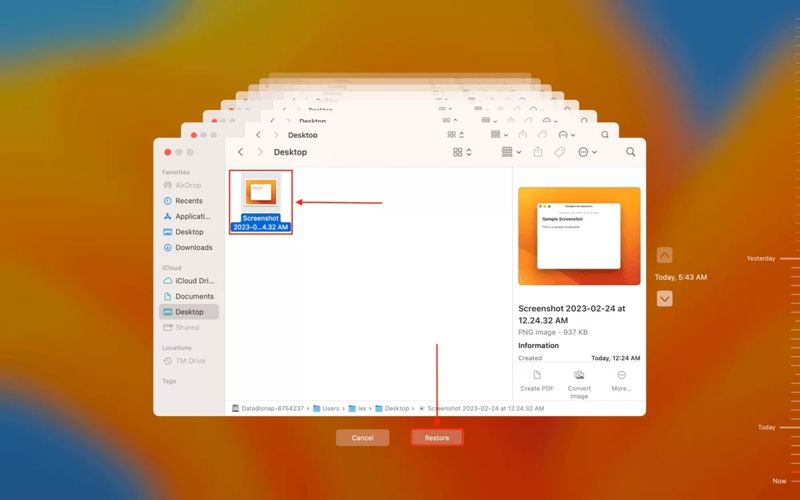
Krok 1. Podłącz urządzenie zapasowe do komputera Mac.
Krok 2. Otwórz folder, w którym znajduje się zrzut ekranu w Finderze.
Krok 3. Kliknij time Machine przycisk, aby rozpocząć przywracanie Maca z Time Machine.
Krok 4. Użyj Strzałka w górę oraz Strzałka w dół przyciski, aby znaleźć zrzut ekranu.
Krok 5. Wybierz plik i kliknij Przywracać przycisk.
Część 3: Jak pobrać zrzut ekranu na komputerze
Na komputerze usunięte zrzuty ekranu będą tymczasowo przechowywane w Koszu, zanim zostaną trwale usunięte. Co więcej, wbudowana funkcja tworzenia kopii zapasowej pomoże Ci odzyskać zrzut ekranu, jeśli jest włączona.
Jak odzyskać zrzut ekranu z Kosza
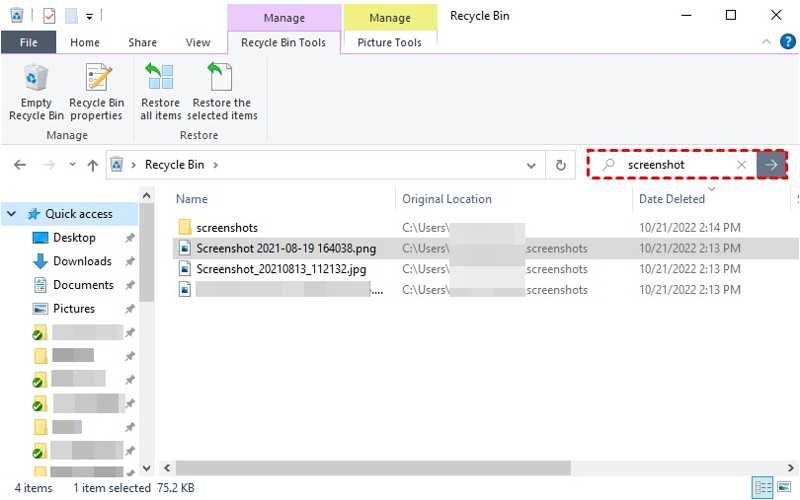
Krok 1. Otwórz aplikację Kosz na pulpicie.
Krok 2. Wyszukaj usunięty zrzut ekranu.
Krok 3. Kliknij plik prawym przyciskiem myszy i wybierz Przywracać.
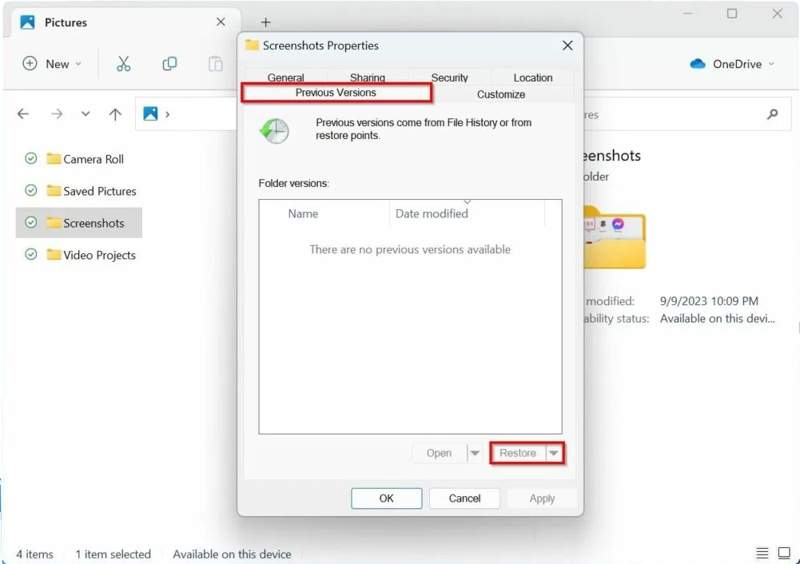
Krok 1. Znajdź folder, w którym przechowywane są zrzuty ekranu.
Krok 2. Kliknij prawym przyciskiem myszy pusty obszar i wybierz Właściwości.
Krok 3. Przełącz na Poprzednie wersje patka.
Krok 4. Wybierz wersję zawierającą zrzut ekranu i kliknij Przywracać.
Część 4: Jak odzyskać zrzuty ekranu na iPhonie
Wszystkie zrzuty ekranu są zapisywane w niezależnym albumie na iPhonie lub iPadzie. Po usunięciu jednego zrzutu ekranu zostanie on przeniesiony do albumu „Ostatnio usunięte” i będzie tam przechowywany przez maksymalnie 30 dni.
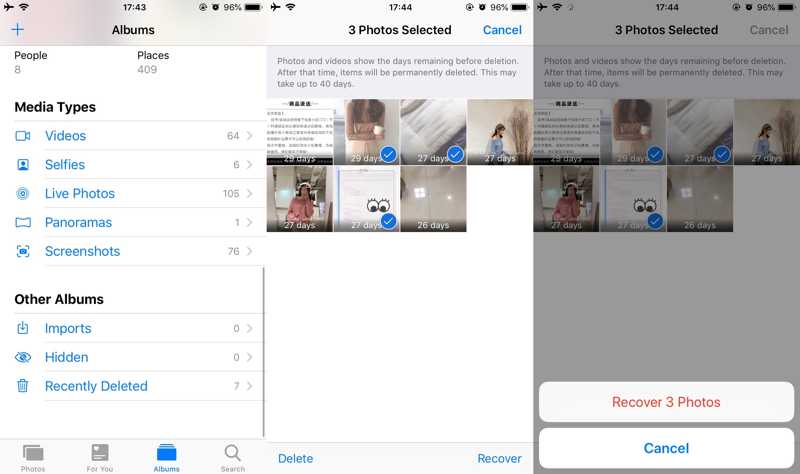
Krok 1. Uruchom ZDJĘCIA aplikacja na ekranie głównym.
Krok 2. Przełącz na Album widok z dołu.
Krok 3. Stuknij w Ostatnio usunięte album.
Krok 4. Wybierz zrzuty ekranu, które chcesz odzyskać i dotknij Recover.
Krok 5. Po wyświetleniu monitu stuknij Odzyskaj [liczba] zdjęć aby odzyskać zrzuty ekranu na iPhonie.
Część 5: Jak pobrać zrzut ekranu na Androidzie
Większość urządzeń z Androidem nie oferuje funkcji Kosz ani podobnej. Jeśli jednak utworzysz kopię zapasową zdjęć w Zdjęciach Google, możesz pobrać zrzut ekranu z albumu Kosz, mając połączenie z internetem.
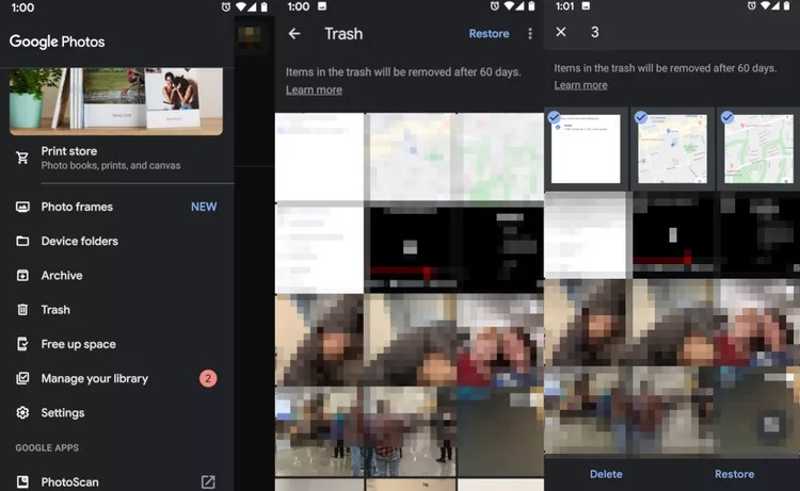
Krok 1. Uruchom aplikację Zdjęcia Google.
Krok 2. Stuknij w Hamburger i wybierz Kosz album.
Krok 3. Wybierz żądane zrzuty ekranu i dotknij Przywracać.
Podsumowanie
Teraz powinieneś nauczyć się siedmiu metod, aby pobierz zrzut ekranu na MacuWindows, iPhone i Android. Możesz wybrać odpowiednią metodę i postępować zgodnie z naszymi instrukcjami, aby przywrócić pliki zrzutów ekranu na swoim urządzeniu. Apeaksoft Data Recovery jest w stanie odzyskać utracone pliki w każdej sytuacji. Co więcej, jest łatwy w użyciu i nie wymaga umiejętności technicznych. Jeśli masz inne pytania na ten temat, zostaw wiadomość pod tym postem.
Powiązane artykuły
Szukasz skutecznego sposobu na odzyskanie utraconych danych z wewnętrznych lub zewnętrznych dysków twardych? Dowiedz się więcej o programie iSkysoft Data Recovery z tego artykułu.
Wondershare Data Recovery to profesjonalne rozwiązanie do odzyskiwania danych z dysku twardego. Poniżej znajdziesz informacje o tym programie i jego przewodniku.
Czy przypadkowo usunąłeś snapa? Nie martw się, jeśli usuniesz snap. Poznaj proste sposoby odzyskiwania danych Snapchata na iPhonie/Androidzie.
Artykuł zawiera najłatwiejsze rozwiązania do skanowania kopii zapasowej iTunes lub kopii zapasowej iCloud dla iPhone'a, aby skutecznie odzyskać dane z martwego iPhone'a.



