

Jak odzyskać dane z karty SD na Androidzie [komputery stacjonarne i urządzenia mobilne]

Czy zdarzyło Ci się kiedyś przypadkowo usunąć ważne dane lub pliki robocze z karty SD Android? Czy zdarzyło Ci się sformatować kartę SD Android przez pomyłkę? Właśnie dlatego czytasz ten artykuł. W tym artykule dowiesz się, jak łatwo… odzyskaj dane z karty SD Android zarówno na komputerze, jak i telefonie.
TREŚĆ STRONY:
Część 1: Czy możliwe jest odzyskanie karty SD z systemu Android?
Czy mogę odzyskać dane z karty SD Androida? Odpowiedź brzmi: Tak. Odzyskiwanie danych z karty SD na urządzeniu z Androidem jest całkowicie wykonalne. Co więcej, wskaźnik powodzenia jest zazwyczaj bardzo wysoki.
Dlaczego możliwe jest odzyskanie danych z karty SD z systemem Android? Podczas usuwania danych z karty SD lub formatowania karty SD system nie usuwa danych z fizycznej przestrzeni pamięci urządzenia. Zamiast tego system jedynie tymczasowo oznacza przestrzeń zajmowaną przez dane jako dostępną. Dlatego, dopóki ta przestrzeń nie zostanie nadpisana nowymi danymi, takimi jak zdjęcia i filmy, możliwe jest odzyskanie danych za pomocą specjalistycznych narzędzi.
Część 2: Jak przywrócić dane z karty SD Androida w systemie Windows/Mac
Na rynku dostępnych jest wiele programów do odzyskiwania danych z kart SD. Nasz zespół przetestował wiele z nich i na koniec polecamy… Apeaksoft Data Recovery.
Oprogramowanie do odzyskiwania danych z karty SD dla systemu Android
- Odzyskaj różne dane z karty SD jednym kliknięciem.
- Odzyskaj zdjęcia, filmy, wiadomości e-mail, dokumenty itp.
- Odzyskiwanie danych w przypadku różnych zdarzeń, np. usunięcia, sformatowania, ataku wirusa itp.
- 99.8% skuteczność i 100% bezpieczeństwo danych.

Jak przywrócić kartę SD z systemem Android
Krok 1. Przygotuj kartę SD, komputer i czytnik kart.
Porady: Jeśli zauważysz, że dane zostały utracone, natychmiast zamknij wszystkie aplikacje korzystające z karty SD (np. aparat, menedżer plików itp.), aby zapobiec nadpisaniu danych.
Krok 2. Pobierz oprogramowanie do odzyskiwania danych z karty SD dla systemu Android, klikając przycisk powyżej, i włóż kartę SD do komputera.
Krok 3. Uruchom oprogramowanie i wybierz drugą opcję w lewym panelu.
Krok 4. Naciśnij Skanuj dysk naciśnij przycisk i poczekaj, aż oprogramowanie automatycznie przeskanuje kartę SD.

Krok 5. Wybierz typ danych, który chcesz przywrócić, na pasku nawigacyjnym po lewej stronie.

Krok 6. Na prawej stronie możesz przejrzeć szczegółowe pliki danych, aby sprawdzić, czy chcesz odzyskać je z karty SD systemu Android.

Krok 7. Sprawdź i naciśnij Recover przycisk jeśli nie ma problemu.

Część 3: Jak odzyskać dane z karty SD Androida na telefonie komórkowym
Jeśli nie masz pod ręką komputera lub wolisz wygodniejszą metodę, możesz rozwiązać ten problem, korzystając z aplikacji do odzyskiwania danych z kart SD na swoim telefonie komórkowym. Jednak większość aplikacji do odzyskiwania danych z kart SD wymaga rootowania urządzenia z Androidem, aby uzyskać lepsze rezultaty.
Tutaj weźmiemy DiskDigger jako przykład pokazujący jak przywrócić kartę SD w systemie Android.
Krok 1. Otwórz sklep Google Play i wyszukaj DiskDigger.
Krok 2. Zainstaluj go na swoim urządzeniu.
Porady: Jeśli podczas procesu instalacji system wyświetli monit o podanie lokalizacji instalacji, należy wybrać Pamięć wewnętrzna or Pamięć telefonu. Nie instaluj na karcie SD.
Krok 3. Zrootuj swojego Androida urządzenie i uruchom aplikację. Wybierz Pełne skanowanie tryb.
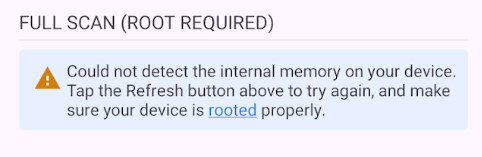
Porady: Podstawowe skanowanie nie wymaga dostępu do roota. Jednak może ono wyszukiwać jedynie obrazy i filmy, a wyniki mogą być miniaturami lub plikami z pamięci podręcznej o stosunkowo niskiej jakości.
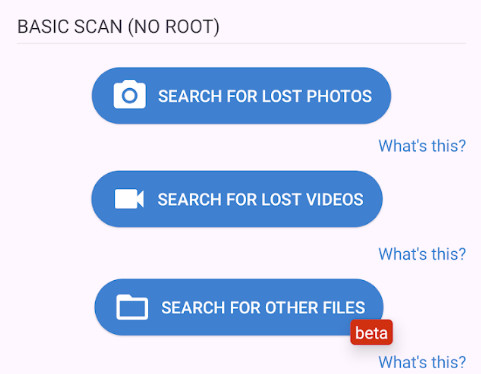
Krok 4. Wybierz kartę SD jako lokalizację skanowania i wybierz typ danych, które chcesz odzyskać.
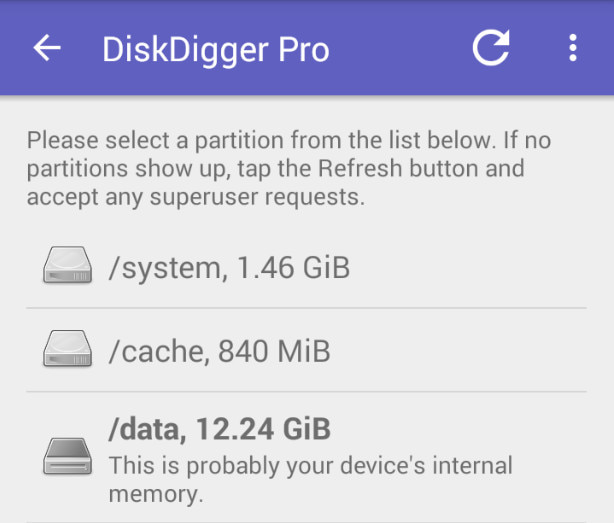
Krok 5. Naciśnij Rozpocznij skanowanie przycisk.
Krok 6. Wyświetl podgląd wyniku.
Krok 7. Wybierz ścieżkę zapisu plików i naciśnij Recover przycisk, aby zakończyć.
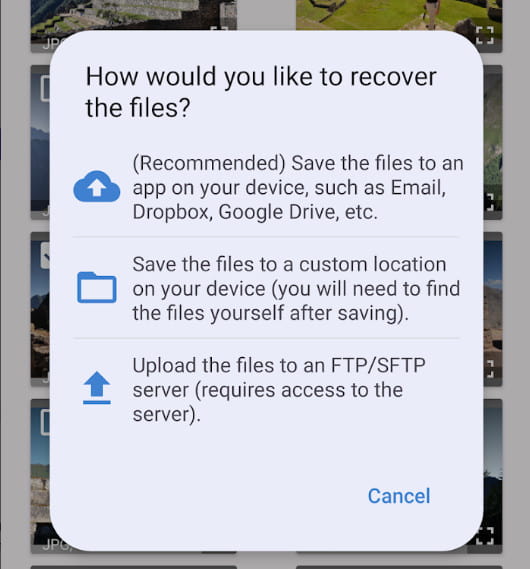
Porady: MUSISZ zapisać pliki w pamięci wewnętrznej telefonu. NIGDY nie zapisuj ich bezpośrednio na oryginalnej karcie SD, ponieważ spowoduje to nadpisanie usuniętych danych i uniemożliwi odzyskiwanie danych.
Podsumowanie
W tym artykule znajdziesz szczegółowe instrukcje dotyczące jak odzyskać dane z karty SD na Androidzie urządzeń na platformach mobilnych i stacjonarnych. Zaleca się korzystanie z dedykowanych Oprogramowanie do odzyskiwania danych z karty SDMamy nadzieję, że ten post okaże się dla Ciebie przydatny. Na koniec życzymy powodzenia w odzyskiwaniu utraconych danych z karty SD!
Powiązane artykuły
Skończyło Ci się miejsce na Androidzie? Przeczytaj ten artykuł, przenieś aplikacje na kartę SD i zwolnij pamięć wewnętrzną urządzenia.
Jeśli utracisz pliki na karcie SD, ich odzyskanie nie będzie łatwe. Sprawdź, jak odzyskać usunięte pliki z karty SD na komputerach Mac i Windows.
Chcesz przenieść zdjęcia z Samsunga, Androida lub Google Photos? Ten artykuł zilustruje każdy z nich i przedstawi inny kompleksowy sposób.
Jeśli nie możesz odczytać karty SD, zastosuj nasze sprawdzone rozwiązania, aby rozwiązać ten problem i skutecznie odzyskać dane.



