

Czym jest Stellar Data Recovery i jak z niego korzystać na komputerze PC lub Mac

W systemach Windows i Mac zdarzają się sytuacje, w których pliki i dane mogą zostać utracone, na przykład przypadkowe usunięcie pliku, opróżnienie Kosza, zamknięcie pliku i zapomnienie o jego zapisaniu, uszkodzenie systemu plików, uszkodzenie dysku twardego i inne. Na szczęście oprogramowanie do odzyskiwania danych, takie jak Gwiezdne Odzyskiwanie Danych, pozwala szybko odzyskać utracone dane. W tym artykule omówiono oprogramowanie do odzyskiwania danych i podano najważniejsze informacje na jego temat.
TREŚĆ STRONY:
Część 1: Recenzja Stellar Data Recovery
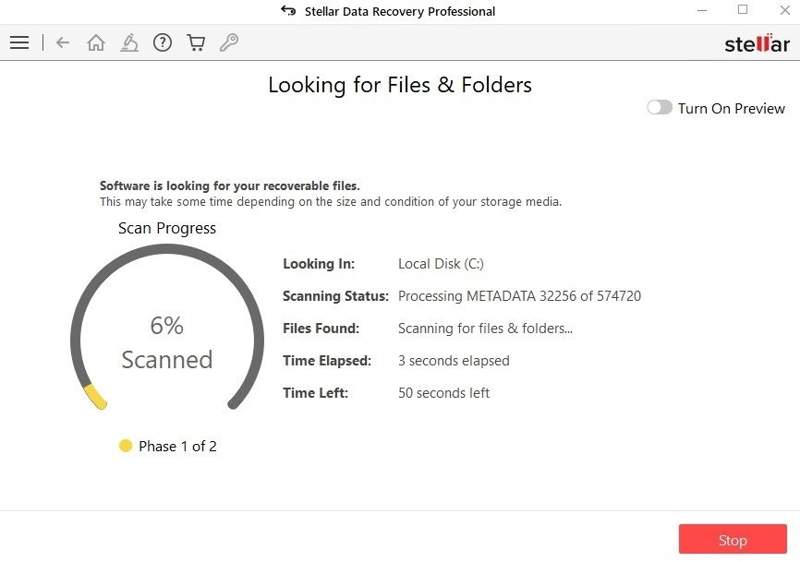
Jak sama nazwa wskazuje, program Stellar Data Recovery doskonale sprawdza się w odzyskiwaniu plików, w tym zdjęć i dokumentów, z dysków flash, kart pamięci, dysków SSD i tradycyjnych dysków twardych w systemach Windows i macOS. Został on wydany przez firmę Stellar, znaną z ochrony danych.
Kluczowe cechy oprogramowania Stellar Data Recovery
1. Obsługa ponad 300 typów i formatów plików.
2. Działa dla systemów plików NTFS, FAT32, exFAT, APFS, HFS+ i HFS.
3. Dostępne na dyskach twardych, dyskach SSD, dyskach USB, kartach pamięci i innych.
4. Utwórz obraz dysku w celu późniejszego odzyskania danych.
5. Pobierz dane z dowolnych dysków twardych.
6. Podgląd plików i odzyskiwanie wybranego pliku.
7. Utwórz dysk odzyskiwania systemu, który uległ awarii.
8. Monitoruj aktualny stan dysków twardych.
9. Odzyskaj dane z partycji, która już nie istnieje.
10. Zgodność z systemami Windows i macOS.
Przegląd odzyskiwania danych Stellar
- Obsługuje wiele typów plików i nośników danych.
- Stellar Data Recovery potrafi odzyskać uszkodzone zdjęcia i filmy.
- Wersja darmowa pozwala odzyskać do 1 GB danych.
- Umożliwia użytkownikom podgląd plików przed ich odzyskaniem.
- Potrafi tworzyć obrazy dysku bajt po bajcie.
- Prędkość skanowania jest niska w przypadku dużych dysków.
- Obsługa podpisów plików jest ograniczona.
- Bez Rosetty nie zadziała na procesorze Apple Silicon.
- Skanuje całe urządzenie, domyślnie skanuje tylko pliki RAW.
Czy Stellar Data Recovery jest bezpieczny?
Tak, oprogramowanie jest bezpieczne i legalne. Twórca oprogramowania zbudował dobrą reputację w zakresie odzyskiwania danych, choć skuteczność różni się w zależności od stanu urządzenia pamięci masowej. Możliwe jest jednak dodanie cracka Stellar Data Recovery.
Czy Stellar Data Recovery jest darmowy?
Użytkownicy mogą pobrać Stellar Data Recovery za darmo, ale darmowa wersja demonstracyjna pozwala odzyskać tylko do 1 GB danych. Aby odzyskać więcej danych, należy zakupić klucz aktywacyjny do Stellar Data Recovery.
| Standardowe | Professional | Premium | |
| Roczna licencja na system Windows | $59.99 | $89.99 | $99.99 |
| Dożywotnia licencja na system Windows | $99 | $149 | $199 |
| Roczna licencja na Maca | $69.99 | $89.99 | $99.99 |
| Dożywotnia licencja na Maca | $129 | $149 | $199 |
Część 2: Jak korzystać z programu Stellar Data Recovery
Gdy przypadkowo usuniesz plik, przejdź do Kosza lub Kosza, aby go przywrócić. Jeśli plik został trwale usunięty, nie można go odzyskać z Kosza lub Kosza. W takich przypadkach możesz wypróbować Stellar Phoenix Windows Data Recovery.
Krok 1. Zainstaluj Stellar Data Recovery na tym samym dysku, na którym znajdują się utracone pliki.
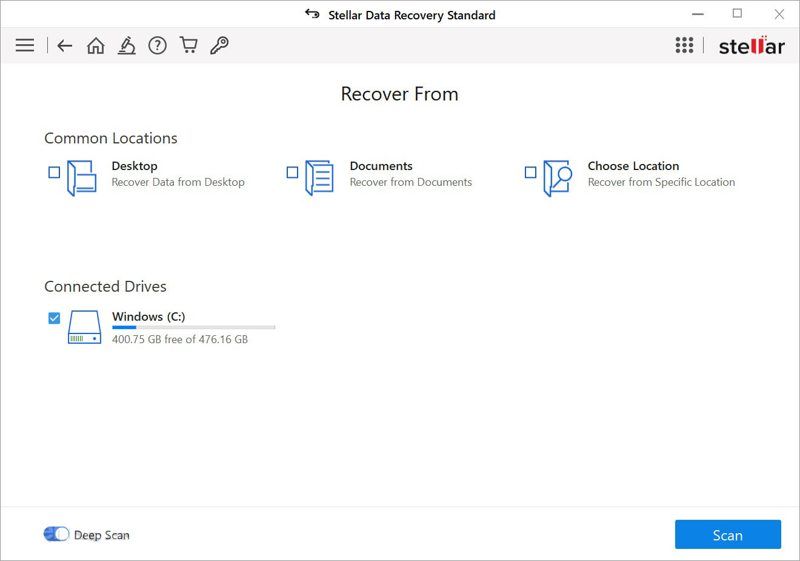
Krok 2. Uruchom program i wybierz konkretne typy plików, aby przyspieszyć proces wyszukiwania. Jeśli nie masz pewności, sprawdź… Wszystkie dane.
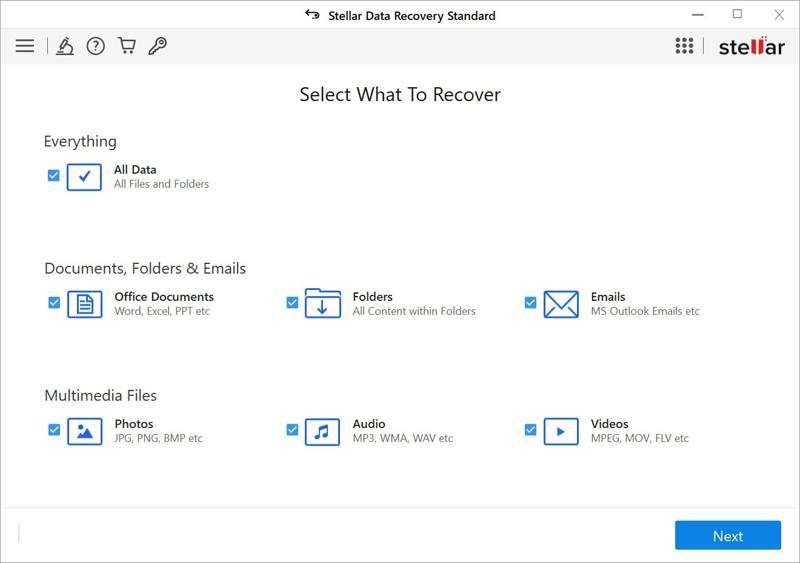
Krok 3. Kliknij ikonę Następna przycisk.
Krok 4. Następnie wybierz urządzenie lub dysk, który chcesz przeskanować. Jeśli chcesz odzyskać dane z dysku zewnętrznego, podłącz go do komputera i wybierz w oprogramowaniu.
Krok 5. Kliknij ikonę Scan przycisk, aby rozpocząć skanowanie odzyskiwalnych plików na dysku.
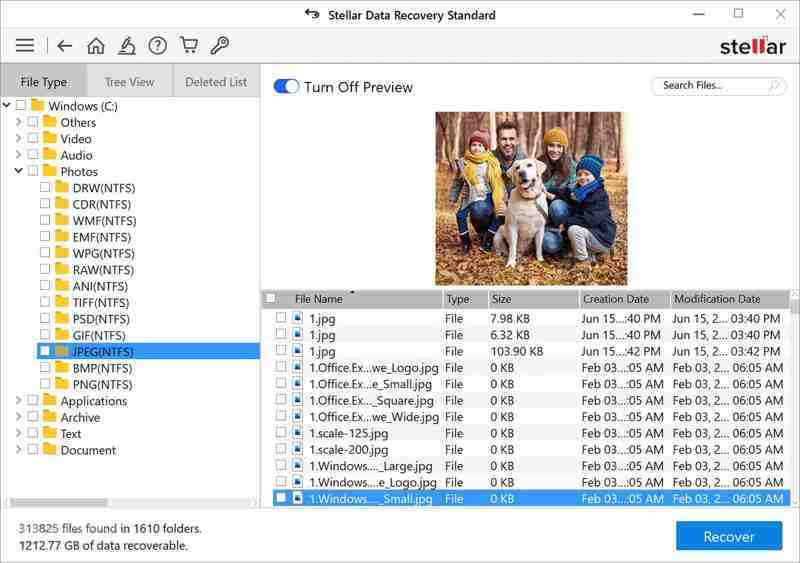
Krok 6. Po zakończeniu program wyświetli podgląd plików i folderów.
Krok 7. Dodaj Typ Pliku aby wyświetlić podgląd plików według typu, przejdź do Widok drzewa aby wyświetlić podgląd plików według ścieżki lub wybrać Lista usunięta aby przeglądać tylko usunięte pliki.
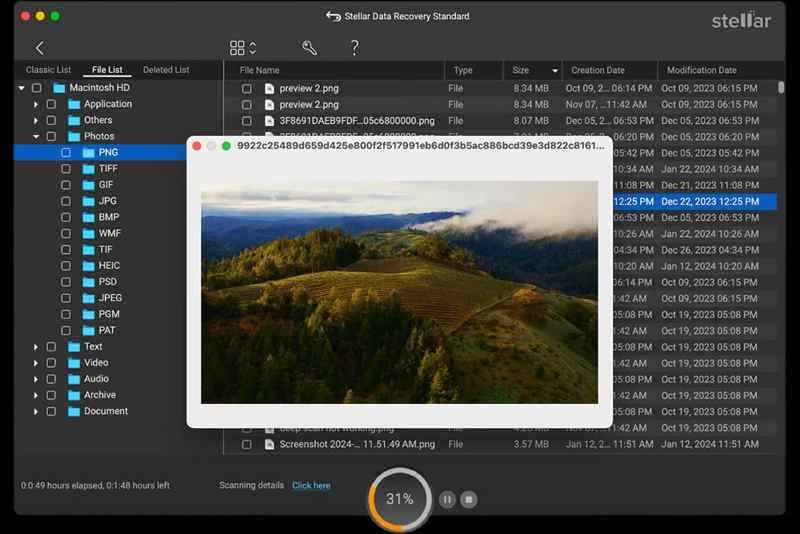
Krok 8. Zaznacz pliki, które chcesz przywrócić i kliknij Recover przycisk.
Krok 9. Następnie kliknij przycisk Przeglądaj i wybierz miejsce docelowe.
Krok 10. Na koniec kliknij przycisk Zacznij oszczędzać przycisk.
Uwaga: Jeśli pliki docelowe mają takie same nazwy, możesz je nadpisać, zmienić nazwę lub pominąć.
Inne dokumenty
Część 3: Dobra alternatywa dla Stellar Data Recovery
Stellar Phoenix Data Recovery to dobre rozwiązanie do odzyskiwania danych z dysku twardego, jednak nie jest to narzędzie idealne. Jeśli nie możesz znaleźć usuniętych plików, będziesz potrzebować alternatywnego rozwiązania, takiego jak… Apeaksoft Data RecoveryPrzyjazny dla użytkownika interfejs i projekt upraszczają przepływ pracy.
Dobra alternatywa dla Stellar Phoenix Data Recovery
- Odzyskiwanie danych z dysków twardych wewnętrznych i zewnętrznych.
- Zapewnij wysoki wskaźnik sukcesu.
- Praca w różnych sytuacjach, w tym w przypadku uszkodzenia dysku.
- Podgląd utraconych plików według typu, ścieżki i innych kryteriów.
- Obsługa szerokiej gamy typów plików, w tym wiadomości e-mail.

Jak korzystać z alternatywy dla programu Stellar Phoenix Data Recovery
Krok 1. Przeskanuj swój dysk
Pobierz alternatywę dla Stellar Phoenix Data Recovery i zainstaluj ją na swoim komputerze. Jest kompatybilna z systemami Windows 11/10/8/7/XP/Vista. Dostępna jest również wersja na komputery Mac. Przejdź do… Odzyskiwanie dysku twardego wybierz kartę, wybierz żądany dysk i kliknij Rozpocznij skanowanieJeśli chcesz odzyskać dane z zewnętrznego dysku twardego, podłącz go do komputera. Następnie przejdź do Odzyskiwanie danych z USB/karty SD, wybierz dysk twardy i kliknij Dysk startowy.

Krok 2. Podgląd utraconych plików
Po zakończeniu skanowania danych przejdź do Lista typów Karta i podgląd plików możliwych do odzyskania według typu. Aby wyświetlić podgląd plików według ścieżki, wybierz Lista ścieżek karta. Sprawdź Pokaż tylko usunięte jeśli chcesz odzyskać usunięte pliki. Filtruj Opcja umożliwia znalezienie konkretnych plików.

Krok 3. Odzyskaj usunięte pliki
Wybierz pliki, które chcesz przywrócić i kliknij Recover przycisk. Ustaw folder wyjściowy i potwierdź odzyskiwanie danych. Lepiej ustawić miejsce docelowe, a nie lokalizację pierwotną.

Wniosek
W tym artykule omówiono jeden z najlepszych programów do odzyskiwania danych, Gwiezdne Odzyskiwanie DanychTeraz powinieneś zrozumieć, co potrafi, jakie są jego mocne i słabe strony, a także inne informacje, które powinieneś znać. Jeśli niedawno usunąłeś ważny plik, możesz skorzystać z naszego oprogramowania, postępując zgodnie z naszymi instrukcjami. Co ważniejsze, zalecamy również alternatywę, Apeaksoft Data Recovery. Jest łatwiejszy w użyciu.
Powiązane artykuły




