


Jak naprawić problem z wyświetlaniem ekranu na iPadzie support.apple.com/ipad/restore

Jeśli na Twoim iPadzie nagle pojawi się komunikat support.apple.com/ipad/restore Ekran zazwyczaj oznacza, że aktualizacja oprogramowania lub przywracanie nie powiodło się. Jak wyjść ze strony przywracania? W tym poradniku pokażemy krok po kroku, jak rozwiązać problem z iPadem, który utknął na stronie support.apple.com/ipad/restore, oraz jak odzyskać utracone dane po przywróceniu ustawień fabrycznych.
TREŚĆ STRONY:
- Część 1: Dlaczego na moim iPadzie wyświetla się komunikat support.apple.com/ipad/restore
- Część 2: Jak naprawić zablokowanego iPada na support.apple.com/ipad/restore
- Część 3: Jak odzyskać dane z iPada po przywróceniu ustawień fabrycznych
- Część 4: Często zadawane pytania dotyczące support.apple.com/ipad/restore
Część 1: Dlaczego na moim iPadzie wyświetla się komunikat support.apple.com/ipad/restore
Gdy na Twoim iPadzie wyświetla się ekran „support.apple.com/ipad/restore”, oznacza to, że Twój iPad utknął w Recovery ModeTen specjalny tryb jest wbudowany w urządzenia Apple i pomaga w rozwiązywaniu poważnych problemów z oprogramowaniem. Nieudana aktualizacja, uszkodzenie systemu lub inne problemy z oprogramowaniem mogą spowodować przejście iPada w tryb odzyskiwania i wyświetlenie strony „support.apple.com/ipad/restore” informującej o konieczności pomocy komputera w celu ponownej instalacji systemu iPadOS.
Część 2: Jak naprawić zablokowanego iPada na support.apple.com/ipad/restore
Jeśli Twój iPad zawiesił się na ekranie „support.apple.com/ipad/restore”, wypróbuj te 4 metody, aby przywrócić iPada do normalnego działania.
Rozwiązanie 1: Wymuś ponowne uruchomienie iPada
Wymuszenie ponownego uruchomienia iPada to najszybszy sposób rozwiązania tego problemu. Wymuszenie ponownego uruchomienia może odświeżyć system i naprawić błędy oprogramowania. Sprawdź model swojego iPada, aby poprawnie wymusić ponowne uruchomienie.
iPad z przyciskiem Home: Naciśnij i przytrzymaj jednocześnie przyciski Home i Power, aż na ekranie pojawi się logo Apple.
iPad bez przycisku Home: Szybko naciśnij i zwolnij Maksymalna objętość przycisk, a następnie Ciszej przycisk, a na koniec naciśnij i przytrzymaj Zasilanie Naciskaj przycisk, aż pojawi się logo Apple.
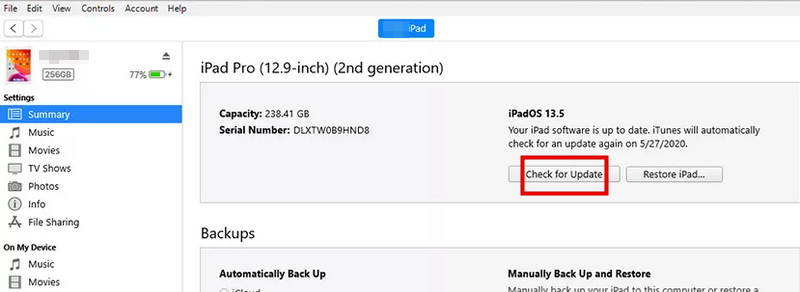
Rozwiązanie 2: Zaktualizuj iPada za pomocą iTunes
Czasami na iPadzie pojawia się błąd support.apple.com/ipad/restore, ponieważ konieczna jest aktualizacja oprogramowania. Aktualizacja za pomocą komputera może rozwiązać problem bez usuwania danych.
Krok 1. Podłącz iPada do komputera i otwórz iTunes.
Krok 2. Kliknij Sprawdź aktualizacje Podsumowanie patka.
Krok 3. Jeśli dostępna jest aktualizacja, kliknij Pobierz i aktualizacja aby zainstalować najnowszą wersję systemu iPadOS.
Rozwiązanie 3: Przywróć ustawienia fabryczne iPada
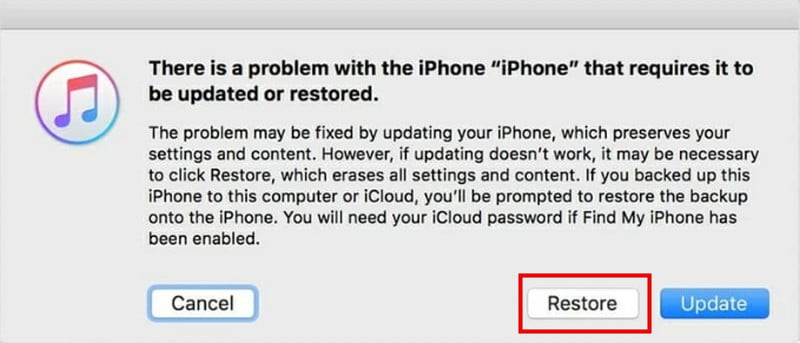
Jeśli Twój iPad utknął w trybie recovery, możesz go przywrócić za pomocą iTunes lub Findera. Jednak ta metoda spowoduje usunięcie wszystkich danych z urządzenia, więc zrób kopię zapasową iPada z góry!
Krok 1. Podłącz iPada do komputera i otwórz Findera lub iTunes.
Krok 2. Wybierz swój iPad z listy, a następnie kliknij Przywracanie iPada.
Krok 3. Po przywróceniu możesz skonfigurować iPada lub przywrócić go z kopii zapasowej.
Rozwiązanie 4: Skontaktuj się z pomocą techniczną Apple
Jeśli żadna z powyższych metod nie zadziała, problem może być poważniejszy i dotyczyć oprogramowania lub sprzętu. Skontaktuj się z pomocą techniczną Apple, aby uzyskać profesjonalną pomoc. Pomogą zdiagnozować problem, przeprowadzą Cię przez zaawansowane procedury rozwiązywania problemów lub w razie potrzeby zorganizują naprawę.
Część 3: Jak odzyskać dane z iPada po przywróceniu ustawień fabrycznych
Jednak po przywróceniu ustawień fabrycznych w celu naprawienia błędu support.apple.com/ipad/restore, wszystkie dane na iPadzie zostały usunięte. Jak więc je odzyskać? Apeaksoft iPhone Data Recovery może pomóc Ci bezpiecznie i skutecznie odzyskać utracone dane. Umożliwia odzyskanie danych spowodowanych przywróceniem ustawień fabrycznych, przypadkowym usunięciem, błędami systemu i innymi sytuacjami.

Pobrano przez ponad 1,000,000 już nam zaufało
- Odzyskaj usunięte i utracone dane z iPhone'a, iPada i iPoda.
- Odzyskiwanie danych iOS po przywróceniu ustawień fabrycznych.
- Odzyskaj wiadomości, zdjęcia, dokumenty i wszelkiego rodzaju dane z systemu iOS.
- Odzyskiwanie uszkodzonego lub skradzionego urządzenia iOS.

Jak odzyskać dane z iPada:
Krok 1. Uruchom program i wybierz Odzyskiwanie danych iPhonePodłącz iPada za pomocą kabla USB i dotknij Bezpieczeństwo na iPadzie.

Krok 2. Kliknij ikonę Rozpocznij skanowanie przycisk, aby zezwolić oprogramowaniu na skanowanie wszystkich danych na Twoim iPadzie.

Krok 3. Możesz teraz wyświetlić podgląd danych możliwych do odzyskania. Wybierz dane, które chcesz odzyskać. Następnie kliknij Recover przycisk w prawym dolnym rogu, aby rozpocząć przywracanie.

Część 4: Często zadawane pytania dotyczące support.apple.com/ipad/restore
Czy mogę naprawić support.apple.com/ipad/restore bez komputera?
Niestety, większość napraw wymaga komputera. Ekran support.apple.com/ipad/restore zazwyczaj oznacza, że iPad nie może samodzielnie przeprowadzić aktualizacji ani przywrócić systemu. Możesz spróbować wymusić ponowne uruchomienie, aby naprawić usterki, ale jeśli to nie pomoże, do aktualizacji lub przywrócenia iPada będziesz potrzebować komputera z Finderem lub iTunes.
Jak ręcznie uruchomić tryb odzyskiwania iPada?
W przypadku iPadów z funkcją Face ID: naciśnij szybko Maksymalna objętość przycisk, a następnie przycisk zmniejszania głośności. Przytrzymaj Topy aż pojawi się ekran trybu przywracania.
W przypadku iPadów z przyciskiem Home: naciśnij i przytrzymaj Home oraz Górna strona Naciskaj przyciski jednocześnie, aż pojawi się ekran trybu odzyskiwania.
Jak usunąć iPada ze strony support.apple.com/iPad/restore?
Aby wyłączyć ekran support.apple.com/iPad/restore na iPadzie, spróbuj najpierw wymusić jego ponowne uruchomienie. Jeśli to nie pomoże, podłącz iPada do iTunes lub Findera i wybierz opcję aktualizacji lub przywrócenia urządzenia. Jeśli problem będzie się powtarzał, skontaktuj się z pomocą techniczną Apple.
Wniosek
Większość iPadów utknęła na wsparcie apple.com przywracanie iPada Stronę można naprawić poprzez wymuszenie ponownego uruchomienia, aktualizację za pomocą Findera lub iTunes albo przywrócenie ustawień fabrycznych. Jeśli utraciłeś dane podczas tego procesu, skorzystaj z narzędzi takich jak Apeaksoft iPhone Data Recovery pomoże Ci odzyskać zdjęcia, wiadomości i dokumenty. Pamiętaj o regularnym tworzeniu kopii zapasowej iPada, aby uniknąć problemów z utratą danych!
 Apeaksoft iPhone Data Recovery
 Odzyskaj usunięte lub utracone dane z urządzeń iOS, iTunes i kopii zapasowej iCloud.
Powiązane artykuły




