


Jak naprawić nieprawidłowe informacje o konfiguracji systemu w systemie Windows 10/11

Na wynos
- Kod stopu Bad System Config Info to zazwyczaj błąd oprogramowania spowodowany uszkodzonym rejestrem lub plikami rozruchowymi.
- Nagła utrata zasilania i wymuszone wyłączenie zawsze powodują wyświetlenie błędu BSOD Bad System Config Info.
- Częstą metodą rozwiązania problemów z niebieskim ekranem po aktualizacji jest usunięcie ostatnich aktualizacji systemu Windows lub wadliwych sterowników.
Zła informacja o konfiguracji systemu to jeden z najczęstszych błędów niebieskiego ekranu śmierci (BSOD) w systemach Windows 10 i Windows 11. Ten kod pojawia się zazwyczaj podczas uruchamiania systemu lub po aktualizacji systemu Windows. Jego pojawienie się powoduje nieoczekiwane zawieszenie się komputera i jego ponowne uruchomienie. Jeśli ten frustrujący niebieski ekran nadal Cię męczy, skorzystaj z naszego poradnika, aby krok po kroku rozwiązać problem z nieprawidłowymi informacjami o konfiguracji systemu.
TREŚĆ STRONY:
Dlaczego wyświetla się bad_system_config_info
Przed rozwiązaniem problemu warto zrozumieć jego główne przyczyny. W rzeczywistości większość błędów związanych z błędami konfiguracji systemu wynika z problemów z oprogramowaniem, a nie z uszkodzeń sprzętu. Typowe przyczyny to:
- Niezgodne sterowniki urządzeń
- Uszkodzone pliki lub ustawienia systemu Windows
- Nieprawidłowe dane konfiguracji rozruchu (BCD)
- Wadliwe aktualizacje systemu Windows
- Nieprawidłowe lub przerwane wyłączanie systemu
- Błędy pamięci RAM lub dysku twardego
Określenie tych przyczyn pozwala na zastosowanie ukierunkowanych rozwiązań bez konieczności wykonywania skomplikowanych operacji.
Jak naprawić nieprawidłowe informacje o konfiguracji systemu w systemie Windows 10/11
Po podstawowym zrozumieniu przyczyny występowania błędu „Bad System Config Info” (Nieprawidłowe informacje o konfiguracji systemu), przejdźmy do tego, jak rozwiązać ten problem. W tej sekcji przedstawimy 7 możliwych i najczęściej stosowanych metod. Możesz je po kolei zastosować, aby rozwiązać ten problem.
Metoda 1: Usuń urządzenia zewnętrzne i uruchom ponownie
W wielu przypadkach przyczyną wyświetlania niebieskiego ekranu z informacją o nieprawidłowej konfiguracji systemu może być niekompatybilne urządzenie zewnętrzne lub sterownik. Typowe urządzenia to dyski USB, zewnętrzne dyski twarde i drukarki.
Krok 1. Najpierw wyłącz komputer. Następnie odłącz wszystkie urządzenia zewnętrzne. Podłącz tylko mysz i klawiaturę.
Krok 2. Uruchom ponownie komputer i sprawdź, czy błąd niebieskiego ekranu Jeśli wszystko jest w porządku, możesz podłączać urządzenia jedno po drugim, aż znajdziesz to, które powoduje problem.
Metoda 2: Uruchom system Windows w trybie awaryjnym
Jeśli błąd nadal występuje po odłączeniu urządzeń zewnętrznych, spróbuj uruchomić system Windows w trybie awaryjnym. Tryb awaryjny ładuje tylko podstawowe sterowniki i usługi systemowe, więc możesz sprawdzić, czy problem dotyczy aplikacji innej firmy, czy sterownika.
Krok 1. Uruchom komputer. Gdy pojawi się logo Windows, naciśnij i przytrzymaj przycisk zasilania, aby wyłączyć komputer. Powtórz ten proces dwukrotnie. Przy trzecim uruchomieniu system Windows powinien wejść w tryb... Automatyczna naprawa ekran. Wybierz Opcje zaawansowane aby przejść do środowiska odzyskiwania systemu Windows.
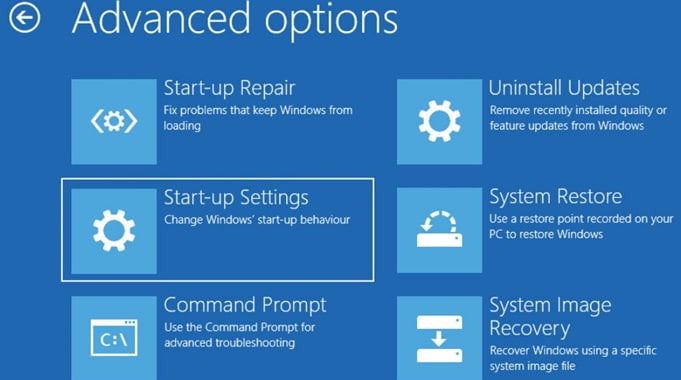
Krok 2. Dodaj Ustawienia uruchamiania > restart.
Krok 3. Po ponownym uruchomieniu naciśnij klawisz 4 lub F4, aby uruchomić system Windows w trybie awaryjnym. Jeśli komputer działa płynnie w trybie awaryjnym, błąd „Bad System Config Info” może wynikać z niedawno zainstalowanych aplikacji lub wadliwych sterowników.
Metoda 3: Naprawa uszkodzonych plików systemowych za pomocą SFC i DISM
Czasami, jeśli niektóre z głównych plików systemowych lub obrazów systemowych systemu Windows są uszkodzone, może to spowodować wyświetlenie niebieskiego ekranu. W takim przypadku można użyć wbudowanych narzędzi systemu Windows do automatycznego skanowania i naprawy uszkodzonych obrazów systemowych. Na przykład, SFC może skanować chronione pliki systemowe, a DISM może sprawdzić i naprawić obraz systemowy Windows.
Krok 1. Uruchom wiersz poleceń jako administrator.
Krok 2. Najpierw uruchom polecenie sfc /scannow, aby naprawić błędy plików systemowych
Krok 3. Po zakończeniu skanowania wykonaj następujące polecenia DISM, aby naprawić obrazy systemu Windows.
- DISM / Online / Cleanup-Image / CheckHealth
- DISM / Online / Cleanup-Image / ScanHealth
- DISM / Online / Cleanup-Image / RestoreHealth
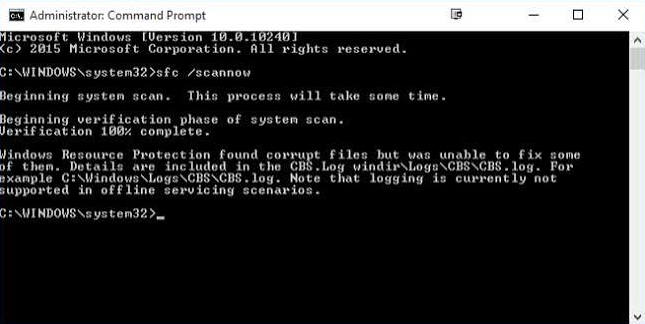
Krok 4. Uruchom ponownie komputer, aby sprawdzić, czy problem nadal występuje.
Metoda 4: Odbudowa danych konfiguracji rozruchu (BCD)
Możesz również rozwiązać problem z błędem BSOD „Bad System Config Info”, sprawdzając dane konfiguracji rozruchu. Czasami uszkodzone ustawienia BCD uniemożliwiają normalne uruchomienie systemu Windows i powodują błędy BSOD. Dlatego możesz naprawić uszkodzone pliki rozruchowe za pomocą wiersza poleceń w trybie odzyskiwania systemu Windows, usuwając w ten sposób błąd „Bad System Config Info”.
Krok 1. Przejdź do środowiska odzyskiwania systemu Windows.
Krok 2. Iść do Rozwiązywanie > Opcje zaawansowane > Wiersz polecenia.
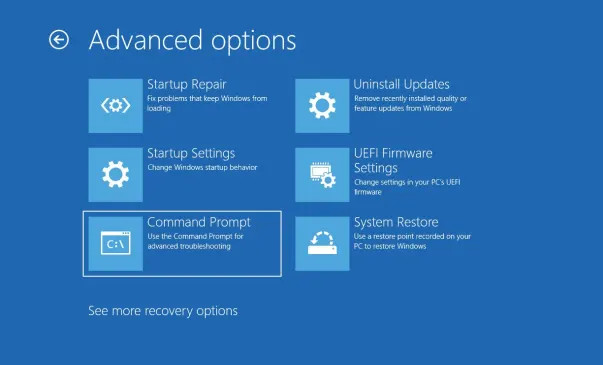
Krok 3. Wykonaj polecenia naprawy rozruchu, aby odbudować BCD i naprawić główne rekordy rozruchowe.
- bootrec / fixmbr
- bootrec / fixboot
- bootrec / scanos
- bootrec / RebuildBcd
Krok 4. Po zakończeniu procesu uruchom ponownie komputer, aby sprawdzić, czy problem z niebieskim ekranem nadal występuje.
Metoda 5: Odinstaluj wadliwe aktualizacje systemu Windows
Wielu użytkowników napotyka błąd „Bad System Config Info” zaraz po nieudanej aktualizacji systemu Windows. Nowe pliki aktualizacji mogą kolidować ze starymi plikami systemowymi i powodować awarie ustawień konfiguracyjnych.
Krok 1. Wejdź w tryb awaryjny.
Krok 2. Otwórz Ustawienia systemu Windows i przejdź do Windows Update > Historia aktualizacji.
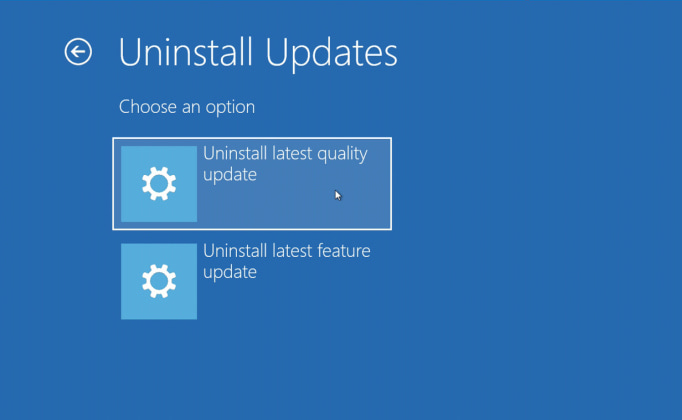
Krok 3. Wybierz opcję Odinstaluj aktualizacje i usuń ostatnio zainstalowaną poprawkę systemową. Uruchom ponownie komputer, aby sprawdzić, czy błąd zniknął.
Metoda 6: Testowanie stanu pamięci RAM i dysku twardego
Wadliwa pamięć lub uszkodzone sektory dysku mogą uszkodzić dane systemowe i powodować ciągłe zawieszanie się systemu (BSOD).
Krok 1. Uruchom narzędzie diagnostyki pamięci systemu Windows, aby sprawdzić błędy pamięci RAM.
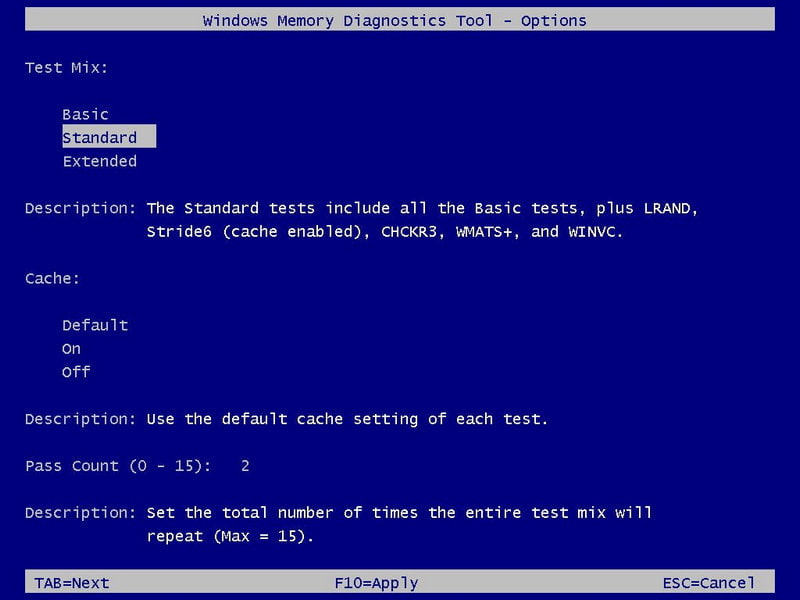
Krok 2. Użyj wbudowanego narzędzia CHKDSK do skanowania i naprawy błędów dysku twardego.
Krok 3. Jeśli zostaną wykryte problemy sprzętowe, wymień lub napraw urządzenie pamięci masowej, aby trwale rozwiązać problem.
Metoda 7: Przywróć lub zresetuj system Windows
Jeżeli wszystkie poprzednie metody zawiodą, System Restore Przywrócenie ustawień fabrycznych może być ostatecznością. Przywracanie systemu pozwala przywrócić komputer do poprzedniego, normalnego stanu bez usuwania plików osobistych. Jeśli punkty przywracania są niedostępne lub nadal nie można rozwiązać tego problemu, można spróbować zresetować system Windows, aby naprawić błąd pętli „Bad System Config Info” w systemie Windows 11.
Bonus: Odzyskiwanie utraconych plików po awarii błędnej konfiguracji systemu
Błędy BSOD bad_system_config_info mogą spowodować utratę danych, zwłaszcza gdy nie miałeś/aś możliwości zapisania ważnych plików. W tym momencie możesz skorzystać z profesjonalnego oprogramowania do odzyskiwania danych w systemie Windows, takiego jak Apeaksoft Data Recovery, aby bezpiecznie odzyskać utracone dane.

Pobrano przez ponad 1,000,000 już nam zaufało
- Odzyskaj pliki utracone po wystąpieniu błędu Bad System Config Info.
- Dokładnie i kompleksowo przeskanuj swój dysk twardy.
- Obsługa odzyskiwania danych zarówno z dysków wewnętrznych, jak i zewnętrznych.
- Przed odzyskaniem przejrzyj dane.
- Działa we wszystkich wersjach systemu Windows.

Wniosek
W tym poście przedstawiono 7 metod naprawy kod zatrzymania bad_system_config_info Możesz postępować zgodnie z nimi krok po kroku, aby rozwiązać problem z niebieskim ekranem systemu Windows. W przypadku utraty danych po awarii systemu, profesjonalne narzędzia do odzyskiwania danych, takie jak Apeaksoft Data Recovery, może pomóc Ci łatwo odzyskać ważne pliki.

Powiązane artykuły




