


Jak tymczasowo lub trwale usunąć konto Apple

Nie da się zaprzeczyć, że konto Apple ID jest kluczowe w ekosystemie Apple. Jeśli jesteś gotowy opuścić ekosystem Apple, nie pozostawiaj żadnych cyfrowych śladów, które mogłyby narazić Twoją prywatność lub bezpieczeństwo. Apple pozwala użytkownikom na tymczasowe lub trwałe usuń konto Apple Z hasłem lub bez, gdy przechodzą na inny system operacyjny. W tym artykule przedstawiono sprawdzone metody i konkretne samouczki na różne sytuacje.
TREŚĆ STRONY:
Część 1: Co się dzieje po usunięciu konta Apple
Zanim usuniesz konto Apple z urządzenia, lepiej dowiedz się, co się stanie, gdy to zrobisz. Twoje konto Apple to uniwersalny login do wszystkiego, co Apple. Przyjrzyjmy się konsekwencjom:
- 1.Apple usunie wszystkie informacje powiązane z Apple ID.
- 2.Wszystkie usługi Apple są niedostępne, np. Apple Pay, iTunes, iMessage, App Store, Find My, FaceTime i inne.
- 3.Wszystkie treści zakupione lub pobrane ze sklepu App Store staną się niedostępne.
- 4.Dane zapisane w usługach Apple zostaną usunięte.
- 5.Nie będziesz otrzymywać powiadomień Apple.
- 6.Twoje notatki, zdjęcia, kontakty, wiadomości i inne dane zsynchronizowane z iCloud zostaną usunięte.
- 7.Nie możesz użyć adresu e-mail powiązanego z Twoim Apple ID, aby utworzyć nowe konto Apple.
- 8.Nie możesz odzyskać środków ze swojego konta.
- 9.Nie można przywrócić kopii zapasowej iCloud i iTunes.
Część 2: Przygotowanie do usunięcia konta Apple
Aby uniknąć utraty danych, najlepiej wykonać kopię zapasową danych na komputerze. Ponadto należy usunąć konto Apple ze wszystkich urządzeń powiązanych z Apple ID. Należy również anulować wszystkie subskrypcje powiązane z kontem.
Jak wykonać kopię zapasową iPhone'a/iPada na komputerze
Krok 1. Podłącz swój iPhone do komputera za pomocą kabla USB.
Krok 2. Otwórz iTunes w systemie Windows i macOS Mojave lub starszym. Otwórz Finder w macOS Catalina lub nowszym.
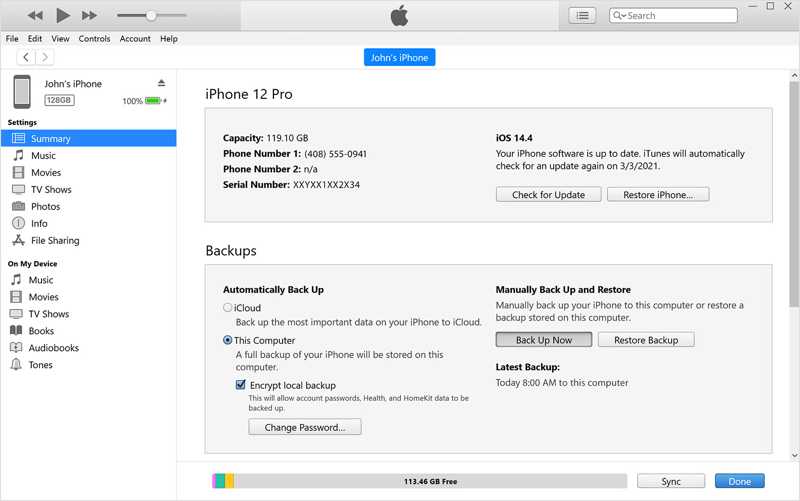
Krok 3. Kliknij ikonę Phone przycisk w iTunes po wykryciu urządzenia i przejdź do Podsumowanie patka.
W Finderze kliknij nazwę swojego iPhone'a i przejdź do Ogólne.
Krok 4. Kliknij ikonę Utwórz kopię zapasową teraz przycisk pod Kopie zapasowe
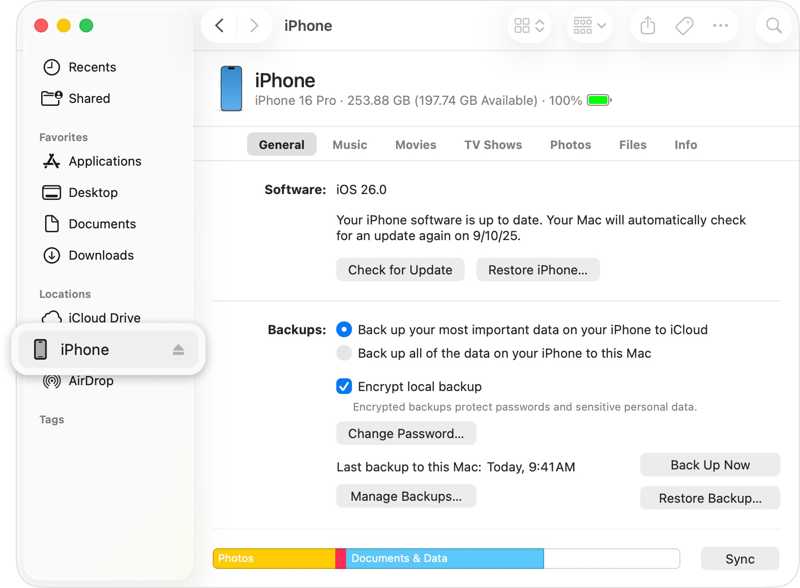
Porady: Jeśli chcesz zabezpieczyć swoją kopię zapasową, zaznacz pole Zaszyfruj lokalną kopię zapasowąi wprowadź hasło do kopii zapasowej iTunes.
Krok 5. Po wykonaniu tej czynności odłącz iPhone'a lub iPada i usuń konto Apple.
Jak wykonać kopię zapasową komputera Mac za pomocą Time Machine
Krok 1. Podłącz zewnętrzny dysk twardy do komputera Mac.
Krok 2. Kliknij ikonę Apple menu i wybierz Ustawienia systemowe.
Krok 3. Iść do Ogólne i kliknij time Machine.
Krok 4. Kliknij Dodaj dysk kopii zapasowej i uderzył Dodaj przycisk.
Krok 5. Wybierz dysk twardy i kliknij Skonfiguruj dysk.
Krok 6. Postępuj zgodnie z instrukcjami wyświetlanymi na ekranie, aby skonfigurować nośnik kopii zapasowej.
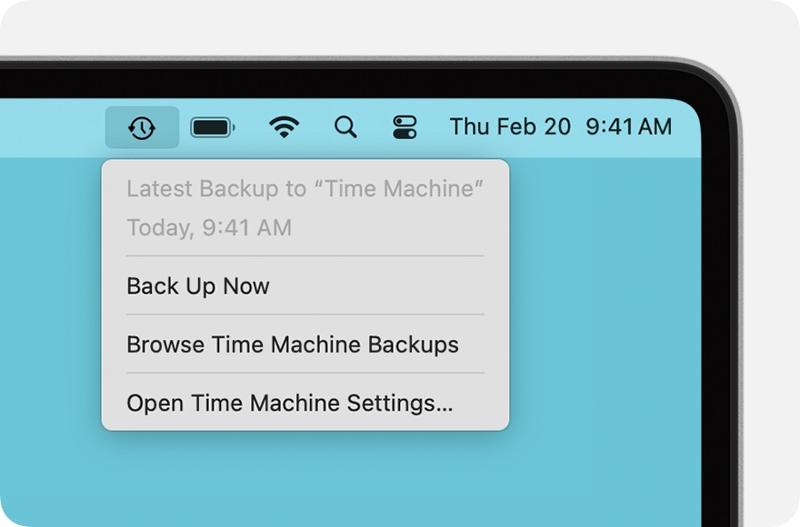
Krok 7. Teraz kliknij time Machine menu w prawym górnym rogu ekranu.
Krok 8. Dodaj Utwórz kopię zapasową teraz Aby wykonać kopię zapasową komputera Mac przed usunięciem konta Apple z komputera.
Jak usunąć konto Apple z iPhone’a/iPada
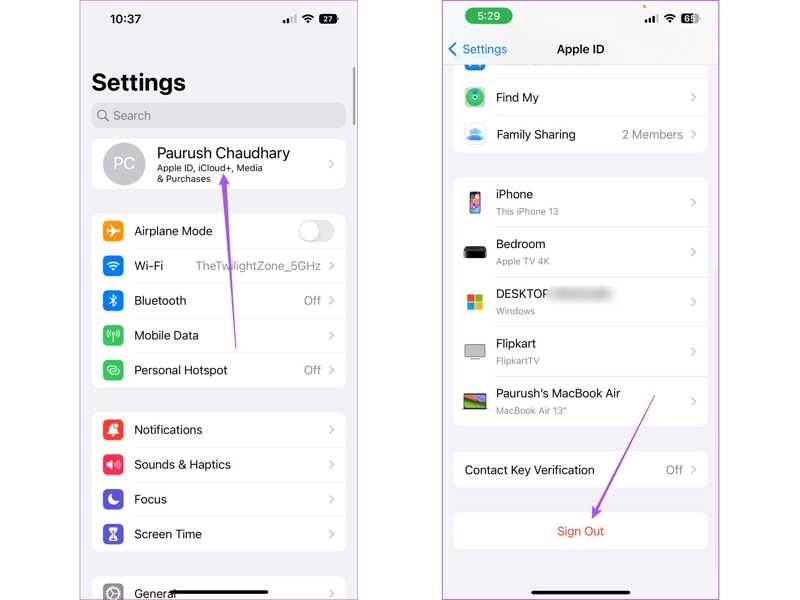
Krok 1. Otwórz Ustawienia aplikacja z ekranu głównego.
Krok 2. Kliknij swój profil.
Krok 3. Przewiń w dół i dotknij wylogować się przycisk.
Krok 4. Wprowadź swoje hasło Apple ID i dotknij Wyłącz aby wyłączyć Znajdź mój.
Krok 5. Wybierz dane, których kopię chcesz zachować i dotknij wylogować się ponownie, aby usunąć konto Apple ze swojego iPhone'a.
Jak usunąć konto Apple z komputera Mac
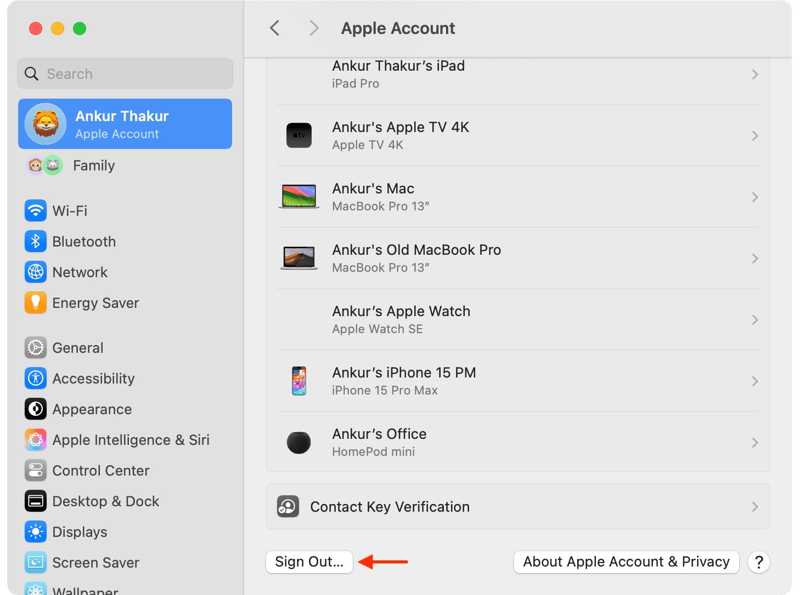
Krok 1. Kliknij ikonę Apple menu.
Krok 2. Dodaj Ustawienia systemowe or Preferencje systemowe.
Krok 3. Kliknij Konto Apple or apple ID.
Krok 4. Przewiń w dół i kliknij wylogować się przycisk.
Krok 5. Postępuj zgodnie z instrukcjami wyświetlanymi na ekranie, aby usunąć konto Apple z komputera.
Jak usunąć konto Apple z zegarka Apple Watch
Jeśli usuniesz konto Apple z iPhone'a, zostanie ono automatycznie usunięte ze sparowanego zegarka Apple Watch. Możesz więc sparować zegarek z iPhone'em, a następnie wylogować się z konta.
Inne dokumenty
Część 3: Jak usunąć konto Apple online
Jeśli chcesz trwale usunąć swoje konto Apple, musisz złożyć wniosek w portalu „Dane i prywatność” Apple. Po otrzymaniu wniosku, usunięcie konta może potrwać do 7 dni. W tym czasie możesz anulować wniosek.
Krok 1. Przejdź do https://privacy.apple.com/ w przeglądarce internetowej.
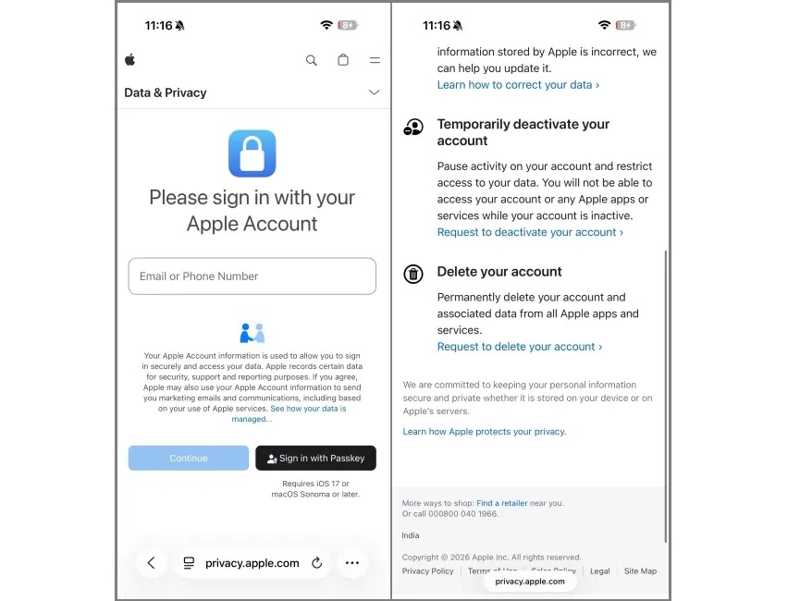
Krok 2. Wprowadź adres e-mail lub numer telefonu swojego konta Apple i kliknij KONTUNUUJ.
Krok 3. Wpisz hasło swojego Apple ID i zaloguj się na swoje konto.
Krok 4. Kliknij link Poproś o usunięcie konta pod Usuń swoje konto
Porady: Jeśli chcesz tymczasowo usunąć swoje konto, naciśnij Poproś o dezaktywację konta pod Tymczasowo dezaktywuj swoje konto
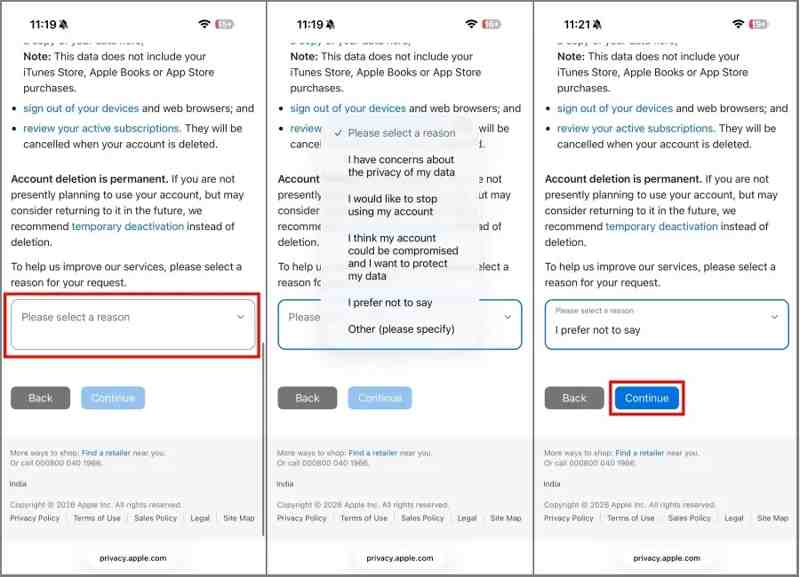
Krok 5. Wybierz powód usunięcia z listy rozwijanej i kliknij KONTUNUUJ.
Krok 6. Przeczytaj komunikat ostrzegawczy i naciśnij KONTUNUUJ aby kontynuować.
Krok 7. Następnie przeczytaj regulamin i zaznacz pole.
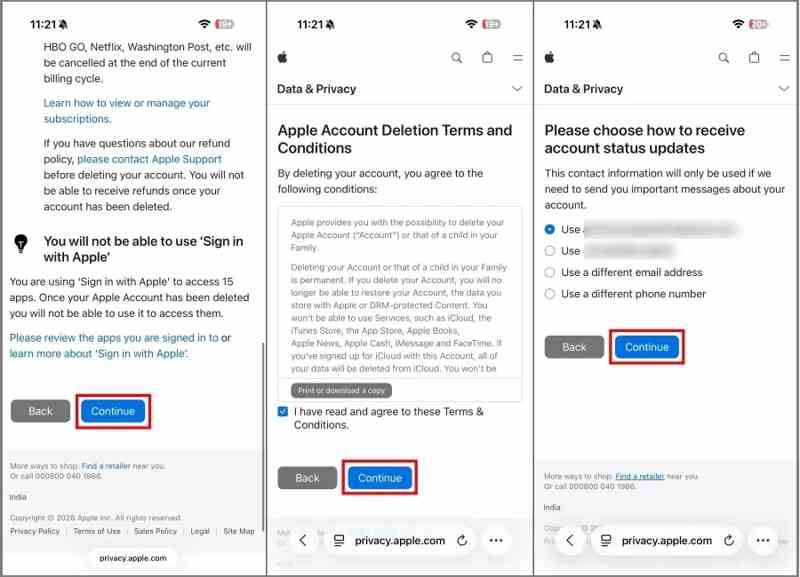
Krok 8. Uderz w KONTUNUUJ przycisk.
Krok 9. Wybierz sposób otrzymywania aktualizacji statusu konta i kliknij Kontynuuj.
Krok 10. Zapisz lub zanotuj kod dostępu i naciśnij KONTUNUUJ.
Krok 11. Wprowadź kod dostępu i naciśnij KONTUNUUJ.
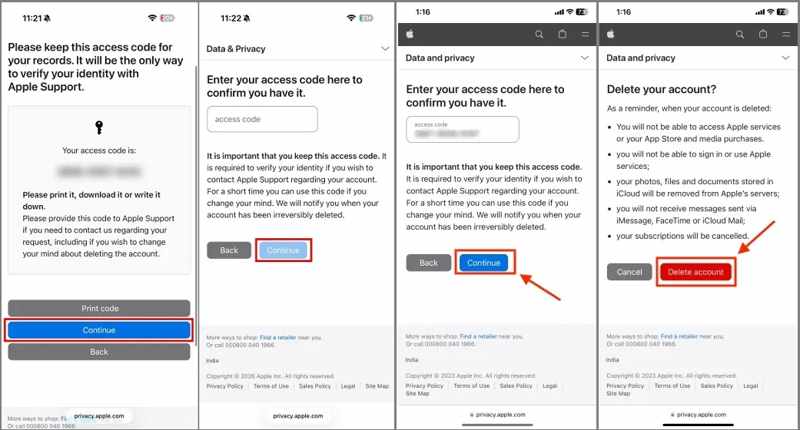
Krok 12. Następnie naciśnij Usuń konto aby potwierdzić swoje działanie.
Krok 13. Po 7 dniach Apple usunie Twoje konto Apple w Internecie.
Uwaga: W tym czasie możesz reaktywować swoje konto za pomocą kodu dostępu.
Część 4: Jak usunąć konto Apple z iPhone’a bez hasła
Jeśli zapomniałeś danych logowania do swojego konta, Apeaksoft iFoneKit iOS Unlocker Aplikacja pomoże Ci usunąć konto Apple z iPhone'a bez hasła. Umożliwia usunięcie wszystkich kont z urządzenia iOS bez żadnych ograniczeń. Ponadto intuicyjny interfejs sprawia, że jest to dobra opcja dla początkujących.

Pobrano przez ponad 1,000,000 już nam zaufało
- Usuń Apple ID z urządzenia iOS w trzech krokach.
- Nie będziemy Cię prosić o podanie hasła do Twojego Apple ID.
- Dostępne dla zablokowanych i wyłączonych kont Apple.
- Obsługuje szeroką gamę wersji systemów iOS i iPadOS.

Jak usunąć konto Apple z iPhone’a bez hasła
Krok 1. Zainstaluj iOS Unlocker
Uruchom oprogramowanie do usuwania konta Apple po zainstalowaniu go na komputerze. Dostępna jest również wersja na komputery Mac. Wybierz Usuń Apple ID tryb, aby kontynuować.

Krok 2. Połącz z iPhonem
Podłącz iPhone'a do komputera kablem Lightning. Jeśli pojawi się monit, stuknij Bezpieczeństwo na ekranie, aby zaufać temu komputerowi. Oprogramowanie wykryje Twoje urządzenie i natychmiast załaduje jego dane.

Krok 3. Usuń Apple ID z iPhone'a
Kliknij ikonę Zacząć teraz przycisk, aby rozpocząć automatyczne usuwanie konta Apple z iPhone'a, jeśli aplikacja Znajdź mój jest wyłączona.
Jeśli funkcja „Znajdź mój” jest włączona, zresetuj wszystkie ustawienia na swoim urządzeniu. Następnie kliknij OK przycisk w oprogramowaniu i naciśnij Potwierdź ponownie aby rozpocząć proces. Następnie prześlij wniosek o usunięcie konta na stronie internetowej Apple.

Wniosek
W tym przewodniku wyjaśniono, jak usuń konto Apple w różnych sytuacjach. Po pierwsze, musisz dowiedzieć się, co się stanie po usunięciu konta. Następnie postępuj zgodnie z naszym przewodnikiem, aby utworzyć kopię zapasową urządzenia i wylogować się z konta na urządzeniu. Co ważniejsze, zgłoś swoją prośbę na portalu Apple Data & Privacy. Jeśli zapomniałeś hasła do konta, Apeaksoft iFoneKit iOS Unlocker umożliwia szybkie usunięcie konta z iPhone'a lub iPada.

Powiązane artykuły




