


Jak szybko usunąć AirPods z konta Apple

AirPods to bezprzewodowe słuchawki douszne i nauszne wydane przez Apple. Bezproblemowo integrują się z urządzeniami Apple. Dzięki aktywnej redukcji szumów i innym zaawansowanym funkcjom, Apple AirPods cieszą się popularnością wśród użytkowników iPhone'ów, iPadów i komputerów Mac. Po sparowaniu AirPods z urządzeniem z systemem iOS lub Mac, powiązane konto Apple zostanie dodane do słuchawek. Dzięki temu możesz je śledzić w aplikacji Znajdź mój. Zanim sprzedasz, oddasz, zwrócisz lub oddasz słuchawki douszne do recyklingu, zapoznaj się z naszym poradnikiem. usuń AirPods z Apple ID.
TREŚĆ STRONY:
Część 1: Jak usunąć AirPods z Apple ID na iPhonie/Macu
Według Apple, możesz usunąć AirPods ze swojego Apple ID w aplikacji Znajdź mój na urządzeniu Apple. W przeciwnym razie nie będziesz mógł sparować AirPods z iPhonem powiązanym z innym kontem Apple. Proces ten wymaga podania konta Apple i hasła.
Jak usunąć AirPods z Apple ID na iPhonie
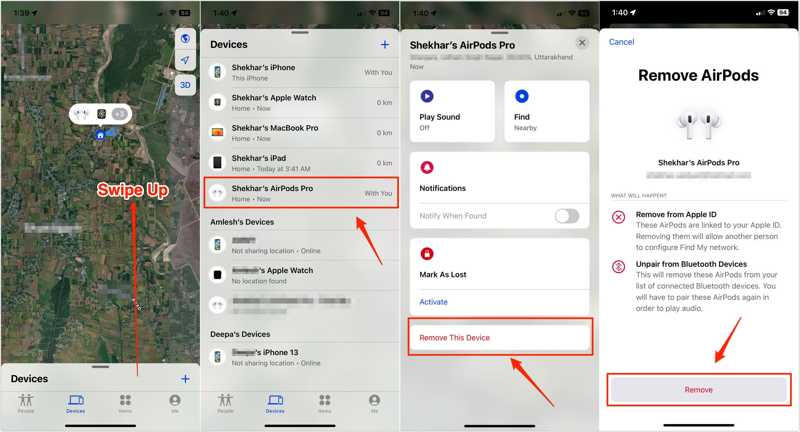
Krok 1. Otwórz Znajdź moje aplikacja na Twoim iPhonie.
Porady: Jeśli używasz innego konta Apple na iPhonie, zaloguj się przy użyciu konta powiązanego z AirPods w aplikacji Znajdź mój.
Krok 2. Przejdź do urządzenia zakładka na dole.
Krok 3. Wybierz swoje AirPods z listy, aby śledzić je na mapie.
Krok 4. Przesuń palcem w górę od dołu, aby rozwinąć pasek narzędzi i dotknij Usuń to urządzenie.
Krok 5. Następnie dotknij Usunąć ponownie, aby to potwierdzić.
Jak usunąć AirPods z Apple ID na komputerze Mac
Krok 1. Uruchom aplikację „Znajdź mnie” na swoim Macu. Możesz ją zainstalować bezpłatnie w App Store.
Krok 2. Udaj się do urządzenia i wybierz swoje AirPods.
Krok 3. Kliknij ikonę Więcej informacji przycisk na mapie.
Krok 4. Kliknij ikonę Usuń to urządzenie przycisk.
Uwaga: Samo przywrócenie ustawień fabrycznych AirPodsów nie spowoduje ich usunięcia z Apple ID.
Część 2: Jak usunąć AirPods z Apple ID w Internecie
Według Apple, nie można usunąć Apple ID z AirPods bez zgody poprzedniego właściciela. Jeśli masz używaną parę AirPods, możesz poprosić poprzedniego właściciela o zdalne usunięcie identyfikatora w portalu „Znajdź mój”.
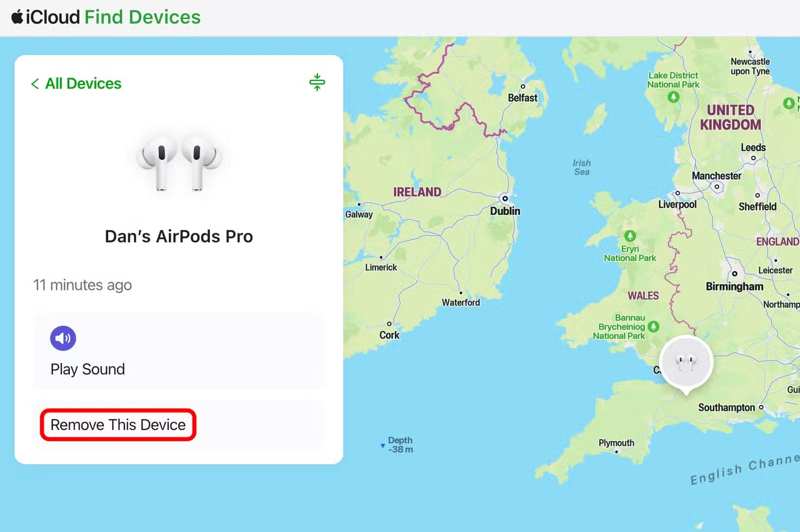
Krok 1. Wejdź na stronę www.icloud.com w przeglądarce.
Krok 2. Zaloguj się na powiązane konto Apple i wpisz hasło.
Krok 3. Aby kontynuować, przejdź do aplikacji Znajdź mój.
Porady: Możesz też odwiedzić stronę www.icloud.com/find w przeglądarce i zalogować się na powiązane konto Apple.
Krok 4. Znajdź i wybierz swoje AirPods z Wszystkie urządzenia lista.
Krok 5. Kliknij ikonę Usuń to urządzenie przycisk po rozpoczęciu śledzenia AirPodsów.
Krok 6. Dodaj Usunąć w oknie dialogowym potwierdzenia.
Część 3: Co zrobić, jeśli nie możesz usunąć AirPodsów z Apple ID
Usunięcie AirPodsów z poprzedniego konta Apple jest kluczowe. Niewykonanie tego może spowodować problemy dla nowego właściciela, ponieważ słuchawki pozostaną połączone ze starym kontem. Jeśli nie możesz usunąć AirPodsów z Apple ID, wypróbuj poniższe rozwiązania, aby rozwiązać ten problem.
Rozwiązanie 1: Przywróć ustawienia fabryczne AirPods
Krok 1. Po podłączeniu AirPods uruchom Ustawienia or Ustawienia systemowe app.
Krok 2. Wybierz swoje AirPods na Twoim koncie Apple.
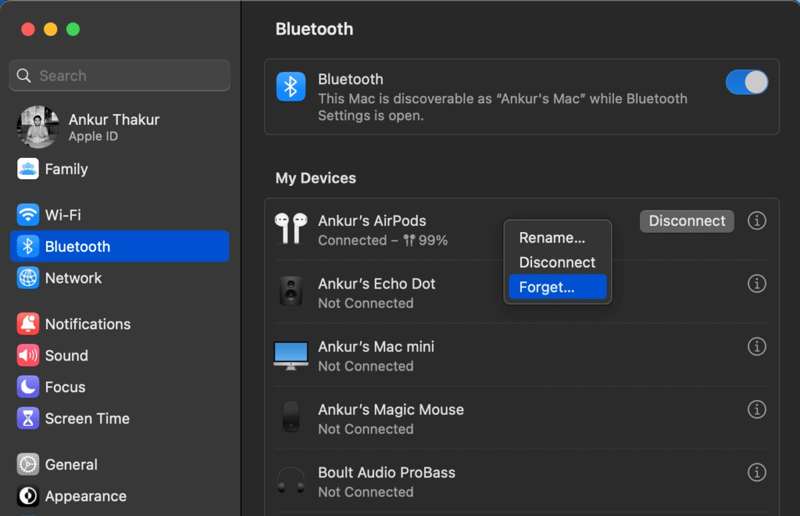
Krok 3. Przewiń w dół i naciśnij Zapomniałem tego urządzenia przycisk.
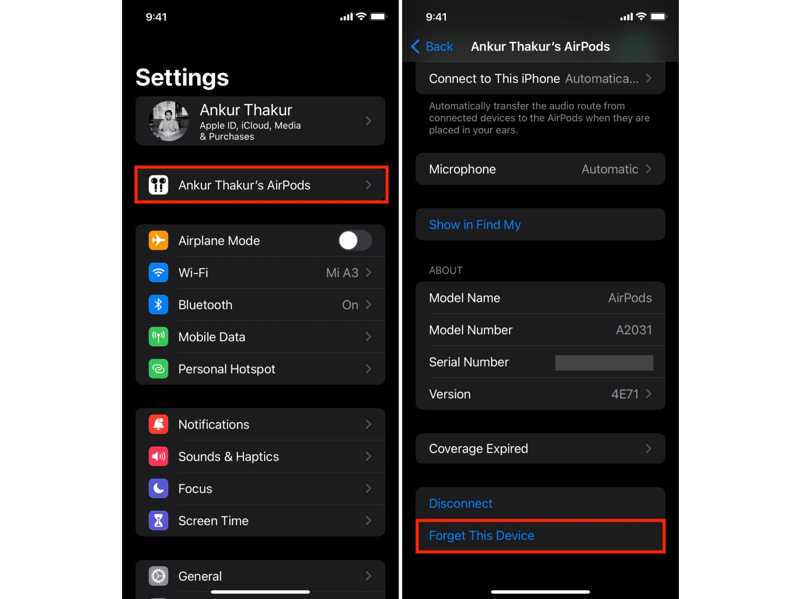
Krok 4. Naciśnij przycisk Zapomniałem urządzenia i wybierz Zapomnij o urządzeniu.
Krok 5. AirPods powinny wydać dźwięk informujący o tym, że nie są już sparowane.
Krok 6. Umieść je w etui ładującym i trzymaj klapkę otwartą.
Krok 7. W przypadku AirPods 4 i AirPods Pro 3 lub nowszych, stuknij dwukrotnie w przednią część etui, gdy świeci się dioda stanu. Stuknij dwukrotnie w ten sam obszar ponownie, gdy dioda zacznie migać na biało. Na koniec stuknij dwukrotnie, gdy dioda zacznie migać szybciej. Jeśli dioda zacznie migać na pomarańczowo, a następnie na biało, resetowanie AirPods zakończyło się powodzeniem.
W przypadku starszych AirPodsów przytrzymaj przycisk konfiguracji z tyłu etui przez 15 sekund, aż mała dioda stanu zacznie migać na pomarańczowo i biało.
Rozwiązanie 2: Naładuj swoje AirPods
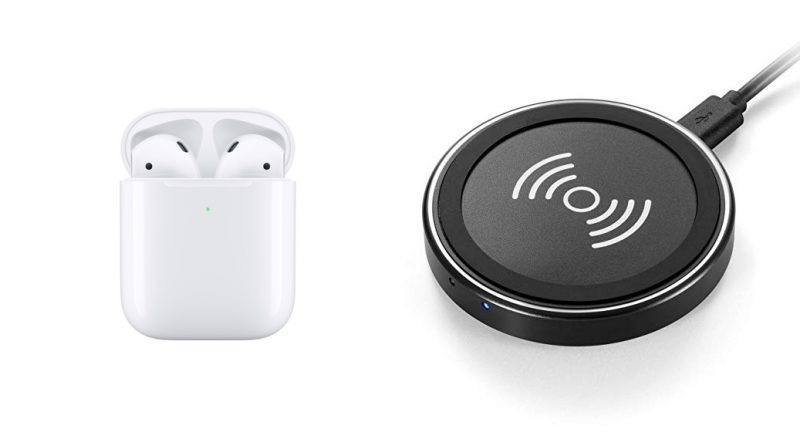
Jeśli nie możesz odłączyć AirPods od Apple ID, najpierw naładuj słuchawki. Umieść je w etui ładującym i podłącz do źródła zasilania za pomocą kompatybilnego kabla lub podłącz do ładowarki bezprzewodowej. Zazwyczaj pełne naładowanie może zająć od 50 do 60 minut.
Inne dokumenty
Rozwiązanie 3: Sprawdź serwery Apple
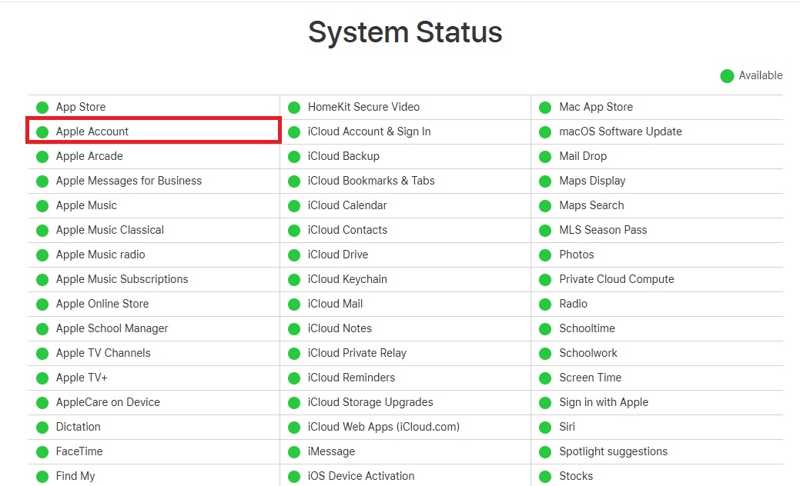
Innym rozwiązaniem jest sprawdzenie statusu serwerów Apple. Otwórz stronę https://www.apple.com/support/systemstatus/ w przeglądarce i sprawdź odpowiednie serwery. Jeśli którykolwiek element jest oznaczony żółtą lub czerwoną ikoną, poczekaj, aż wszystko wróci do normy, a następnie ponownie usuń AirPods z Apple ID.
Część 4: Dodatkowa wskazówka: Jak usunąć Apple ID z iPhone’a bez hasła
Oprócz usunięcia AirPodsów z Apple ID, konieczne może być usunięcie konta Apple z iPhone'a lub iPada. Od tego momentu zalecamy Apeaksoft iFoneKit iOS Unlocker. Umożliwia usuwanie kont z urządzenia iOS bez ograniczeń.

Pobrano przez ponad 1,000,000 już nam zaufało
- Usuń Apple ID z iPhone'a lub iPada w trzech krokach.
- Nie wymagaj podawania kodu dostępu ani hasła.
- Oferuj dodatkowe funkcje, jak np. usuwanie MDM.
- Kompatybilny z szeroką gamą systemów iOS i iPadOS.

Jak usunąć Apple ID z iPhone’a bez hasła
Krok 1. Zainstaluj narzędzie do usuwania Apple ID
Uruchom oprogramowanie do usuwania Apple ID po zainstalowaniu go na komputerze. Jest ono dostępne w systemach Windows 11 do 7 oraz Mac OS X 10.7 i nowszych. Wybierz Usuń Apple ID tryb.

Krok 2. Połącz się z iPhonem
Połącz iPhone'a z komputerem kablem Lightning. Upewnij się, że ufasz temu komputerowi. Gdy oprogramowanie wykryje urządzenie, kliknij Zacząć teraz przycisk.

Krok 3. Usuń Apple ID
Jeśli funkcja „Znajdź mój iPhone” jest wyłączona, oprogramowanie rozpocznie usuwanie Apple ID. Jeśli funkcja „Znajdź mój iPhone” jest włączona, zresetuj wszystkie ustawienia na urządzeniu. Następnie kliknij OK i uderz Potwierdź ponownie aby rozpocząć proces.

Wniosek
W tym przewodniku pokazano, jak to zrobić usuń AirPods z Apple ID W różnych sytuacjach. Możesz postępować zgodnie z naszymi szczegółowymi instrukcjami, aby ukończyć zadanie w aplikacji Znajdź mój lub portalu internetowym. Jeśli nie możesz usunąć ich z Apple ID, wypróbuj rozwiązania, aby to naprawić. Ponadto zalecamy Apeaksoft iFoneKit iOS Unlocker do usuwania Apple ID z iPhone’a lub iPada bez hasła.

Powiązane artykuły




