


Jak przesyłać zdjęcia lub kontakty z iPhone'a na iPhone'a za pomocą AirDrop: przewodnik krok po kroku

Na wynos
- Zanim zaczniesz: zbliż telefony iPhone, włącz w nich Bluetooth i Wi-Fi oraz aktywuj funkcję AirDrop.
- Następnie możesz przesyłać pliki za pomocą Arkusza udostępniania lub dotykając obu telefonów górną krawędzią do dolnej krawędzi.
- Jeśli AirDrop nie działa i nie możesz tego naprawić, spróbuj Apeaksoft iPhone Transfer.
Chcesz wysyłać zdjęcia, kontakty, muzykę lub inne rzeczy na innego iPhone'a bez utraty danych? AirDrop to wbudowana funkcja Apple, która sprawia, że udostępnianie plików jest łatwe, bezpieczne i wygodne. Ten artykuł szczegółowo opisuje, jak to zrobić. AirDrop z iPhone'a na iPhone'a, w tym jak włączyć AirDrop, przesyłać bezprzewodowo za pośrednictwem Share Sheet i NameDrop oraz jak rozwiązywać potencjalne problemy.
TREŚĆ STRONY:
- Część 1: Co można przesłać z iPhone'a na iPhone'a za pomocą AirDrop?
- Część 2: Zanim zaczniesz – Uruchom AirDrop
- Część 3: Jak wykonać AirDrop z iPhone'a na iPhone'a za pomocą Arkusza udostępniania
- Część 4: Jak wykonać zrzut AirDrop z iPhone'a na iPhone'a za pomocą dotyku
- Część 5: AirDrop nie działa: jak to naprawić?
- Część 6: Najczęściej zadawane pytania dotyczące funkcji AirDrop między iPhone’ami
Część 1: Co można przesłać z iPhone'a na iPhone'a za pomocą AirDrop?
AirDrop działa z niemal wszystkimi typami elementów. Obsługiwane typy plików to między innymi:
- Obrazy
- Filmy
- Nagrania audio i muzyka
- Kontakty, notatki, lokalizacje
- DOKUMENTACJA
- Linki do stron internetowych
Jeśli widzisz Udziały kliknij przycisk na elemencie, który chcesz wysłać, prawdopodobnie obsługuje on funkcję AirDrop.
Część 2: Zanim zaczniesz – Uruchom AirDrop
Zanim zaczniemy, oto 3 rzeczy, które powinieneś zrobić, aby przygotować się do AirDrop.
- 1.Weź dwa iPhone'y w promieniu 30 stóp (10 metrów) siebie nawzajem.
- 2.Upewnij się, że oba iPhone'y mają swoje Bluetooth i Wi-Fi włączone, i ich Osobiste punkty dostępu wyłączone.
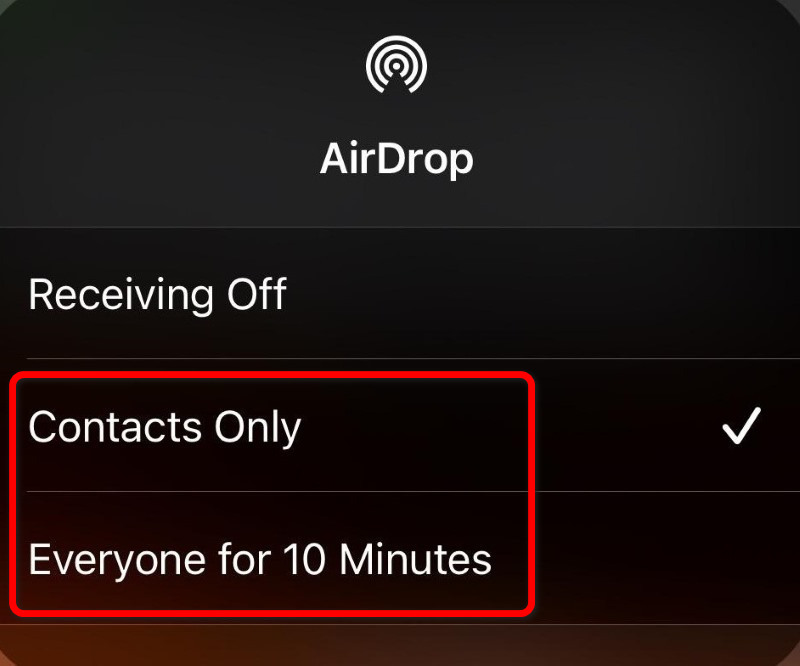
- 3.Otwarte Centrum sterowania na obu iPhone'ach naciśnij i przytrzymaj kartę ustawień sieciowych, a następnie stuknij zrzut. Wybierz jedną z następujących opcji:
Tylko kontakty. Zaznacz tę opcję przed wysłaniem wiadomości do osoby ze swoich kontaktów.
Wszyscy na 10 minut. Jeśli odbiornika nie ma w Twoich kontaktach, zaznacz tę opcję, aby dowolne urządzenie Apple znajdujące się w pobliżu mogło tymczasowo wykryć Twojego iPhone'a.
Część 3: Jak wykonać AirDrop z iPhone'a na iPhone'a za pomocą Arkusza udostępniania
Arkusz udostępniania to najpopularniejszy sposób na wykonanie operacji AirDrop z iPhone'a na iPhone'a.
Krok 1. Otwórz aplikację, z której chcesz udostępnić zawartość. Na przykład, jeśli chcesz przesłać kontakty z iPhone'a na iPhone'a przez AirDrop, otwórz aplikację Kontakty.
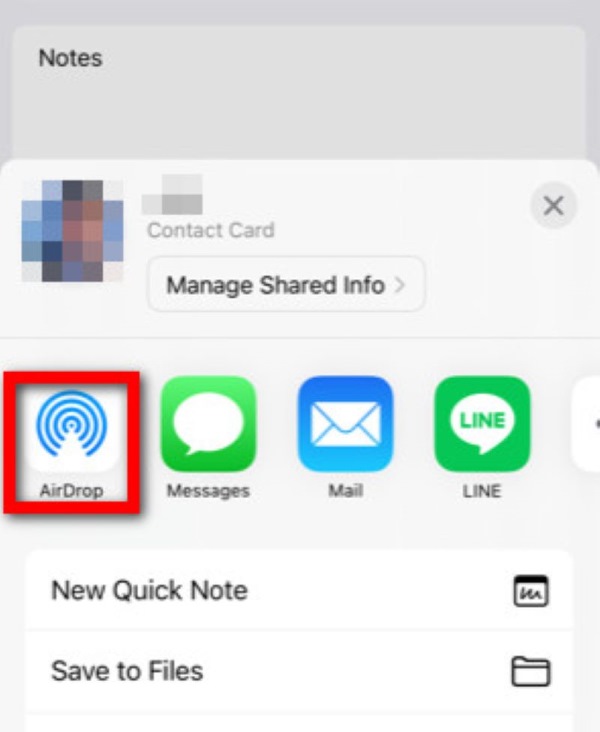
Krok 2. Stuknij w Udziały przycisk, aby otworzyć Arkusz udostępniania na iPhonie.
Krok 3. Na arkuszu udostępniania dotknij zrzutTwój iPhone rozpocznie wyszukiwanie pobliskiego AirDrop. Gdy iPhone odbiorcy wyświetli się na ekranie, dotknij jego nazwy lub zdjęcia profilowego.
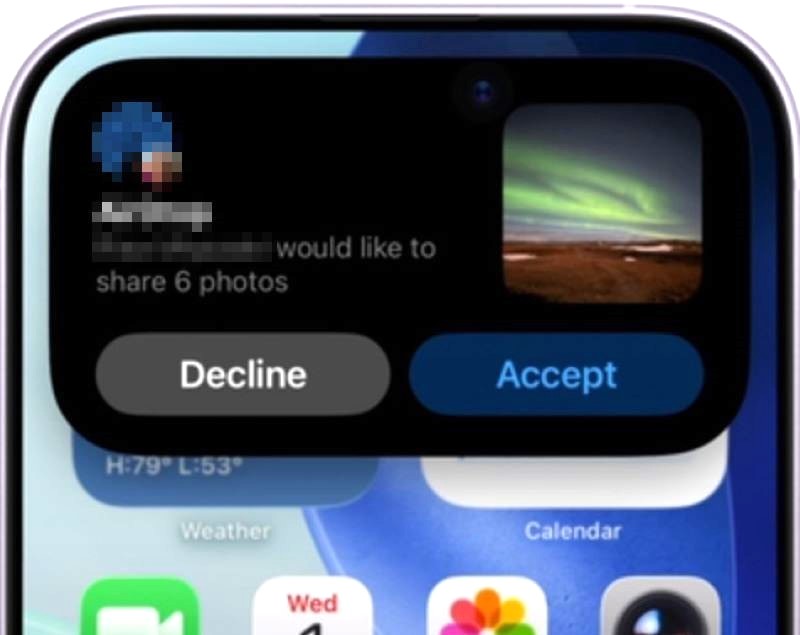
Krok 4. Na odbierającym iPhonie pojawi się powiadomienie. Dotknij Akceptuj Aby rozpocząć transfer. Jeśli oba iPhone'y są zalogowane na tym samym koncie Apple, transfer może zostać zaakceptowany automatycznie.
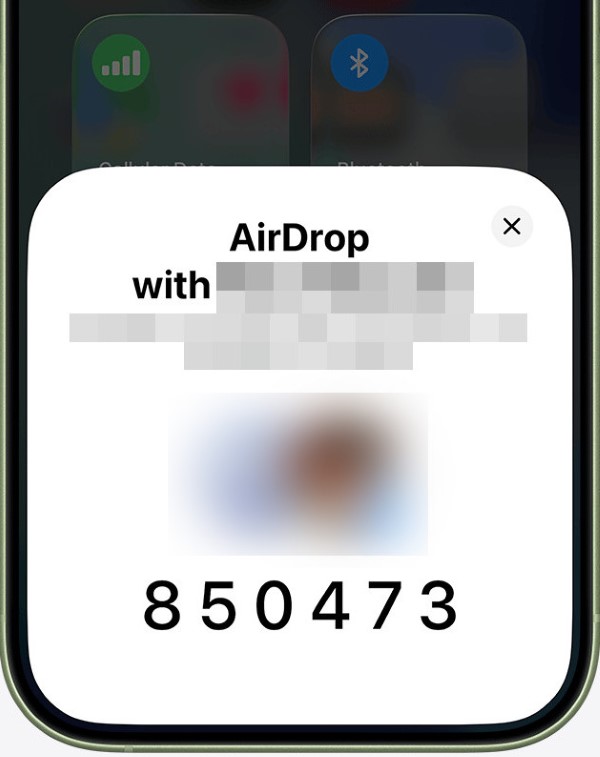
Uwaga: Jeśli wybrałeś Wszyscy na 10 minut wcześniej możesz zostać poproszony o dodatkowe Kod AirDrop tutaj. Dzieje się tak, gdy system odbiorcy to iOS 26.2 lub nowszy, a nadawca nie znajduje się w jego kontaktach, aby uniemożliwić przypadkowym osobom łatwe wysyłanie wiadomości.
Aby uzyskać ten kod, odbiorca powinien dotknąć Uzyskaj kod AirDrop w powiadomieniu o wygenerowaniu Kod 6 i pokaż go nadawcy. Po wpisaniu kodu przez nadawcę, rozpocznie się przelew.
Krok 5. Potem wystarczy poczekać. Może to chwilę potrwać, jeśli danych jest dużo. Odbierający iPhone automatycznie powiadomi Cię o zakończeniu, otwierając przesłany plik.
Część 4: Jak wykonać zrzut AirDrop z iPhone'a na iPhone'a za pomocą dotyku
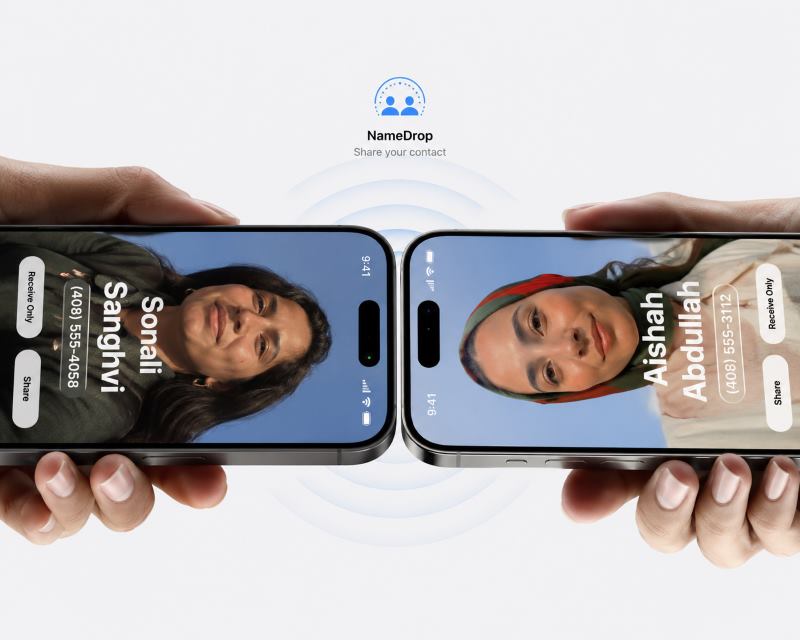
Jak wykonać AirDrop z iPhone'a na iPhone'a, po prostu zbliżając do siebie dwa iPhone'y? To się nazywa Nazwa Drop, co wymaga, aby oba urządzenia działały w systemie iOS 17 lub nowszym.
Krok 1. Iść do Ustawienia > Ogólne > zrzut > Rozpocznij udostępnianie przez aby upewnić się Łączenie urządzeń jest włączony.
Krok 2. Otwórz zdjęcie, kontakt lub inny element, który chcesz wysłać, a następnie dotknij Udziały.
Krok 3. Nie naciskaj teraz opcji AirDrop – zamiast tego przytrzymaj oba iPhone’y od góry do góry, z krawędziami stykającymi się.
Krok 4. Plik został magicznie przeniesiony na drugi iPhone!
Część 5: AirDrop nie działa: jak to naprawić?
Jeśli funkcja AirDrop z iPhone’a na iPhone’a nie działa, możesz wykonać następujące czynności, aby to naprawić:
Sprawdź ustawienia
Poprawka 1. Zbliż do siebie oba iPhone'y.
Poprawka 2. Sprawdź, czy Bluetooth oraz Wi-Fi są obecnie włączone i stabilne. Spróbuj je wyłączyć, odczekać 5 sekund i włączyć ponownie.
Poprawka 3. AirDrop nie powiedzie się, jeśli którekolwiek z urządzeń korzysta z osobistego punktu dostępowego. Upewnij się, że Osobisty hotspot is poza.
Poprawka 4. Iść do Centrum sterowania Aby sprawdzić, czy AirDrop jest poprawnie skonfigurowany. Jeśli jest ustawiony na Tylko Kontakty, upewnij się, że iPhone odbiorcy jest zapisany w książce adresowej nadawcy i zalogowany do iCloud.
Poprawka 5. Jeśli używasz VPNWyłącz to. Sieci VPN innych firm mogą blokować sygnały AirDrop.
Użyj alternatywnego narzędzia
Żadne z rozwiązań nie działa? Nic nie szkodzi, nadal możesz szybko i łatwo przesyłać określone pliki między iPhone'ami. Apeaksoft iPhone TransferCo więcej, działa jeszcze szybciej niż AirDrop, gdy przesyłasz duże ilości plików.
Krok 1. Zainstaluj na swoim komputerze tę najłatwiejszą alternatywę dla AirDrop. Wybierz odpowiednią wersję iPhone Transfer dla swojego komputera, w zależności od systemu operacyjnego.
Krok 2. Podłącz iPhone'a źródłowego i docelowego do komputera za pomocą kabli. Rozpocznij transfer iOS – urządzenia zostaną automatycznie rozpoznane.
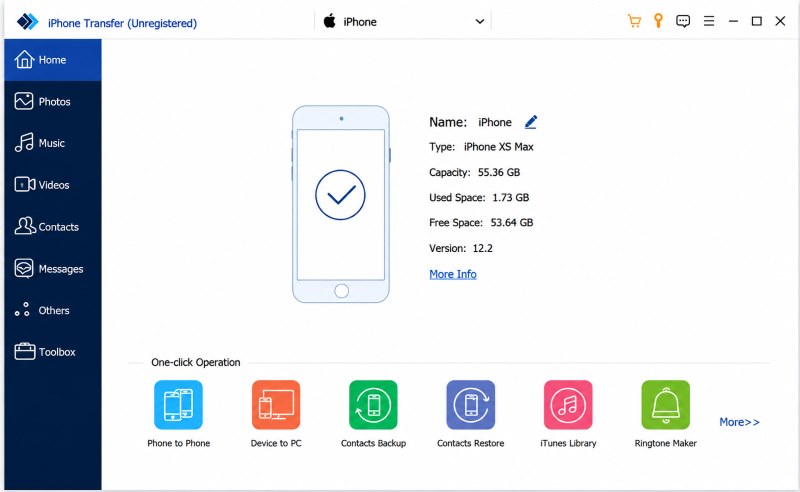
Krok 3. Wybierz typ danych, które chcesz przenieść: zdjęcia, muzykę, filmy i inne.
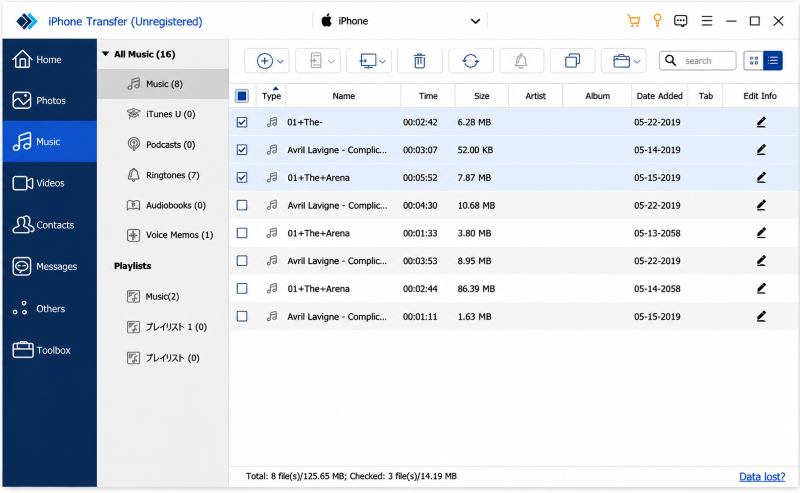
Załóżmy, że planujesz przesłać muzykę, kliknij nazwę źródłowego iPhone'a po lewej stronie, a następnie wybierz Music Aby otworzyć całą muzykę na źródłowym iPhonie w szczegółowym oknie. Tutaj możesz odsłuchać muzykę i zaznaczyć pole wyboru przed każdym utworem, który chcesz przenieść.
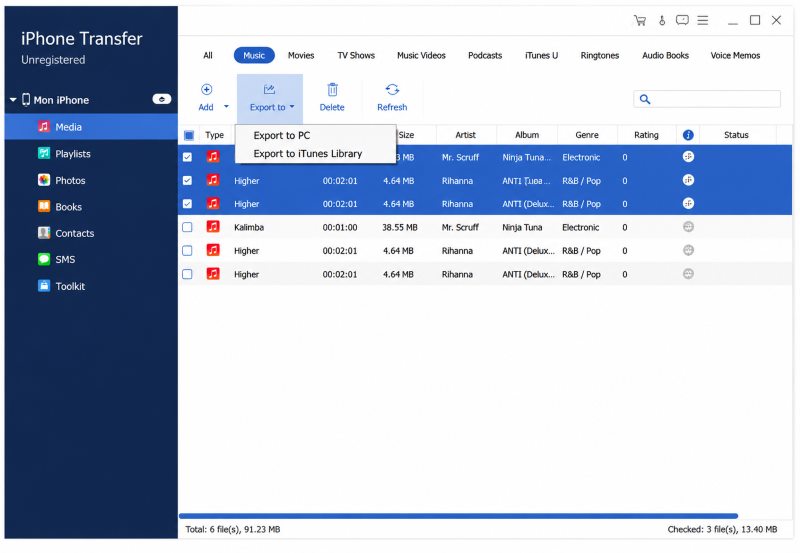
Krok 4. Po wybraniu przejdź do Eksportować do menu na górze i wybierz Eksportuj do [nazwa urządzenia docelowego] aby natychmiast rozpocząć przesyłanie wybranej muzyki z iPhone'a na iPhone'a.
Część 6: Najczęściej zadawane pytania dotyczące funkcji AirDrop między iPhone’ami
Co to jest AirDrop?
AirDrop to wbudowana funkcja Apple umożliwiająca wygodne bezprzewodowe przesyłanie zdjęć, filmów, dokumentów i innych plików do pobliskich urządzeń Apple przy użyciu technologii Bluetooth i Wi-Fi, co pozwala na utworzenie bezpośredniego połączenia typu peer-to-peer.
Czy mogę przesłać wszystkie dane z jednego iPhone'a na drugi za pomocą AirDrop?
AirDrop może przesyłać większość danych. Jest przeznaczony do przesyłania treści takich jak zdjęcia, filmy, dokumenty i inne, ale nie ma dostępu do danych takich jak bazy danych aplikacji, dane systemowe, ustawienia ani informacje o koncie. Jeśli chcesz przenieś wszystkie dane z iPhone'a na iPhone'aW tym mogą pomóc Ci Quick Start, iCloud i Apeaksoft.
Czy AirDrop działa pomiędzy iPhonem i komputerem Mac/iPadem?
Tak, można AirDrop z iPhone'a na Maca lub iPada bezproblemowo. Podobnie jak w przypadku iPhone'ów: wymagane są Bluetooth, Wi-Fi, niewielka odległość i prawidłowe ustawienia AirDrop.
Jak przesyłać zdjęcia z iPhone’a na iPhone’a w pełnej jakości za pomocą AirDropu?
AirDrop umożliwia wysyłanie zdjęć bez kompresji. Przed wybraniem AirDrop w Arkuszu udostępniania dotknij Opcje na górze. Następnie przewiń do ostatniej opcji, Wszystkie dane fotograficznei włącz go (jeśli nie jest jeszcze włączony). Po tym zabiegu zdjęcia przesłane przez AirDrop będą miały gwarantowaną jakość.
Wniosek
W tym samouczku udostępniliśmy jak AirDrop z iPhone'a na iPhone'aAirDrop to wygodna usługa do przesyłania treści między urządzeniami Apple. Wystarczy kilka stuknięć lub przytrzymanie iPhone'ów obok siebie. Jeśli AirDrop nie działa, sprawdź ustawienia Bluetooth, Wi-Fi i AirDrop lub skorzystaj z Apeaksoft iPhone Transfer jako prostej alternatywy. Wypróbuj ją na swoim iPhonie!

Powiązane artykuły




