

Jak przenieść dane z iPhone'a na iPhone'a – najlepsze sposoby w 2026 roku

Na wynos
- Nowi użytkownicy iPhone'a → Szybki start
- Posiadaj pamięć masową iCloud i Wi-Fi → iCloud
- Brak pamięci masowej iCloud lub Wi-Fi → iTunes / Urządzenia Apple / Finder / Apeaksoft iPhone Transfer
- Przenieś tylko określone pliki → Apeaksoft / AirDrop
- Transfer po konfiguracji → Apeaksoft
Czy cieszysz się na nowy iPhone, ale frustruje Cię przenoszenie danych ze starego? Może masz problemy z tworzeniem kopii zapasowej starych danych lub irytuje Cię powolny proces przesyłania? Nie martw się, ten artykuł pomoże Ci, porównując 4 skuteczne metody. przesyłaj dane z iPhone'a na iPhone'ai możesz wybrać tę, która najlepiej pasuje do Twojej sytuacji.
TREŚĆ STRONY:
- Szybkie porównanie: która metoda jest dla Ciebie najlepsza?
- Część 1: Szybki start – najłatwiejsza i zalecana metoda
- Część 2: iCloud – bez komputera, ale z Wi-Fi i pamięcią masową
- Część 3: Korzystanie z komputera (Mac/PC) – iCloud nie jest wymagany
- Część 4: Przypadek szczególny – przesyłanie danych po skonfigurowaniu nowego iPhone’a
- Część 5: Czy AirDrop może przenieść wszystko?
- Część 6: Rozwiązywanie typowych problemów z transferem
Szybkie porównanie: która metoda jest dla Ciebie najlepsza?
Jak wybrać metodę najlepiej odpowiadającą Twoim potrzebom? Oto krótki przewodnik po sytuacjach, w których każda metoda się sprawdzi:
| Szybki start | iCloud | Finder/iTunes/Urządzenia Apple | Apeaksoft iPhone Transfer | Airdrop | |
| Wymagany komputer | × | × | √ | √ | × |
| Wymagany dostęp do Internetu | √ | √ | × | × | × |
| Transfer za pomocą kabla | × | × | √ | × | × |
| Pełna migracja iPhone'a | √ | √ | √ | √ | × |
| Transfer selektywny | × | × | × | √ | √ |
| Działa po konfiguracji | × | × | × | √ | √ |
| Działa bez starego iPhone'a | × | √ | √ jeśli masz już kopię zapasową | × | × |
Część 1: Szybki start – najłatwiejsza i zalecana metoda
Szybki start to wbudowana funkcja urządzeń z systemem iOS 11 i nowszym, dzięki której nie musisz instalować żadnej aplikacji mobilnej, aby przesłać dane z iPhone'a na iPhone'a. Dzięki funkcji Szybki start wystarczy zbliżyć do siebie dwa przygotowane urządzenia i poczekać, aż wszystko się stanie.
Krok 1. Po odblokowaniu nowego iPhone'a i umieszczeniu go w pobliżu starego, Ekran szybkiego startu Na Twoim źródłowym iPhonie pojawi się komunikat. Umożliwia on użycie Twojego Apple ID do skonfigurowania nowego iPhone'a. Upewnij się, że Apple ID jest poprawne i dotknij. KONTUNUUJ.
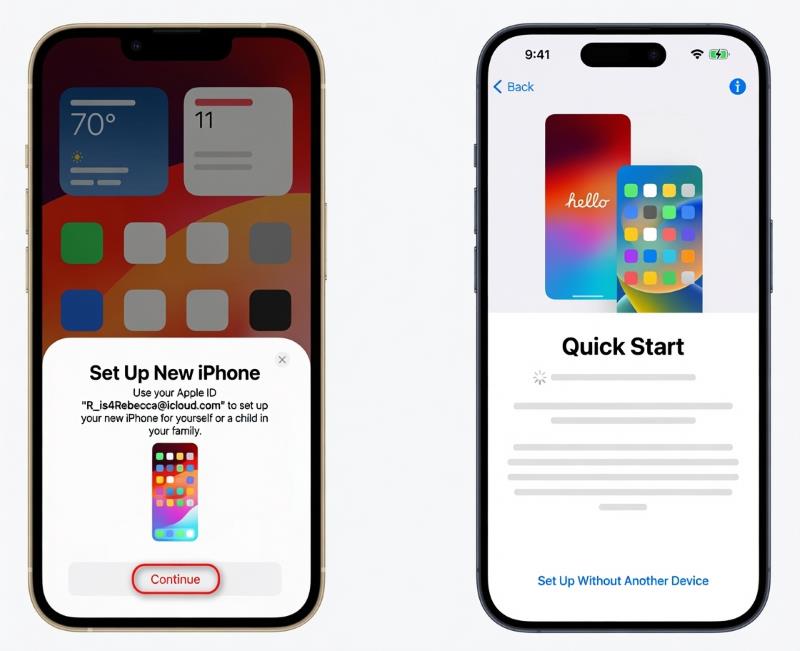
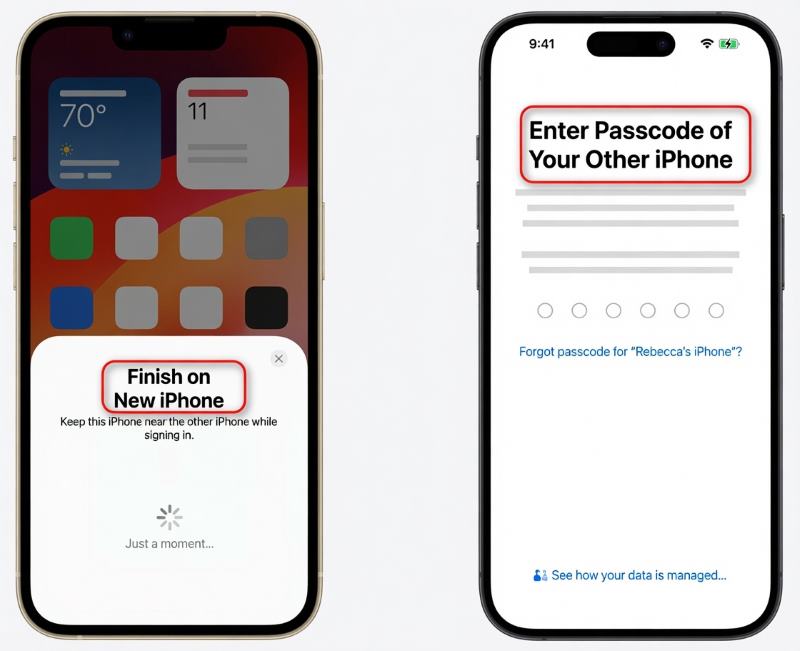
Krok 2. Następnie wykonaj czynności opisane na swoim iPhonie źródłowym, aby zeskanować animację za pomocą kamery. Gdy Zakończ na nowym iPhonie wyskakuje, wpisz swoje stare hasło.
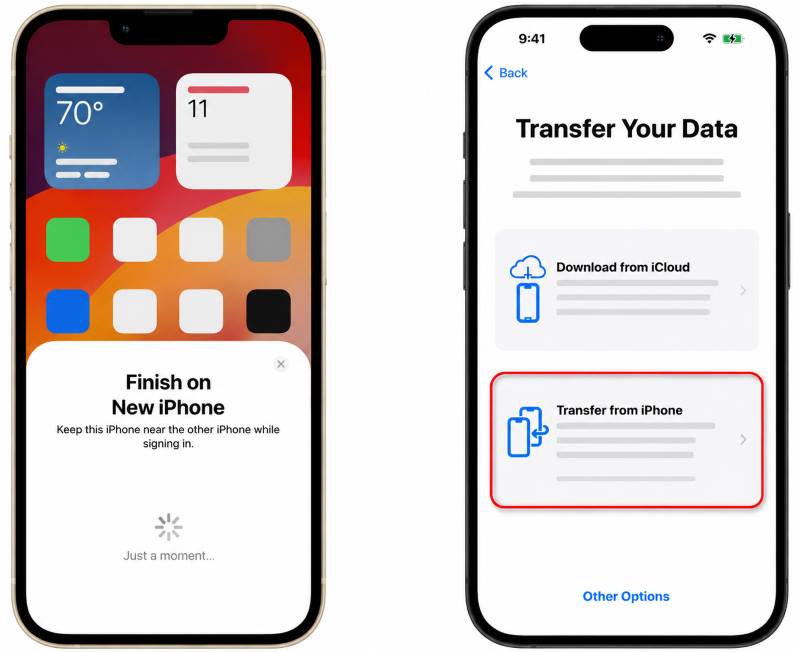
Krok 3. Stuknij Przelew z iPhone'a. Zakończenie konfiguracji Twojego Apple ID może potrwać chwilę. Następnie postępuj zgodnie z pozostałymi instrukcjami.
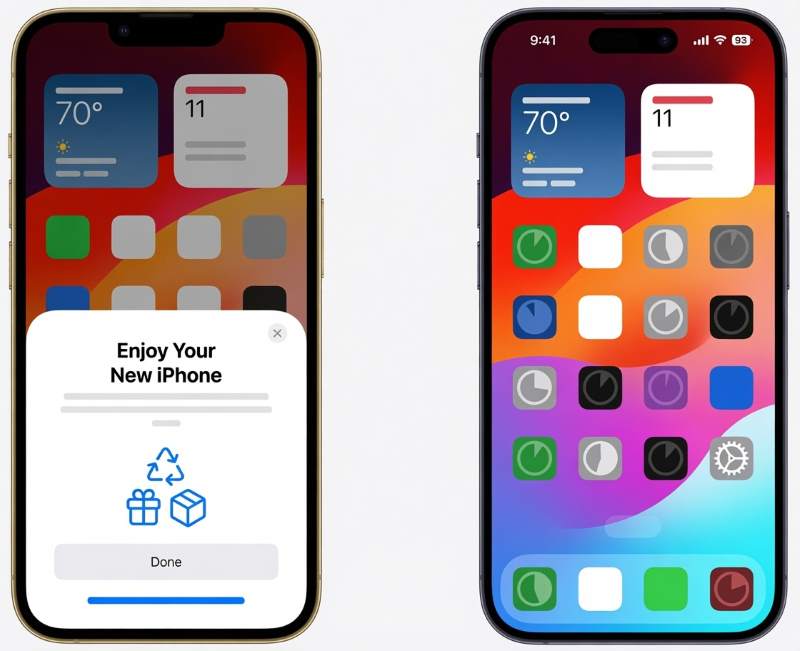
Krok 4. Po zakończeniu procesu Twój nowy iPhone będzie gotowy. Wszystkie dane zostaną pobrane w tle, gdy będziesz mieć połączenie z siecią Wi-Fi.
Transfer danych za pomocą funkcji Szybki Start jest prosty, ale sprawdza się tylko w przypadku małych i średnich ilości danych. Przy dużej ilości danych funkcja Szybki Start może działać wolno i niestabilnie. W takim przypadku wypróbuj inne metody, takie jak iCloud lub komputer.
Część 2: Korzystanie z iCloud – bez komputera, ale z Wi-Fi i pamięcią masową
Krok 1. Podłącz swój stary iPhone do sieci Wi-Fi i podłącz go. Przejdź do Ustawienia > [Twoje imię] > iCloud > iCloud kopii zapasowejWłącz go, a następnie dotknij Utwórz kopię zapasową teraz.
Uwaga: Darmowa przestrzeń dyskowa w iCloud jest ograniczona do zaledwie 5 GB. Jeśli jednak niedawno kupiłeś nowego iPhone'a, Apple automatycznie oferuje nieograniczoną przestrzeń dyskową w iCloud do przeniesienia, dostępną w ciągu 21 dni.
Krok 2. Włącz nowy telefon i postępuj zgodnie z instrukcjami konfiguracji początkowej, aż do uzyskania pożądanego efektu. Przenieś swoje aplikacje i dane.
Krok 3. Stuknij Z kopii zapasowej iCloudi zaloguj się na tym samym koncie Apple na starym iPhonie.
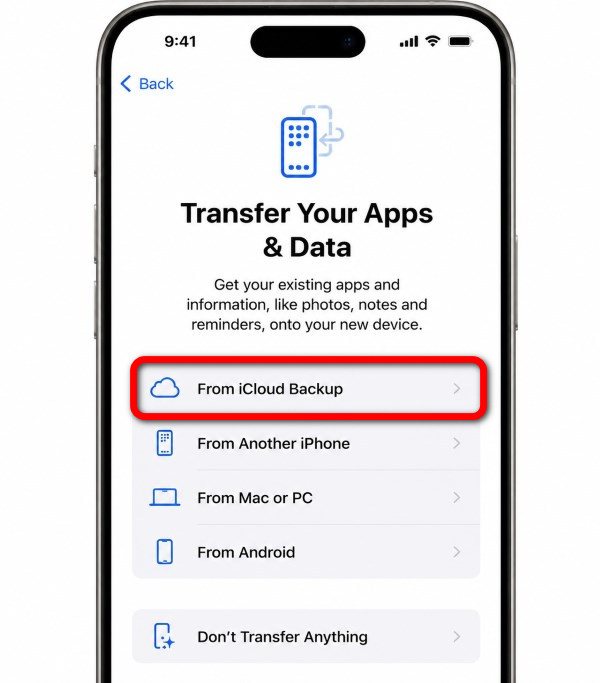
Krok 4. Wybierz kopię zapasową. Następnie nowy iPhone rozpocznie pobieranie w tle. Pamiętaj, aby mieć połączenie z Wi-Fi i naładowany telefon.
Część 3: Korzystanie z komputera (Mac/PC) – iCloud nie jest wymagany
Co zrobić, jeśli w iCloud brakuje miejsca? Jak przenieść dane z iPhone'a na iPhone'a bez iCloud? Istnieje alternatywa: możesz przenieść dane z iPhone'a na iPhone'a za pomocą kabla do komputera.
1. Do pełnego transferu użyj Findera, iTunes lub urządzeń Apple (oficjalnych narzędzi Apple)
Dowiedz się, jak przesyłać dane z iPhone'a na iPhone'a za pomocą iTunes (w systemie Windows), urządzeń Apple (w systemie Windows) i Finder (na Macu) krok po kroku:
Krok 1. Podłącz starego iPhone'a do komputera za pomocą kabla. Otwórz Finder, iTunes lub Urządzenia Apple, kliknij Urządzenie i wybierz Utwórz kopię zapasową teraz Aby utworzyć kopię zapasową na komputerze, możesz pominąć ten krok, jeśli wcześniej utworzyłeś kopię zapasową starego telefonu.
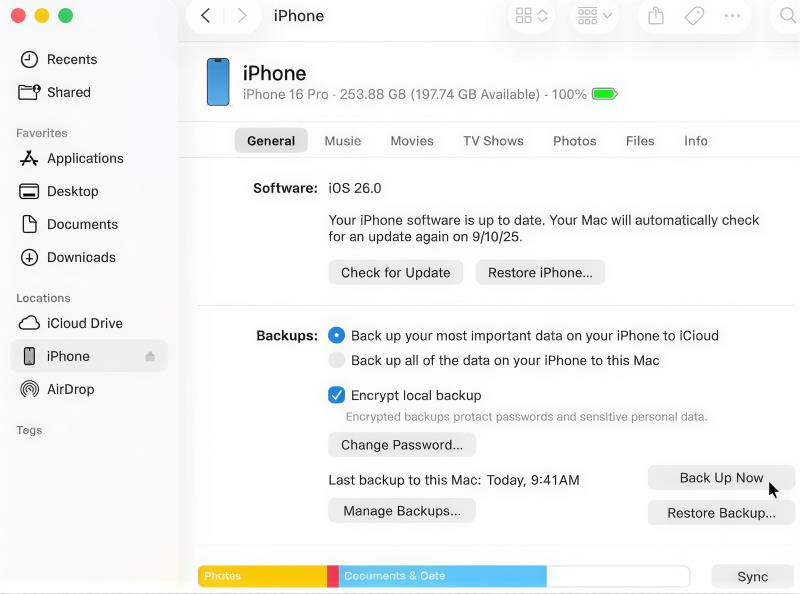
Krok 2. Podłącz nowe urządzenie do komputera i włącz je. Przejdź przez konfigurację, aż do sekcji Aplikacje i dane. Tam wybierz Przywróć z komputera Mac lub PC.
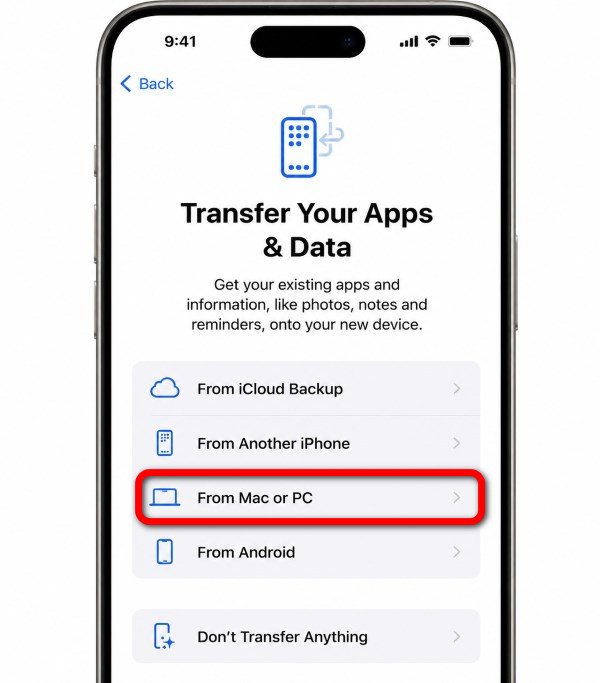
Krok 3. Wybierz urządzenie w Finderze/iTunes/Urządzenia Apple i kliknij Przywracanie kopii zapasowej.
Krok 4. Wybierz kopię zapasową, a następnie nie odłączaj iPhone'a od zasilania i nie ładuj go, dopóki bateria się nie skończy.
2. Użyj Apeaksoft iPhone Transfer do selektywnego transferu
Apeaksoft iPhone Transfer to doskonałe narzędzie do przesyłania danych, które w kilka sekund przeskanuje Twoje urządzenia z systemem iOS i przeniesie wszystkie typy danych na nowe urządzenie za pomocą zaledwie kilku kliknięć, bez konieczności tworzenia kopii zapasowych lub przywracania danych.
Jeśli na komputerze nie ma wystarczająco dużo miejsca na kopię zapasową lub chcesz wybrać i wyświetlić podgląd danych przed rozpoczęciem transferu, Apeaksoft jest lepszą alternatywą dla oficjalnych narzędzi.
Krok 1. Pobierz i zainstaluj Apeaksoft iPhone Transfer na komputerze, a następnie uruchom go.
Krok 2. Podłącz oba iPhone'y do komputera za pomocą kabli USB.
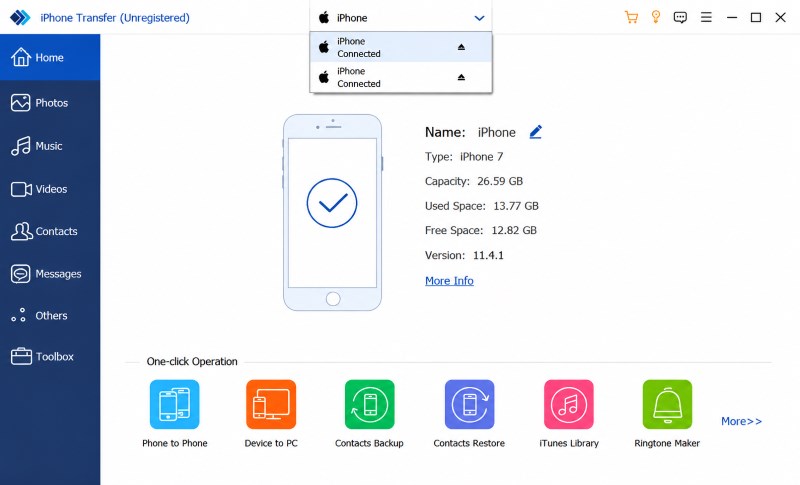
Krok 3. Po wykryciu iPhone'ów po lewej stronie domyślnej strony zobaczysz rząd pasków narzędzi, w których możesz wybrać dowolny typ danych, które chcesz przesłać.
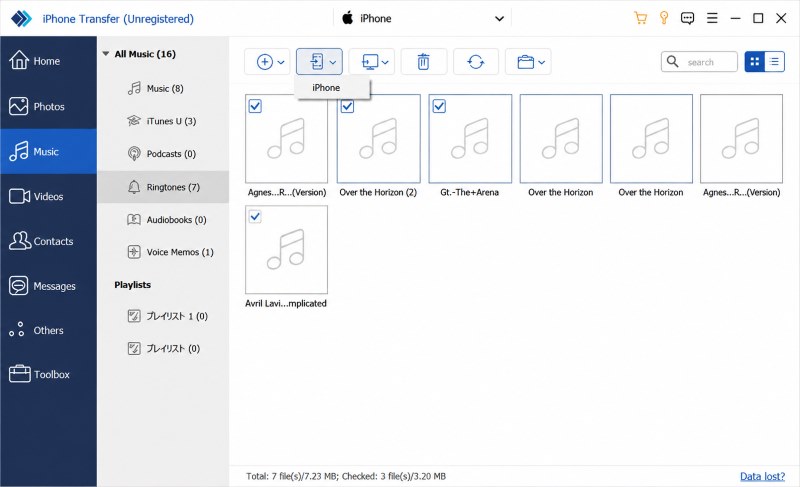
Typy danych, które nie są wyświetlane bezpośrednio, można znaleźć w Pozostałe, Takie jak Notatki, Kalendarz, Safari, itp.
Krok 4. Następnie możesz ręcznie wybrać pliki, które chcesz przenieść, według różnych kategorii. Po zakończeniu kliknij Eksportuj do urządzenia przycisk, aby rozpocząć przesyłanie wybranych danych z urządzenia źródłowego do urządzenia docelowego.
Podczas tego procesu możesz przeglądać informacje na temat wszystkich zdjęć, utworów muzycznych, filmów itp., a także edytować dane kontaktowe.
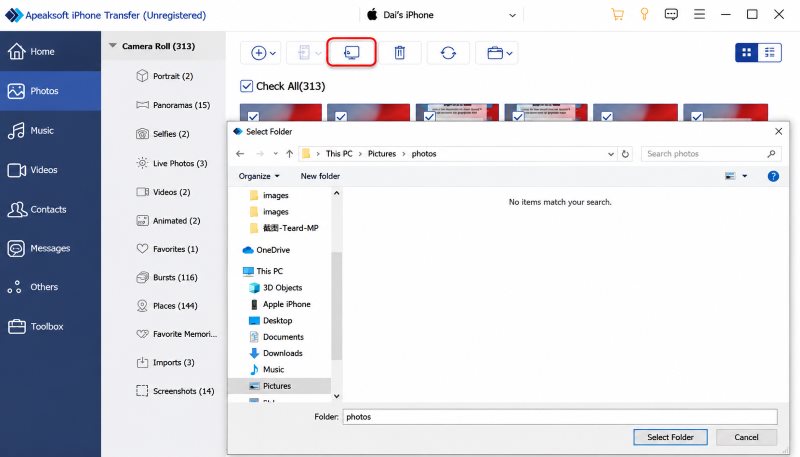
A tak przy okazji, Apeaksoft obsługuje również pełny transfer. Aby to zrobić, wybierz Urządzenie z urządzeniem at Krok 3Następnie możesz przenieść wszystkie dane jednym kliknięciem, bez konieczności ręcznego wybierania.
Część 4: Przypadek szczególny – przesyłanie danych po skonfigurowaniu nowego iPhone’a
Spośród wprowadzonych przez nas metod, tylko Apeaksoft obsługuje bezproblemowy transfer danych z iPhone’a na iPhone’a po konfiguracji – nie nadpisuje danych pod żadnym pozorem, lecz jedynie umieszcza to, co chcesz przenieść, pomiędzy istniejącymi danymi.
Jak zatem przenieść dane z iPhone'a na iPhone'a po konfiguracji, jeśli korzystasz z oficjalnych metod Apple? Aby przenieść dane z całego urządzenia, niestety trzeba będzie usunąć całą zawartość i ustawienia z już skonfigurowanego nowego iPhone'a i rozpocząć proces konfiguracji od nowa. Jednak AirDrop umożliwia również przeniesienie niektórych danych.
Część 5: Czy AirDrop może przenieść wszystko?
Nie. Jeśli chcesz przenieść tylko niektóre konkretne pliki, przesyłanie danych z iPhone’a na iPhone’a za pomocą AirDrop jest doskonały, ale nie pozwala na przeniesienie całego iPhone'a. Przeniesienie całego iPhone'a wymaga przeniesienia takich danych, jak dane systemowe, bazy danych aplikacji, ustawienia i informacje o koncie, do których AirDrop nie ma dostępu.
Część 6: Rozwiązywanie typowych problemów z transferem
1. Szybki start nie pojawia się lub urządzenia nie wykrywają się nawzajem
Prawdopodobnie przyczyną są problemy z Bluetooth lub Wi-Fi, urządzenia są zbyt daleko od siebie lub system iOS jest nieaktualny. Sprawdź te ustawienia i spróbuj ponownie.
2. Pasek postępu transferu zablokowany lub zamrożony
To normalne przy przesyłaniu bardzo dużych ilości danych. Może to jednak wynikać również ze słabego połączenia internetowego, jeśli korzystasz z Quick Start lub iCloud, dlatego upewnij się, że połączenie Wi-Fi jest w pełni stabilne przed rozpoczęciem przesyłania.
3. Transfer nie powiódł się w połowie
W takim przypadku spróbuj ponownie uruchomić oba telefony, podłączając je do zasilania lub zmieniając połączenie na przewodowe, aby sprawdzić, czy transfer danych będzie kontynuowany. Jeśli jednak nie uda się go odzyskać, konieczne będzie powtórzenie procesu od początku. Upewnij się więc, że baterie urządzeń wystarczą na cały proces, połączenie jest stabilne i że przestrzeń dyskowa w iCloud/komputerze wystarcza na utworzenie kopii zapasowej, aby zapobiec ewentualnym awariom.
4. Zapisane hasła znikają po przeniesieniu do iCloud
Może to być spowodowane wyłączeniem pęku kluczy iCloud. Przejdź do Ustawienia > [Twoje imię] > iCloud > Hasła i brelokii upewnij się, że synchronizacja jest włączona. Użyj również zaszyfrowanej kopii zapasowej komputera, jeśli potrzebujesz odzyskać hasła z kopii lokalnej.
Wniosek
Czy już znalazłeś? najlepszy sposób na przeniesienie z iPhone'a na iPhone'a Dla Ciebie? Szybki start to najlepszy wybór do pełnych transferów danych z iPhone'a na iPhone'a przy małych lub średnich rozmiarach. iCloud działa dobrze, gdy Twój stary iPhone jest niedostępny. Finder, Apple Devices lub iTunes idealnie nadają się do tworzenia lokalnych kopii zapasowych, a Apeaksoft iPhone Transfer doskonale nadaje się do przesyłania wybranych plików bez nadpisywania. Nawet jeśli po raz pierwszy zmieniasz telefon komórkowy na iPhone'a, nadal możesz łatwo przesyłać dane z Androida na iPhone'aWybierz opcję, która najbardziej Ci odpowiada i ciesz się nowym iPhonem.
Powiązane artykuły




