

Jak przesyłać zdjęcia i pliki z iPhone'a do MacBooka za pomocą AirDrop

Apple AirDrop to szybka funkcja umożliwiająca udostępnianie treści z urządzenia Apple innym urządzeniom Apple w pobliżu. Wykorzystuje ona sieci Bluetooth i Wi-Fi do tworzenia bezprzewodowego lub przewodowego połączenia peer-to-peer, umożliwiając przesyłanie zdjęć, dokumentów, a nawet linków do aplikacji. Jest ona wbudowana bezpośrednio w system udostępniania w systemach iOS i macOS. Oznacza to, że użytkownicy mogą… AirDrop z iPhone'a na Maca Bez dodatkowego oprogramowania i sprzętu. Pokazujemy krok po kroku, jak wygląda proces pracy.
TREŚĆ STRONY:
Część 1: Jak wykonać zrzut AirDrop z iPhone’a na Maca
Niektórzy użytkownicy narzekali, że AirDrop staje się coraz trudniejszy. W rzeczywistości Apple dodało kolejny poziom zabezpieczeń do tego połączenia bezprzewodowego w systemach iOS 26.2 i nowszych oraz iPadOS 26.2 i nowszych. Udostępniamy szczegółowy opis procesu korzystania z AirDrop z iPhone'a na Maca.
Jak bezprzewodowo przesyłać dane z iPhone'a na komputer Mac za pomocą AirDrop
wymagania
- Na komputerze Mac działa system macOS Yosemite lub nowszy.
- iPhone działa pod kontrolą systemu iOS 7 lub nowszego.
- Wi-Fi i Bluetooth są włączone na obu urządzeniach.
- Umieść dwa urządzenia w odległości około 30 stóp od siebie.
Krok 1. Włącz AirDrop na Macu
Otwarte Centrum sterowania.
umożliwiać Bluetooth oraz Wi-Fi.
Następnie kliknij AirDrop i wybierz Wszyscy na 10 minut.
Lub otwórz Finder aplikację z paska Dock, wybierz zrzut na pasku bocznym kliknij Pozwól mi zostać odkrytym przez menu na dole i wybierz Wszyscy na 10 minut.
Porady: Jeśli iPhone znajduje się na liście kontaktów, wybierz Kontakt tylko.
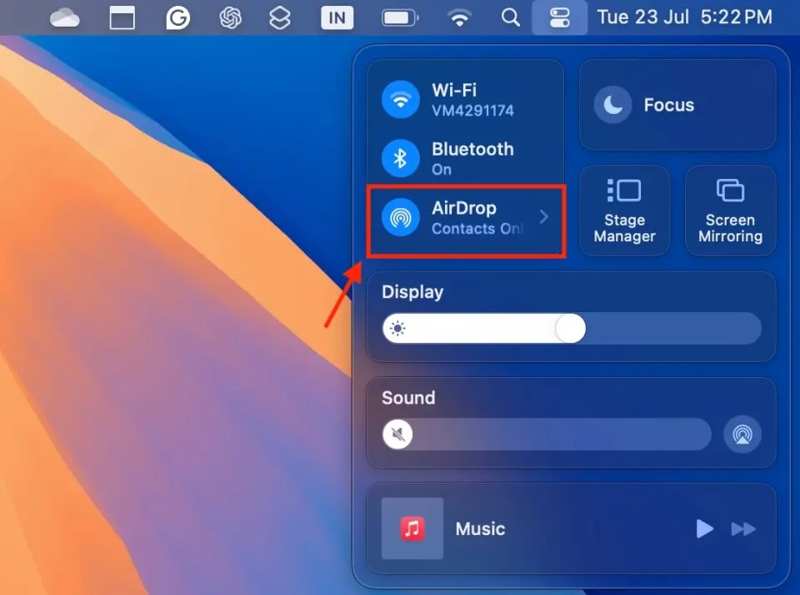
Krok 2. Włącz AirDrop na iPhone
Wchodzę Centrum sterowania na twoim iPhone'ie.
umożliwiać Bluetooth oraz Wi-Fi.
Dotknij głęboko panelu połączenia i wybierz zrzut.
Dodaj Wszyscy na 10 minut. Jeśli komputer Mac znajduje się na liście kontaktów, wybierz Kontakt tylko.
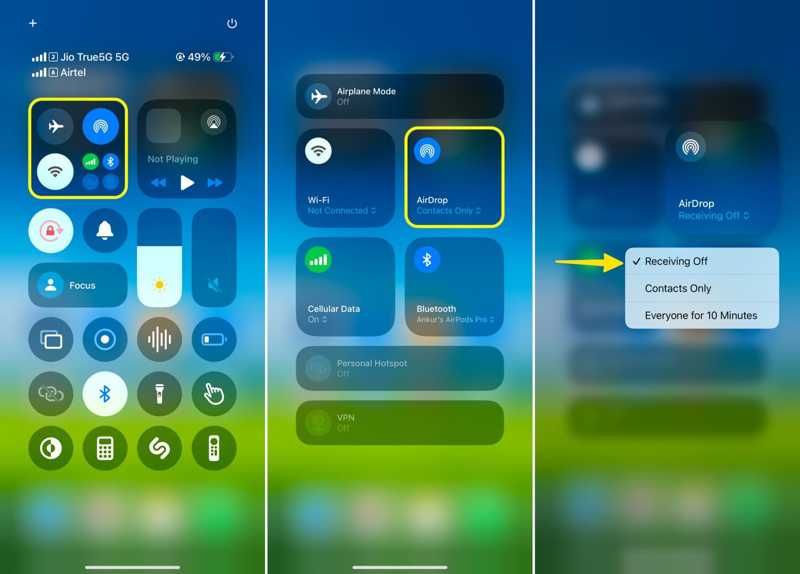
Krok 3. Przesyłanie zdjęć AirDrop z iPhone'a na Maca
Otwórz ZDJĘCIA aplikacja na Twoim iPhonie.
Przejdź do Albumy patka.
Stuknij w Wybierz i dotknij każdego zdjęcia, którym chcesz się podzielić.
Stuknij w Udziały przycisk, hit zrzuti dotknij komputera Mac.
Otwórz komputer Mac, a zdjęcia powinny pojawić się w oknie Findera.
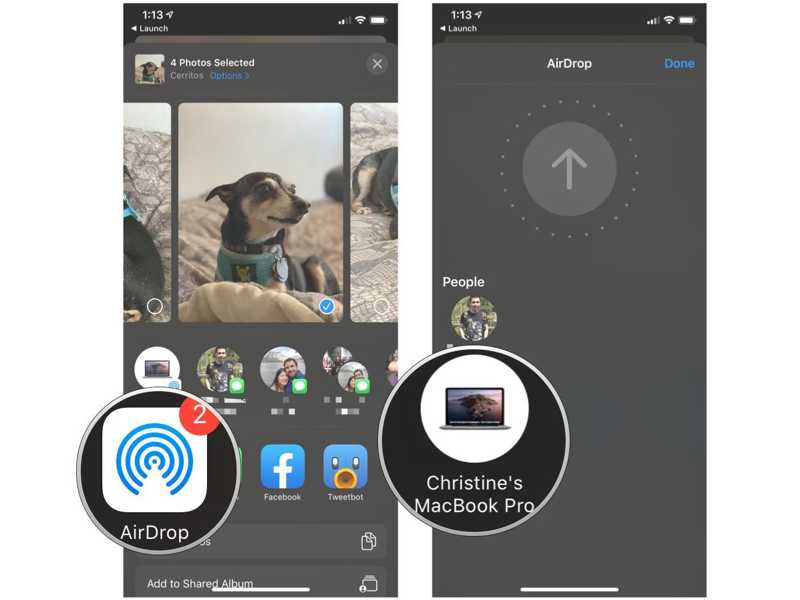
Jak korzystać z funkcji Wired-AirDrop z iPhone'a na Maca
wymagania
- Na komputerze Mac działa system macOS Yosemite lub nowszy.
- iPhone działa pod kontrolą systemu iOS 7 lub nowszego.
- Wi-Fi i Bluetooth są włączone na obu urządzeniach.
- Kabel USB-C lub USB-C do Lightning.
Krok 1. Skonfiguruj AirDrop
Podłącz iPhone'a do komputera Mac za pomocą kabla USB-C–Lightning.
Po wyświetleniu monitu stuknij Bezpieczeństwo na swoim iPhonie i wprowadź kod dostępu.
włączać Bluetooth oraz Wi-Fi in Centrum sterowania zarówno na Twoim iPhonie, jak i Macu.
umożliwiać zrzut i wybierz Kontakt tylko or Wszyscy na 10 minut.
Porady: Jeśli zaktualizowałeś system do iOS 26.2 lub nowszego, możesz przesyłać pliki przez AirDrop tylko z iPhone'a na komputer Mac znajdujący się na liście kontaktów. W przeciwnym razie musisz wygenerować kod AirDrop do transferu plików.
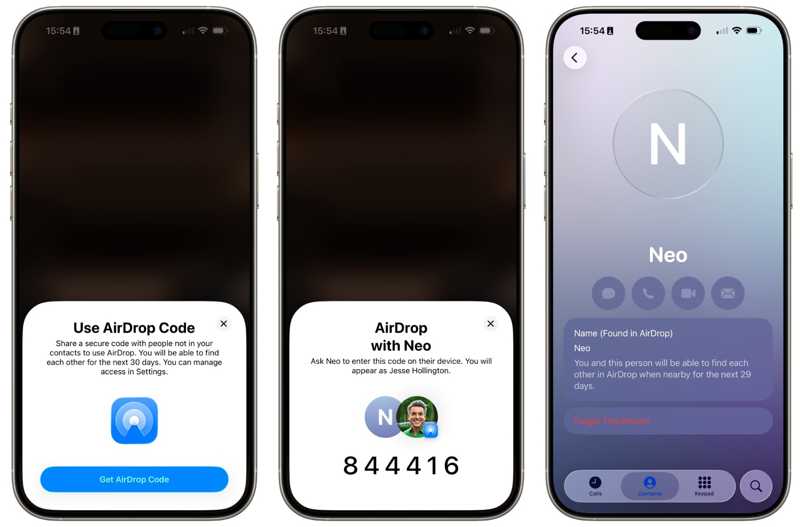
Krok 2. AirDrop z iPhone'a na Maca
Otwórz ZDJĘCIA or Akta aplikacja na Twoim iPhonie.
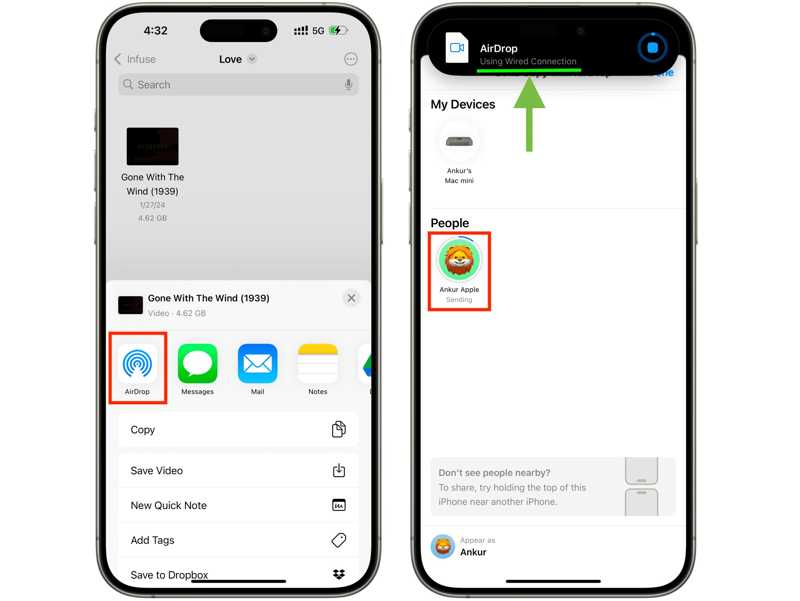
Wybierz żądany plik, dotknij Udziały przycisk, a następnie zrzut.
Wybierz swój komputer Mac, aby rozpocząć korzystanie z funkcji AirDrop z iPhone'a na Maca.
Powinieneś zobaczyć powiadomienie z informacją Korzystanie z połączenia przewodowego na ekranie.
Inne dokumenty
Część 2: Co zrobić, jeśli nie można wykonać operacji AirDrop z iPhone'a na Maca
Niektórzy użytkownicy skarżyli się, że AirDrop nie działa z iPhone'a na Maca. Ten problem zazwyczaj wynika z nieprawidłowych ustawień. Możesz wypróbować kilka metod, aby rozwiązać ten problem samodzielnie.
Rozwiązanie 1: Ponowne włączenie Bluetooth i Wi-Fi
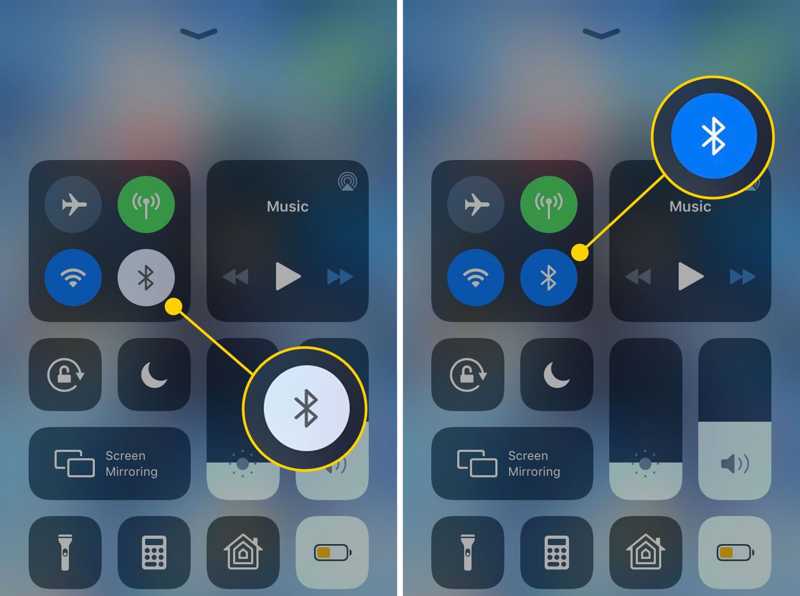
Przejdź do Centrum sterowania na iPhonie dotknij luetooth aby wyłączyć. Dotknij Wi-Fi i wyłącz go. Uruchom ponownie iPhone'a i włącz go. Bluetooth oraz Wi-Fi in Centrum sterowania.
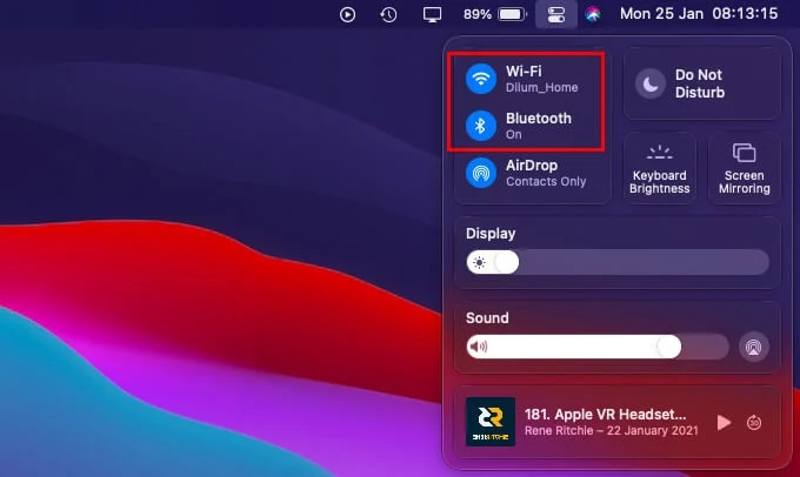
Przejdź do swojego Maca i wyłącz Bluetooth oraz Wi-Fi in Centrum sterowania. Uruchom ponownie komputer Mac i włącz Bluetooth oraz Wi-Fi.
Rozwiązanie 2: Wyłącz osobisty punkt dostępu na iPhonie
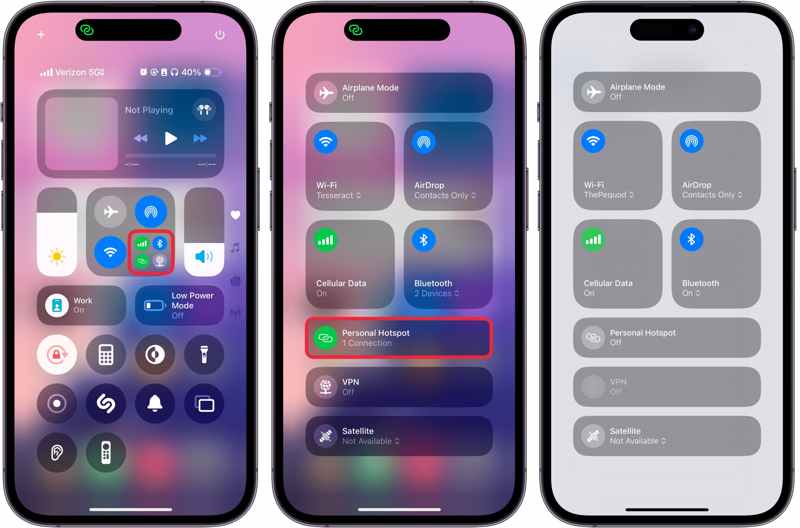
Krok 1. Przejdź do Centrum sterowania na twoim iPhone'ie.
Krok 2. Naciśnij i przytrzymaj panel połączenia.
Krok 3. Stuknij Osobisty hotspot wyłączyć to.
Krok 4. Sprawdź, czy możesz użyć funkcji AirDrop z iPhone'a na Maca.
Rozwiązanie 3: Wyłącz funkcję Nie przeszkadzać na komputerze Mac
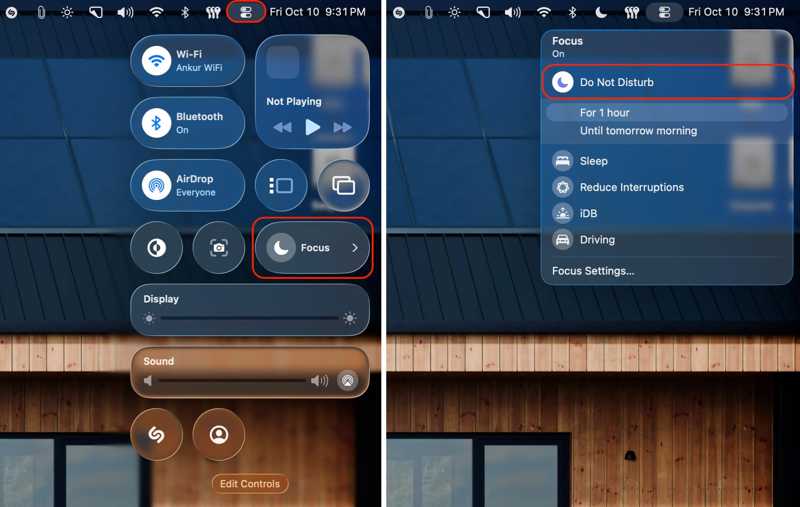
Krok 1. Kliknij ikonę Centrum sterowania przycisk na górnym pasku menu.
Krok 2. Dodaj Skupiać.
Krok 3. Kliknij Nie przeszkadzać.
Rozwiązanie 4: Uruchom ponownie iPhone'a i Maca
Uruchom ponownie iPhone'a:
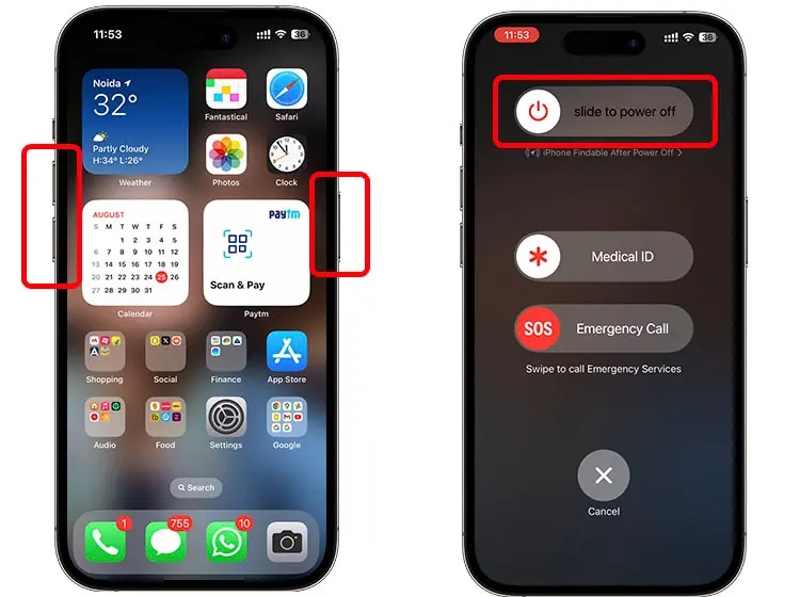
Naciśnij i przytrzymaj albo objętość przycisk + Bok przycisk.
Przesuń suwak, aby wyłączyć urządzenie.
Przytrzymaj przycisk boczny, aż zobaczysz logo Apple.
Uruchom ponownie komputer Mac:
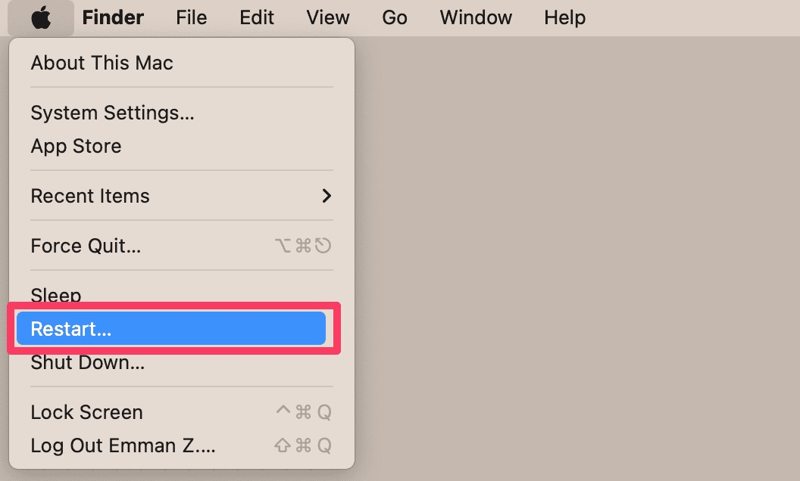
Przejdź do Apple menu.
Dodaj restart.
Po ponownym uruchomieniu komputera Mac sprawdź, czy funkcja AirDrop z iPhone'a na komputer Mac działa teraz poprawnie.
Część 3: Najlepsza alternatywa dla AirDrop z iPhone'a na Maca
Jeśli nie możesz wykonać operacji AirDrop z iPhone'a na Maca, dobrym pomysłem może okazać się znalezienie alternatywnego rozwiązania. Apeaksoft iPhone Transferumożliwia na przykład przesłanie dowolnego pliku z iPhone'a na Maca za pomocą połączenia fizycznego.
Dobra alternatywa dla AirDrop z iPhone'a na Maca
- Szybkie przesyłanie plików z iPhone'a na Maca.
- Obsługa prawie wszystkich typów plików na iPhonie.
- Przenoszenie wielu plików jednocześnie.
- Zgodny z najnowszymi wersjami systemów iOS i macOS.

Jak wysyłać pliki z iPhone'a na Maca bez AirDrop
Krok 1. Podłącz iPhone'a do Maca
Uruchom alternatywę dla AirDrop po zainstalowaniu aplikacji na komputerze. Podłącz iPhone'a do Maca kablem Lightning. Dostępna jest również wersja na PC.
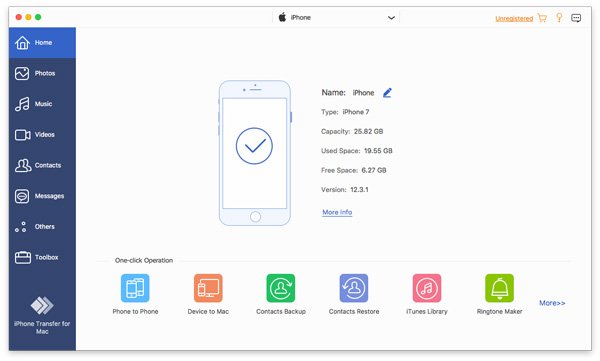
Krok 2. Podgląd danych
Wybierz żądany typ danych, taki jak ZDJĘCIA, na pasku bocznym, aby załadować wszystkie zdjęcia na swoim urządzeniu z systemem iOS.

Krok 3. Przesyłaj dane z iPhone'a na Maca
Wybierz wszystkie zdjęcia, które chcesz przenieść, kliknij Komputer przycisk na górnym pasku menu i wybierz Eksportuj do komputera Mac.

Wniosek
W tym przewodniku wyjaśniono jak wysłać AirDrop z iPhone'a na Maca mini i inne modele. Możesz postępować zgodnie z naszymi instrukcjami, aby przenieść zdjęcia, dokumenty i pliki z iPhone'a na komputer Mac lub laptop. Dodatkowo, wymieniliśmy sprawdzone rozwiązania, gdy AirDrop nie działa. Apeaksoft iPhone Transfer jest dobrą alternatywą dla AirDrop umożliwiającą szybkie przesyłanie danych między systemem iOS i komputerem Mac.
Powiązane artykuły
Czy nadal synchronizujesz notatki iPhone'a z innymi urządzeniami iOS za pomocą iCloud? Przyjdź i poznaj więcej łatwych do wykonania i praktycznych metod!
Przenoszenie wiadomości z Androida na iPhone'a jest skomplikowane ze względu na surowe ograniczenia Apple. Ale nie martw się - ten artykuł zawiera 100% obejść.
Przypomnienia nie synchronizują się między iPhonem i komputerem Mac? Przeczytaj ten artykuł i dowiedz się, jak rozwiązać ten problem na podstawie doświadczeń innych użytkowników iPhone'a.
Przeczytaj ten przewodnik, aby dowiedzieć się, jak przesyłać pliki z urządzenia z systemem Android na iPhone'a i odwrotnie, korzystając ze stabilnej sieci Wi-Fi lub kabla USB.



