


Jak eksportować zakładki z przeglądarki Chrome na Androida: przewodnik krok po kroku

Na wynos
- W przeglądarce Android Chrome nie ma opcji „Eksportuj zakładki”, więc nie można bezpośrednio eksportować zakładek z przeglądarki Android Chrome.
- Możesz synchronizować zakładki Chrome z kontem Google i eksportować je z Chrome na komputer.
- Jeśli nie masz pod ręką komputera, możesz również skorzystać z aplikacji do zarządzania zakładkami, aby lepiej eksportować, organizować i tworzyć kopie zapasowe zakładek Chrome na urządzeniu z systemem Android.
Jeśli zmienisz telefon z systemem Android lub korzystasz z innej przeglądarki, możesz zachować zapisane zakładki Chrome zamiast dodawać je ręcznie, jedną po drugiej.
Ponieważ jednak Chrome na Androida nie oferuje wbudowanej opcji „Eksportuj zakładki”, takiej jak wersja na komputery stacjonarne, czasami użytkownicy mogą potrzebować wyeksportować zakładki, aby zsynchronizować je na innych urządzeniach lub udostępnić innym. Dlatego stworzyliśmy ten poradnik, aby pokazać Ci, jak… jak eksportować zakładki Chrome z Androida korzystając z różnych metod, w tym z aplikacji Google Sync i menedżera zakładek.
TREŚĆ STRONY:
- Część 1: Eksportowanie zakładek Chrome z Androida za pomocą usługi Google Sync
- Część 2: Eksport zakładek w przeglądarce Android Chrome bez synchronizacji – 4 przydatne narzędzia
- Część 3: Dlaczego trzeba eksportować zakładki
- Część 4: Najczęściej zadawane pytania dotyczące eksportu zakładek do Chrome w systemie Android
Część 1: Eksportowanie zakładek Chrome z Androida za pomocą usługi Google Sync
Jak wspomnieliśmy na początku, w Chrome na Androida nie ma opcji eksportu zakładek, w przeciwieństwie do Chrome na komputery stacjonarne. Dlatego najłatwiejszym sposobem na eksport zakładek Chrome z Androida jest synchronizacja ich z kontem Google i eksport do plików HTML na komputer. Skorzystaj z naszego praktycznego poradnika poniżej, aby dowiedzieć się, jak synchronizować zakładki w Chrome z kontem Google i eksportować zakładki Chrome z Androida za jego pośrednictwem.
Krok 1. Premiera Google Chrome Na urządzeniu z Androidem
Krok 2. Przejdź do prawego dolnego rogu głównego interfejsu i dotknij menu przycisk (zazwyczaj trzy kropki). Dotknij Ustawienia.
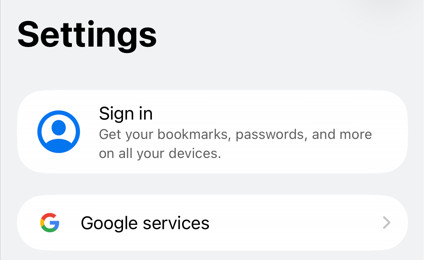
Krok 3. Jeżeli nie zalogowałeś się na swoje konto Google, powinieneś wybrać Zaloguj a następnie wprowadź adres swojego konta i hasło, aby się zalogować.
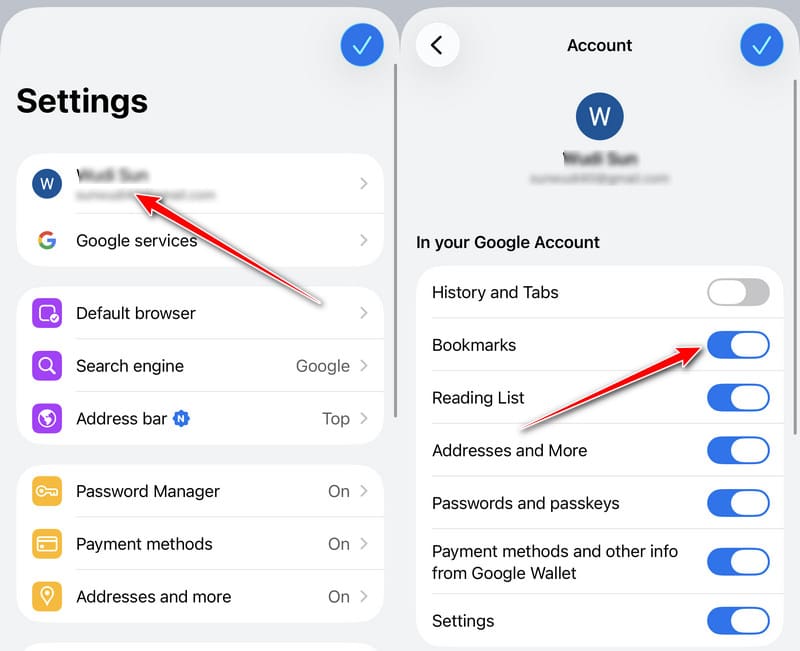
Jeśli tak, po prostu kliknij swoje konto i włącz opcję Zakładki.
Krok 4. Przejdź do komputera i otwórz Chrom przeglądarka. Zaloguj się na to samo konto Google, którego używasz na swoim urządzeniu z Androidem.
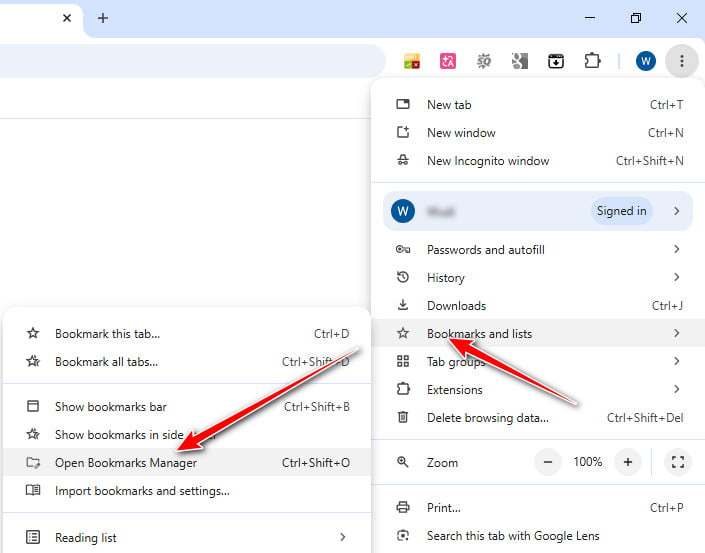
Krok 5. Przejdź do prawego górnego rogu strony, aby znaleźć pasek menu z trzema kropkami. Kliknij go i przymocuj myszkę do Zakładki i listy. Następnie wybierz Otwórz Menedżera zakładek. Następnie na następnej stronie zobaczysz wszystkie zakładki Chrome na swoim telefonie z Androidem. Możesz je sprawdzić.
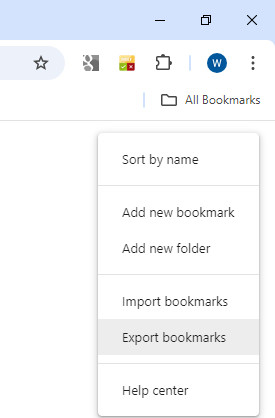
Krok 6. Jeśli nie ma nic złego z Twoimi zakładkami, możesz je wyeksportować. Przejdź do prawego górnego rogu i kliknij na menu pasek (trzy kropki).
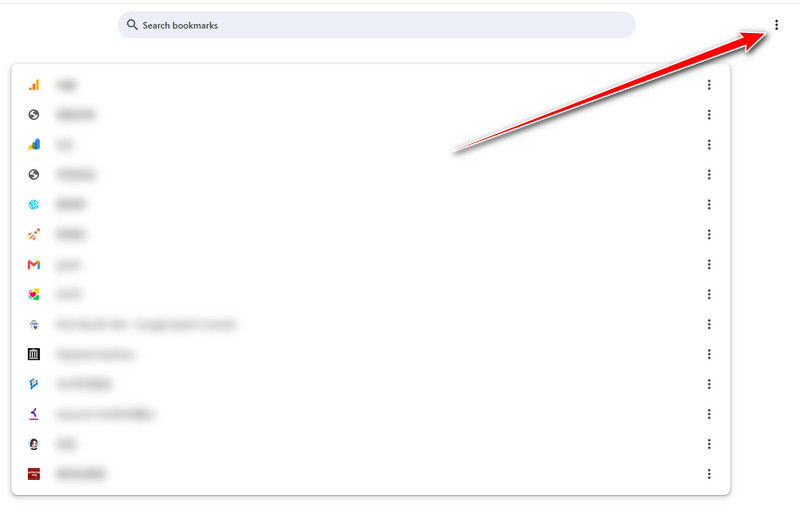
Stuknij w Eksportuj zakładki na poniższej liście. Wybierz ścieżkę zapisu dla swoich zakładek. Następnie możesz wyeksportować zakładki Android Chrome do HTML, który może być łatwo rozpoznany przez wszystkie przeglądarki na Twoim komputerze.
Część 2: Eksport zakładek w przeglądarce Android Chrome bez synchronizacji – 4 przydatne narzędzia
| Narzędzie | Format eksportu | Najlepsze dla: |
| Folder zakładek | HTML | Eksportowanie zakładek lokalnie |
| Raindrop.io | HTML, CSV, TXT | Synchronizacja zakładek na różnych urządzeniach |
| Menedżer zakładek | Format kopii zapasowej specyficzny dla aplikacji | Lokalna kopia zapasowa i przywracanie |
| Diigo | HTML, CSV | Zarządzanie zakładkami w chmurze |
1. Folder zakładek
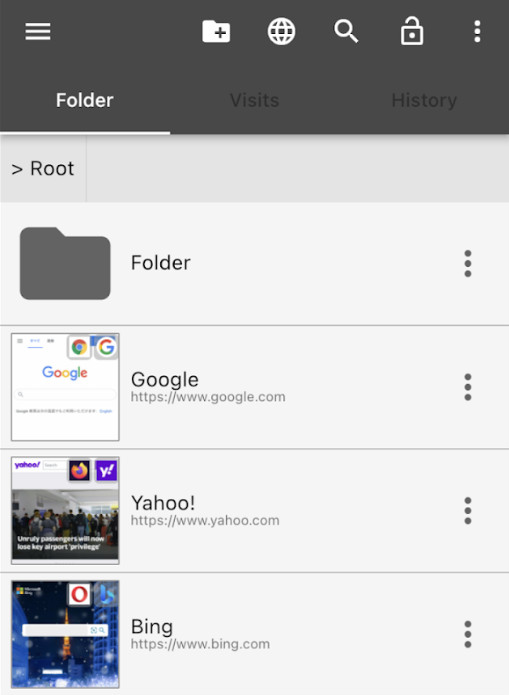
Jako dedykowane narzędzie do zakładek, Folder zakładek umożliwia nie tylko eksportowanie zakładek z przeglądarki Android Chrome, ale także sortowanie zakładek i dostosowywanie wyglądu aplikacji według własnych upodobań.
Krok 1. Idź do Google Play Store pobrać i zainstalować Folder zakładek.
Krok 2. W Chrome wprowadź stronę internetową, którą chcesz dodać jako zakładkę. Bezpośrednio udział strona internetowa do Folder zakładek aplikację, którą właśnie pobrałeś. Możesz nimi ręcznie zarządzać i sortować je w określonym folderze.
Krok 3. Następnie przejdź do paska menu, aby wybrać Import / EksportTutaj możesz sprawdzić Automatycznego tworzenia kopii zapasowych aby nadać swoim zakładkom kopię. Aby wyeksportować zakładki Android Chrome do HTML, wystarczy dotknąć Eksportuj plik HTML pod Export opcja.
2. Kropla deszczu.io
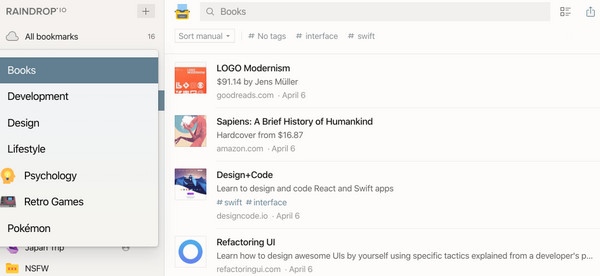
Raindrop.io To kompleksowy menedżer zakładek. Możesz pobrać aplikację na telefon komórkowy lub komputer. Możesz też używać jej jako rozszerzenia przeglądarki. Oto kroki eksportu zakładek Chrome z Androida na komputer:
Krok 1. Otwarte Raindrop.io na swoim Androidzie zaloguj się na swoje konto i zapisz zakładki Chrome w aplikacji.
Krok 2. Następnie otwórz Raindrop.io na swoim komputerze. Zaloguj się na to samo konto.
Krok 3. Znajdź wszystkie pożądane zakładki Chrome i zaznacz je w lewym górnym rogu. Kliknij Export w prawym górnym rogu, gdzie możesz wybrać format zakładek, które chcesz wyeksportować, np. HTML, CSV i tekst.
3. Menedżer zakładek
Jako wszechstronne narzędzie do zarządzania zakładkami, Menedżer zakładek umożliwia nie tylko sprawne organizowanie i kategoryzowanie zakładek, ale także ich łatwe eksportowanie i tworzenie kopii zapasowych na karcie SD w celu wykorzystania w przyszłości.
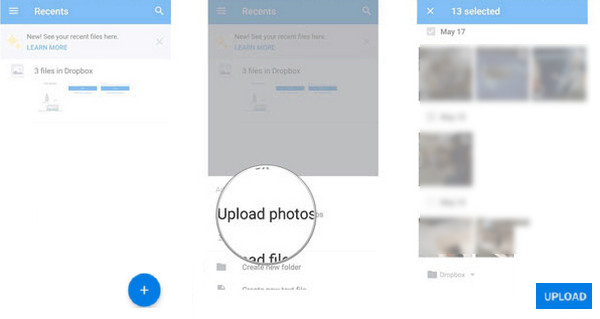
Krok 1. Pobierz i zainstaluj Menedżera zakładek ze sklepu Google Play. Uruchom go na swoim telefonie z Androidem.
Krok 2. Filtruj zakładki według daty lub tytułu.
Krok 3. Stuknij w Menu Kliknij przycisk i wybierz opcję kopii zapasowej. Następnie wyeksportuj zakładki Chrome z Androida na kartę SD. Wybierz opcję Przywróć i wybierz najnowszą kopię zapasową na karcie SD, jeśli chcesz przywrócić zakładki Chrome z Androida.
4. Diigo
Diigo To potężne narzędzie do tworzenia zakładek w chmurze, które umożliwia zapisanie zakładek Chrome w chmurze jednym kliknięciem. Możesz przeglądać swoje zakładki na dowolnym urządzeniu, takim jak komputer, telefon czy tablet. Ponadto możesz dodawać opisy i uwagi do zakładek.
Aby dowiedzieć się, jak eksportować zakładki z przeglądarki Chrome na Androida, wykonaj poniższe kroki:
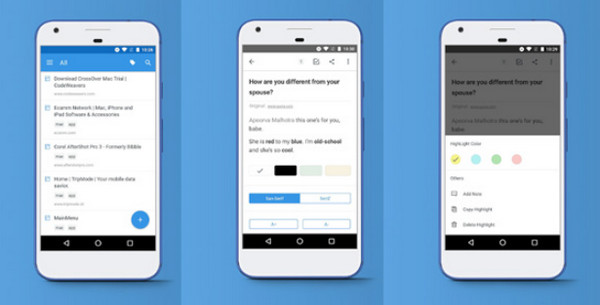
Krok 1. Pobierz aplikację Diigo na swoje urządzenie i zarejestruj się, tworząc swoje konto.
Krok 2. Importuj zakładki Chrome do serwera w chmurze.
Krok 3. Odwiedź stronę https://www.diigo.com/ na innym urządzeniu i zaloguj się na to samo konto.
Krok 4. Kliknij Export i eksportować zakładki Android Chrome do plików HTML.

Pobrano przez ponad 1,000,000 już nam zaufało
- Przenieś pliki z Androida na inne urządzenie za pomocą jednego kliknięcia.
- Przesyłaj różne typy danych, takie jak zdjęcia, filmy, wiadomości itp.
- Obsługa przesyłania danych z systemu Android na system Android i z systemu Android na iPhone'a.
- Skorzystaj z intuicyjnego interfejsu, aby przesłać dane w 3 krokach.
- Nie ma potrzeby ręcznego kopiowania plików jeden po drugim.
Bezpieczne pobieranie

Część 3: Dlaczego trzeba eksportować zakładki
Eksportowanie zakładek Chrome jest istotne z kilku powodów:
Migracja
Eksportowanie zakładek po przejściu użytkowników na nową przeglądarkę lub urządzenie umożliwia im migrację zakładek ze starej do nowej i odwiedzanie tych samych zakładek bez konieczności ręcznego dodawania ich jedna po drugiej w nowej przeglądarce.
Udostępnianie
Możesz udostępniać swoje zakładki innym osobom, eksportując je do plików HTML i wysyłając je innym osobom.
Tworzenie kopii zapasowych i przywracania
Eksportowanie zakładek pomaga użytkownikom tworzyć kopie zapasowe swoich zakładek. Umożliwia to użytkownikom przywróć zakładki Chrome jeśli coś pójdzie nie tak, na przykład przypadkowo wyczyścisz wszystkie dane przeglądarki lub zgubisz urządzenie.
Zarząd
Użytkownicy mogą lepiej zarządzać zakładkami, eksportując je do określonych aplikacji i sortując w różnych folderach, co jest bardziej logiczne i efektywne, ponieważ umożliwia znalezienie odpowiednich zakładek wśród dużej liczby zakładek.
Część 4: Najczęściej zadawane pytania dotyczące eksportu zakładek do Chrome w systemie Android
Czy mogę bezpośrednio eksportować zakładki Chrome z Androida?
Nie. Nie ma wbudowanej opcji bezpośredniego eksportu zakładek z Chrome na Androida do plików HTML. Musisz je najpierw zsynchronizować z kontem Google, a następnie wyeksportować z Chrome na komputerze.
Czy mogę eksportować zakładki Chrome z Androida bez synchronizacji?
Tak. Możesz używać aplikacji innych firm do zarządzania zakładkami, takich jak Bookmark Folder, Raindrop.io, Bookmark Manager czy Diigo, aby eksportować i zarządzać zakładkami Chrome na Androidzie bez synchronizacji z Google.
Czy mogę eksportować zakładki Chrome do pliku HTML na urządzeniu z Androidem?
Chrome na Androida nie eksportuje zakładek bezpośrednio do plików HTML. Można jednak eksportować zsynchronizowane zakładki w formacie HTML za pomocą Chrome na komputerze lub skorzystać z zewnętrznych menedżerów zakładek obsługujących eksport do formatu HTML.
Wniosek
Nie zawracaj sobie głowy ręcznym dodawaniem zakładek w nowej przeglądarce/urządzeniu. Wypróbuj metody, które zalecamy powyżej, aby eksportuj zakładki Chrome na Androida! Co więcej, jeśli potrzebujesz przesyłaj muzykę z Androida na Androida lub inne typy plików, spróbuj Apeaksoft MobieTrans!
 Apeaksoft MobieTrans
 Przesyłaj dane pomiędzy komputerami z systemem iOS, Android i Windows.
Bezpieczne pobieranie
Powiązane artykuły




