

Jak skutecznie naprawić niedziałający transfer plików w systemie Android

Ze względu na różnice w ekosystemach, przesyłanie plików między urządzeniami z Androidem a komputerami Mac jest trudne. Dlatego Google udostępniło poręczne narzędzie Android File Transfer. Umożliwia ono użytkownikom szybkie przenoszenie plików między urządzeniami z Androidem a komputerami Mac za pomocą kabli USB. Niektórzy użytkownicy zgłaszali jednak różne problemy z procesem migracji danych. Ten artykuł pomoże Ci je rozwiązać. Android File Transfer nie działa na komputerze Mac lub laptopie.
TREŚĆ STRONY:
Część 1: Czym jest Android File Transfer
Jak wspomniano wcześniej, Android File Transfer to darmowe narzędzie opracowane przez Google. Umożliwia użytkownikom komputerów Mac podłączenie urządzeń z systemem Android do komputera w celu migracji plików za pomocą kabla USB.
Główne funkcje aplikacji Android File Transfer
- Przesyłaj pliki między komputerami Mac i urządzeniami z systemem Android bez żadnych problemów.
- Efektywne zarządzanie plikami i ich organizowanie na komputerze.
- Obsługa zdjęć, filmów, dokumentów, plików do pobrania itp.
- Działa na systemach macOS 10.7 i nowszych, Android 3.0 i nowszych.
Część 2: Dlaczego aplikacja Android File Transfer nie działa
Zanim zagłębisz się w rozwiązania, lepiej zrozumiesz, dlaczego Android File Transfer nie mógł połączyć się z urządzeniem. To pomoże Ci zidentyfikować problem i sprawniej go rozwiązać.
- Wadliwy kabel USB lub połączenie.
- Przestarzały system operacyjny macOS lub Android.
- Nieprawidłowe ustawienia USB.
- Zablokowane lub wyłączone urządzenie z systemem Android.
- Zakłócenia ze strony innych aplikacji, np. Smart Switch.
Część 3: Jak naprawić niedziałający transfer plików w systemie Android
Rozwiązanie 1: Włącz debugowanie USB
Aby połączyć urządzenie z systemem Android z komputerem kablem USB, należy włączyć debugowanie USB. W przeciwnym razie aplikacja Android File Transfer nie będzie działać na komputerze Mac. Debugowanie USB znajdziesz w opcjach programisty w systemie Android.
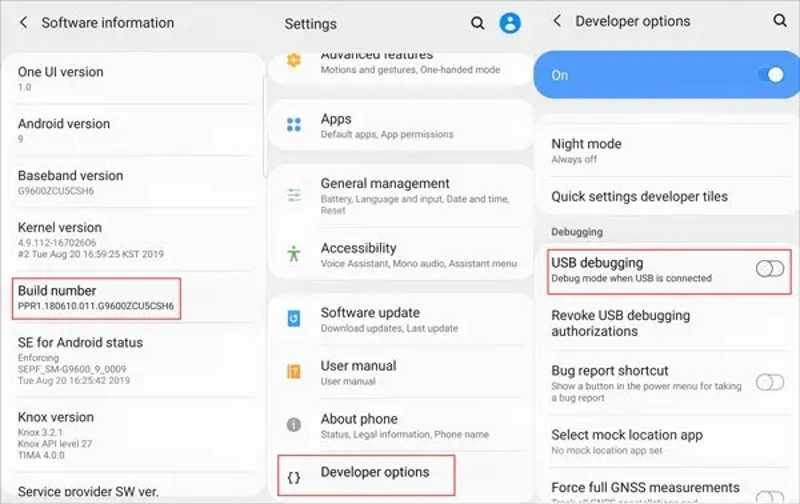
Krok 1. Uruchom Ustawienia Aplikację w telefonie.
Krok 2. Przewiń w dół i wybierz Opcje programistyczne.
Porady: Jeśli nie możesz znaleźć Opcje programistyczne, przejdź do sekcji Informacje o telefonie lub Informacje o telefonie i dotknij Numer kompilacji 7 razy z rzędu, aby aktywować opcje programistyczne.
Krok 3. Następnie włącz debugowanie USB.
Krok 4. Następnie spróbuj ponownie użyć aplikacji Android File Transfer.
Rozwiązanie 2: Włącz poprawnie tryb przesyłania plików
Port USB w telefonie z Androidem służy nie tylko do przesyłania plików, ale także do ładowania i podłączania do telewizorów Smart TV. Jeśli wybierzesz inne zastosowania, aplikacja Android File Transfer nie będzie działać na komputerze Mac.
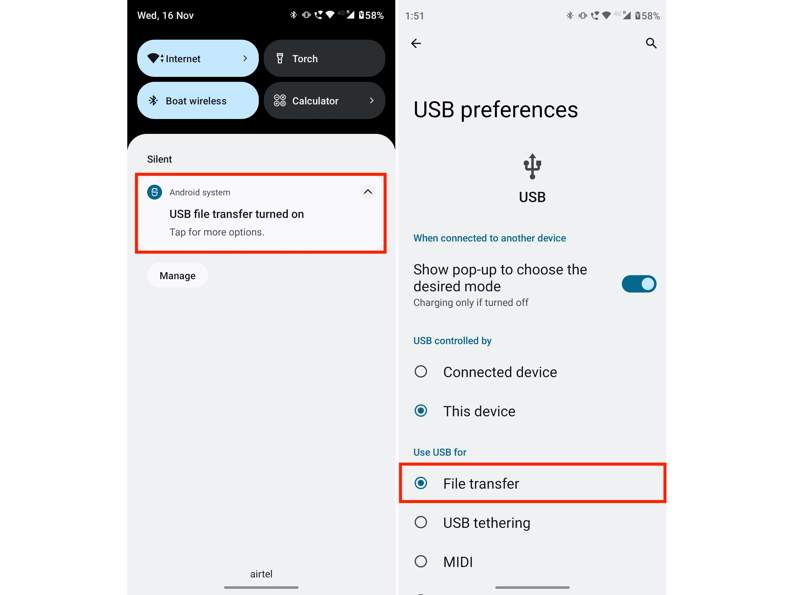
Krok 1. Podłącz telefon do komputera za pomocą kabla USB.
Krok 2. Po pomyślnym nawiązaniu połączenia na górze ekranu pojawi się powiadomienie.
Krok 3. Kliknij i upewnij się, że wybrałeś Transfer plików dla Użyj USB do.
Krok 4. Następnie Android File Transfer automatycznie wykryje Twój telefon.
Rozwiązanie 3: Sprawdź kabel USB
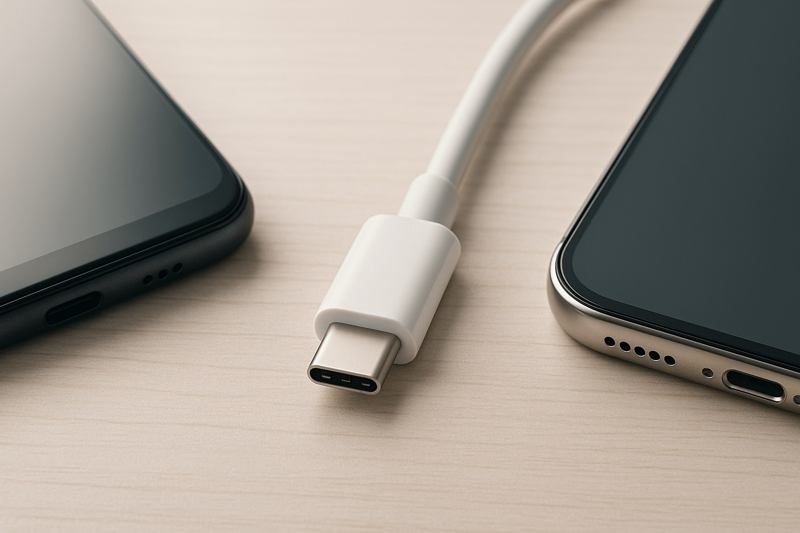
Aby podłączyć Androida do komputera Mac, potrzebujesz kabla USB-C. Jeśli aplikacja Android File Transfer nie może połączyć się z urządzeniem, odłącz je i dokładnie sprawdź kabel. Możesz też od razu użyć nowego kabla.
Rozwiązanie 4: Zaktualizuj macOS
Nieaktualne oprogramowanie może prowadzić do różnych błędów. Apple naprawia błędy i dodaje nowe funkcje w każdej aktualizacji. Aby naprawić problem z działaniem usługi Android File Transfer w systemie macOS, warto aktualizować oprogramowanie.
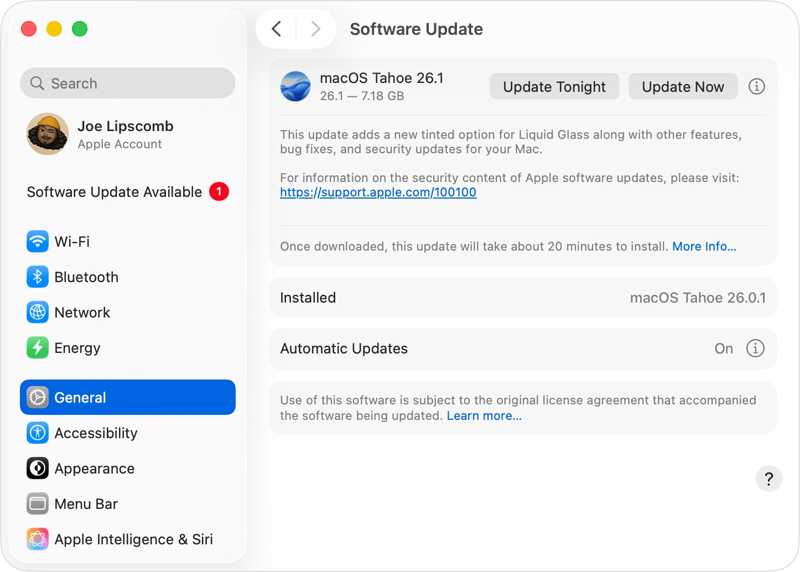
Krok 1. Kliknij plik Apple menu i wybierz Ustawienia systemowe or Preferencje systemowe.
Krok 2. Iść do Ogólnei kliknij Aktualizacja oprogramowania aby wyszukać aktualizacje.
Krok 3. Jeśli dostępna jest aktualizacja, kliknij przycisk Zaktualizuj teraz przycisk.
Rozwiązanie 5: Ponowna instalacja Android File Transfer
Innym rozwiązaniem problemu z działaniem Android File Transfer na komputerze Mac jest usunięcie aplikacji i ponowna instalacja z oficjalnej strony internetowej. Dzięki temu możesz pobrać najnowszą wersję aplikacji Android File Transfer.
Krok 1. Iść do Zastosowania in Finder.
Krok 2. Znajdź aplikację Android File Transfer, kliknij ją prawym przyciskiem myszy i wybierz Przejdź do kosza.
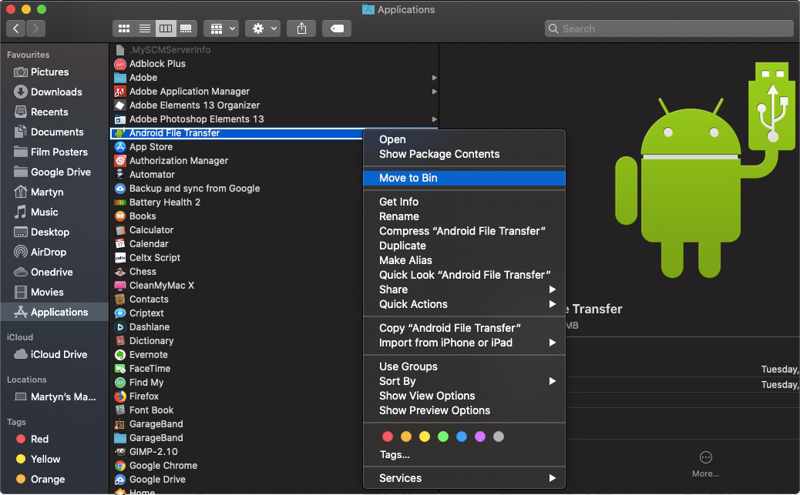
Krok 3. Usuń odpowiednie pliki i foldery.
Krok 4. Pobierz najnowszą wersję Android File Transfer online.
Krok 5. Otwórz androidfiletransfer.dmg plik.
Krok 6. Przeciągnij Android File Transfer do Zastosowania teczka.
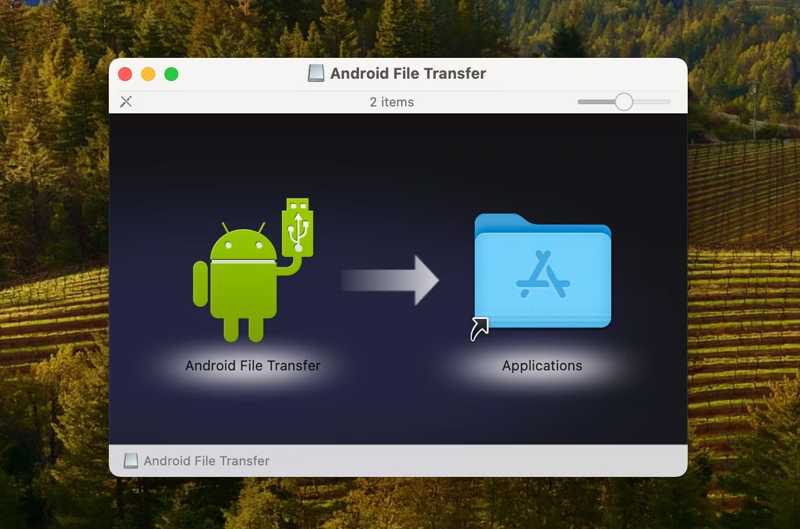
Krok 7. Teraz możesz przesyłać pliki między urządzeniami z systemem Android i Mac.
Może Ci się spodobać:
[4 rozwiązania] Łatwe przenoszenie aplikacji z Androida na Androida
Przenieś wszystko z Androida na Androida na 9 sposobów
Rozwiązanie 6: Użyj alternatywy
Jeśli aplikacja Android File Transfer nadal nie działa, możesz skorzystać z alternatywnego narzędzia do przesyłania danych dla urządzeń z systemem Android, takiego jak Apeaksoft MobieTransUmożliwia szybkie przesyłanie danych między systemem Android a komputerem.
Świetna alternatywa dla przesyłania plików w systemie Android
- Przesyłaj pliki między systemem Android a komputerem.
- Zgodność z szeroką gamą typów danych.
- Podgląd danych na telefonie w celu ich selektywnego przesłania.
- Obsługuje prawie wszystkie marki i modele Androida.
- Obsługuje prawie wszystkie modele iPhone’ów i urządzeń z systemem Android.
Bezpieczne pobieranie

Oto kroki umożliwiające przesyłanie plików między urządzeniem z systemem Android a komputerem:
Krok 1. Połącz się z telefonem
Uruchom alternatywę dla Android File Transfer po zainstalowaniu jej na komputerze. Podłącz telefon do komputera za pomocą kompatybilnego kabla. Upewnij się, że tryb debugowania USB jest włączony.
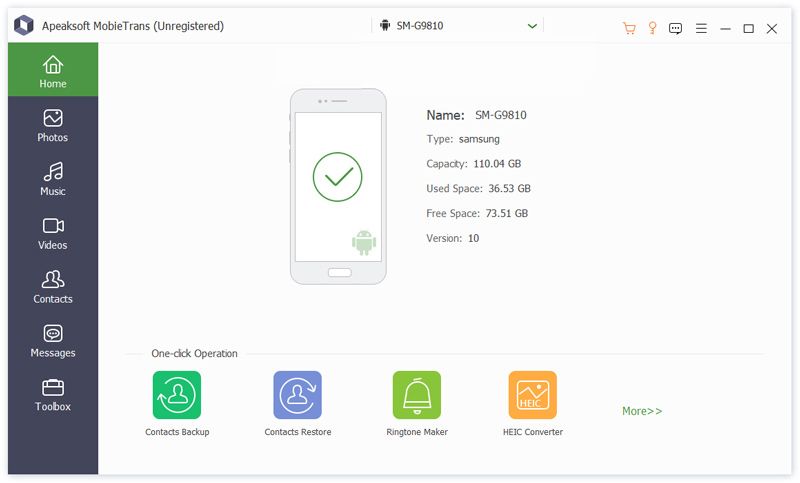
Krok 2. Podgląd danych
Po wykryciu telefonu wyświetl podgląd danych według typu. Aby na przykład obejrzeć filmy, przejdź do Filmy patka.
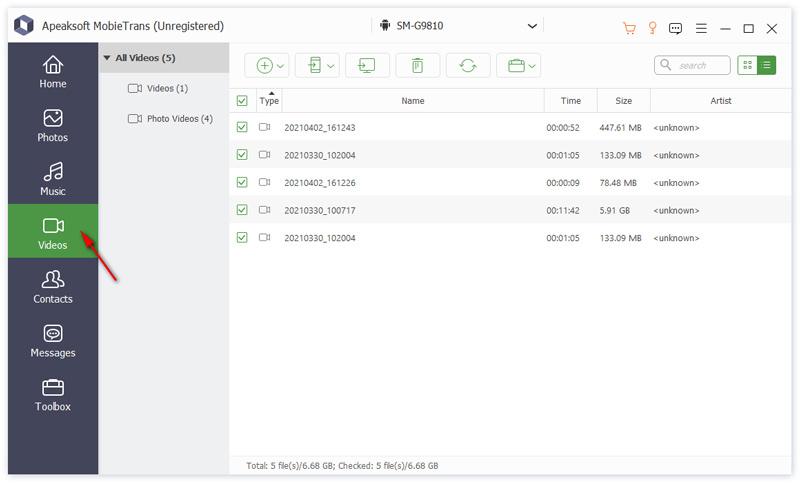
Krok 3. Przesyłanie plików między systemem Android a komputerem
Wybierz żądane pliki i kliknij Komputer na górnej wstążce i wybierz Eksportuj do komputera. Ustaw folder wyjściowy i potwierdź transfer danych.
Wniosek
W tym artykule przedstawiono 6 rozwiązań, które pomogą rozwiązać ten problem Aplikacja Android File Transfer nie mogła połączyć się z urządzeniem lub przesyłaj dane między Androidem a komputerem. Skorzystaj z naszych rozwiązań, aby szybko rozwiązać problem. Apeaksoft MobieTrans jest łatwym alternatywnym rozwiązaniem, jeśli Android File Transfer nie działa.
Powiązane artykuły




