


6 sposobów na łatwe przeniesienie kontaktów z Androida na Androida

Kupiłeś nowy telefon i chcesz przenieść kontakty ze starego telefonu z Androidem na nowy? Nie chcesz tracić czasu na migrację danych? Ten poradnik pokaże Ci 6 prostych sposobów na… udostępnianie kontaktów z Androida na Androida na raz. Niezależnie od tego, jakiej marki Androida używasz, znajdziesz rozwiązanie, które będzie dla Ciebie najlepsze!
TREŚĆ STRONY:
- Część 1: Szybkie porównanie metod przesyłania kontaktów z Androidem
- Część 2: Jak przenieść kontakty z Androida na Androida za pomocą MobieTrans (najłatwiejsze)
- Część 3: Jak wysyłać kontakty z Androida na Androida za pomocą funkcji Udostępnianie w pobliżu
- Część 4: Jak zsynchronizować kontakty z Androida na Androida za pomocą konta Google
- Część 5: Jak udostępniać kontakty z Androida na Androida za pomocą Smart Switch (Samsung)
- Część 6: Jak skopiować kontakty z Androida na Androida za pomocą karty SIM
- Część 7: Jak przenieść kontakty z systemu Android do systemu Android za pomocą pliku VCF
Część 1: Szybkie porównanie metod przesyłania kontaktów z Androidem
Zanim przejdziemy do instrukcji krok po kroku, przedstawiamy tabelę porównawczą, która pomoże Ci szybko przejrzeć najpopularniejsze metody przesyłania kontaktów w systemie Android!
| Metoda wykonania | Wymagany jest komputer? | Wymagany jest dostęp do Internetu? | Łatwość użycia | Ograniczenia |
| MobieTrans | Tak | Tak | Bardzo łatwe | Wymagany jest komputer i sieć. |
| W pobliżu Udostępnij | Nie | Nie | Łatwo | Urządzenia muszą być blisko siebie; nie dotyczy to dużych list kontaktów. |
| Synchronizacja konta Google | Nie | Tak | Bardzo łatwe | Wymagane jest konto Google. |
| Inteligentny przełącznik Samsung | Nie | Tak | Łatwo | Może nie być kompatybilny z telefonami innych producentów niż Samsung. |
| Karta SIM | Nie | Nie | Umiarkowany | Ograniczona pojemność; może nie zapisać wszystkich danych kontaktowych. |
| MobieTrans | Nie | Nie | Umiarkowany | Musisz ręcznie eksportować i importować kontakty. |
Część 2: Jak przenieść kontakty z Androida na Androida za pomocą MobieTrans (najłatwiejsze)
Apeaksoft MobieTrans MobieTrans to kompleksowe rozwiązanie do przesyłania danych z Androida na Androida, z iOS na iOS oraz między systemami iOS i Android. Co więcej, umożliwia również eksport danych z urządzeń mobilnych do komputera. MobieTrans to niezawodny menedżer danych, dzięki któremu możesz wygodnie dodawać, usuwać, przesyłać i edytować informacje o plikach telefonu oraz usuwać duplikaty kontaktów.

Pobrano przez ponad 1,000,000 już nam zaufało
- Swobodnie przesyłaj dane między urządzeniem z systemem iOS, Android i komputerem z systemem Windows.
- Synchronizuj wszystkie ważne dane z nowym telefonem za pomocą kilku kliknięć
- Przenoś różne typy danych, takie jak kontakty, zdjęcia, filmy, wiadomości i inne.
- Obsługuje wszystkie wersje iOS i Androida oraz Windows 11/10/8.1/8/7/Vista/XP.
Bezpieczne pobieranie

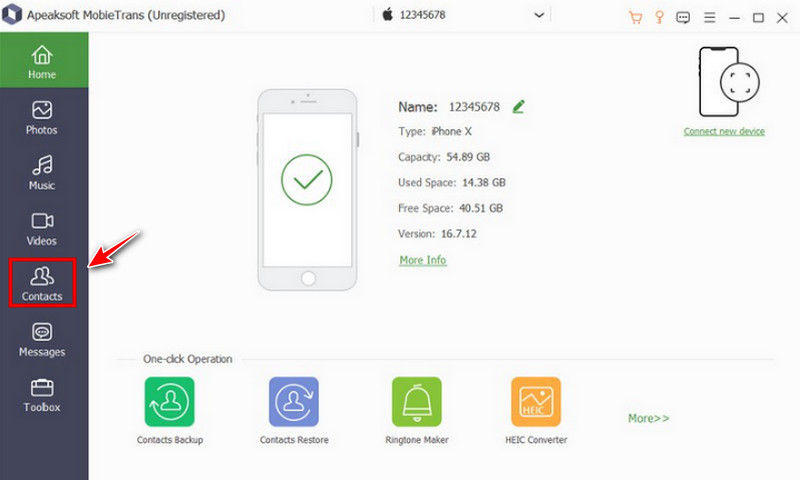
Krok 1. Otwórz oprogramowanie i podłącz urządzenie z systemem Android do komputera. Następnie kliknij Kontakt opcja na pasku po lewej stronie.
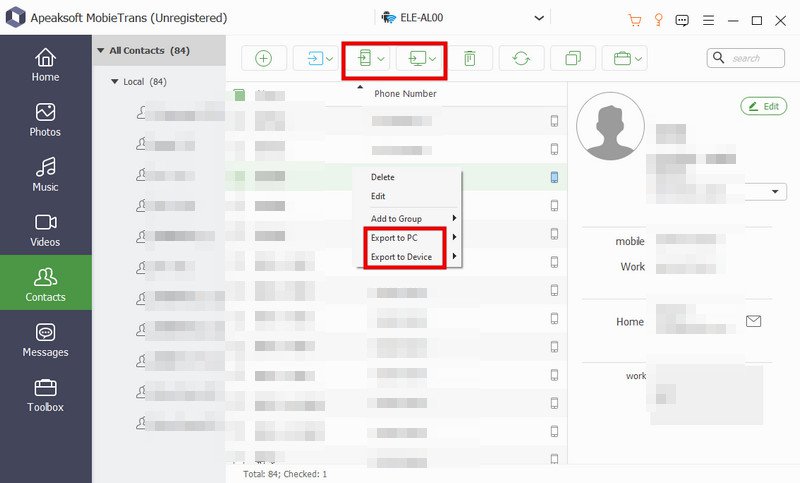
Krok 2. Możesz zobaczyć wszystkie swoje kontakty na swoim urządzeniu. Wybierz kontakty, które chcesz przenieść.
Krok 3. Kliknij ikonę Phone przycisk na górnym pasku, wybierz Eksportuj do urządzeniai wybierz inne urządzenie, aby zaimportować kontakty z Androida do Androida. Poczekaj kilka sekund, a Twoje kontakty zostaną pomyślnie przeniesione.
Część 3: Jak wysyłać kontakty z Androida na Androida za pomocą funkcji Udostępnianie w pobliżu
Jeśli szukasz szybkiego i offline’owego sposobu na przesłanie kontaktów, możesz skorzystać z wbudowanej funkcji Nearby Share. Przed rozpoczęciem musisz włączyć Bluetooth i usługę lokalizacji na obu telefonach z Androidem.
Krok 1. Otwórz aplikację Kontakty na swoim urządzeniu z Androidem i dotknij menu z trzema kropkami aby uzyskać dostęp do ustawień kontaktów.
Krok 2. Stuknij Import / Eksport > Udostępnij kontakty, a następnie wybierz kontakty, które chcesz skopiować lub dotknij opcji Zaznacz wszystko.
Krok 3. Stuknij Udziały, A następnie wybierz W pobliżu Udostępnij (na Samsungu wyświetla się Quick Share).
Krok 4. Wybierz urządzenie docelowe z systemem Android z listy urządzeń. Aby otrzymać kontakty, musisz kliknąć „Akceptuj” na urządzeniu docelowym.
Część 4: Jak zsynchronizować kontakty z Androida na Androida za pomocą konta Google
Wielu użytkowników Androida ma już konto Google. Jeśli tak, synchronizacja kontaktów przez konto Google to jeden z najłatwiejszych sposobów na przeniesienie kontaktów z Androida na Androida.
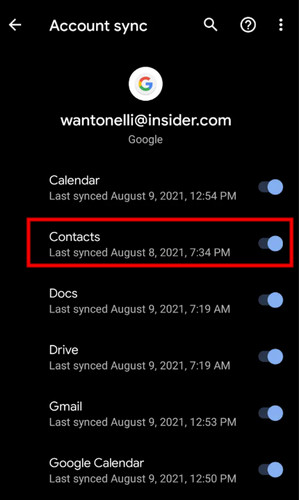
Krok 1. Otwarte Ustawienia, przewiń w dół i dotknij Konta or Konta i kopie zapasowe. Kran Google i wybierz swoje konto Google.
Krok 2. Upewnij się, Kontakt Synchronizacja jest włączona. Następnie wybierz opcję Synchronizuj teraz w prawym górnym rogu.
Krok 3. Na telefonie docelowym zaloguj się na to samo konto Google, a następnie przejdź do Ustawienia > Konta > Google i wybierz swoje konto. Włącz Kontakt zsynchronizuj, a Twoje kontakty automatycznie pojawią się na nowym urządzeniu.
Część 5: Jak udostępniać kontakty z Androida na Androida za pomocą Smart Switch (Samsung)
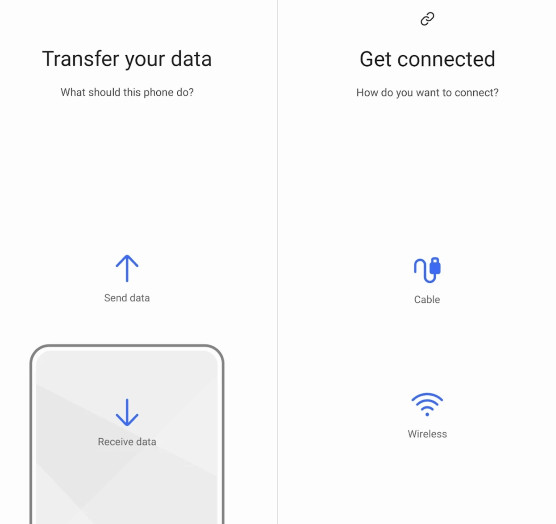
Użytkownicy telefonów Samsung mogą skorzystać z Inteligentny przełącznik do płynnego przesyłania kontaktów między urządzeniami z systemem Android. Ta funkcja jest przeznaczona wyłącznie dla telefonów Samsung. Może nie być kompatybilna z telefonami innych marek.
Krok 1. Otwórz Kontakt aplikację na źródłowym systemie Android, dotknij menu z trzema kropkami i znajdź Zarządzaj kontaktami.
Krok 2. Stuknij Eksportuj kontakty i wybierz kartę SIM. Twoje kontakty zostaną skopiowane na kartę SIM.
Krok 3. Wyłącz telefon i wyjmij kartę SIM. Włóż ją do docelowego urządzenia z systemem Android.
Krok 4. Otwórz Kontakt aplikację na docelowym systemie Android, przejdź do Menu > Zarządzaj kontaktami > Importuj kontakty, A następnie wybierz opcję Importuj z karty SIM.
Część 6: Jak skopiować kontakty z Androida na Androida za pomocą karty SIM
Jeśli Twój telefon z Androidem korzysta z wymiennej karty SIM, możesz skopiować na nią kontakty, a następnie włożyć kartę SIM do innego telefonu i zaimportować je. Karty SIM mają jednak ograniczoną pamięć i mieszczą tylko 250–500 kontaktów. Jeśli masz więcej kontaktów, rozważ użycie pliku VCF do przeniesienia kontaktów z Androida do Androida.
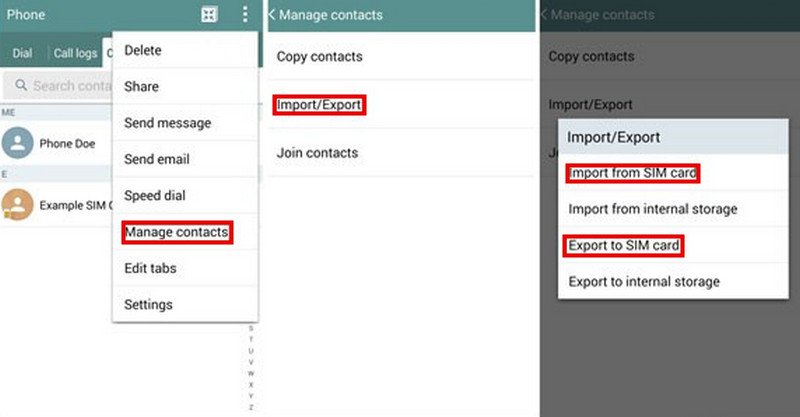
Krok 1. Otwórz Kontakt aplikację na źródłowym systemie Android, dotknij menu z trzema kropkami, i znajdź Zarządzaj kontaktami.
Krok 2. Stuknij Eksportuj kontakty i wybierz kartę SIM. Twoje kontakty zostaną skopiowane na kartę SIM.
Krok 3. Wyłącz telefon i wyjmij kartę SIM. Włóż ją do docelowego urządzenia z systemem Android.
Krok 4. Otwórz aplikację Kontakty na docelowym urządzeniu z systemem Android i przejdź do Menu > Zarządzaj kontaktami > Importuj kontakty, A następnie wybierz opcję Importuj z karty SIM.
Część 7: Jak przenieść kontakty z systemu Android do systemu Android za pomocą pliku VCF
Plik VCF może przechowywać kontakty, nazwiska, numery telefonów, adresy e-mail i inne informacje. Możesz wyeksportować swoje kontakty jako plik VCF, wysłać go e-mailem, a następnie ręcznie zaimportować na nowy telefon z systemem Android.
Krok 1. Otwórz Kontakt aplikację, stuknij ikonę menu z trzema kropkami, i znajdź Zarządzaj kontaktami.
Krok 2. Stuknij Eksportuj kontakty i wybierz folder, w którym chcesz go zapisać. Twoje kontakty zostaną zapisane w pliku VCF.
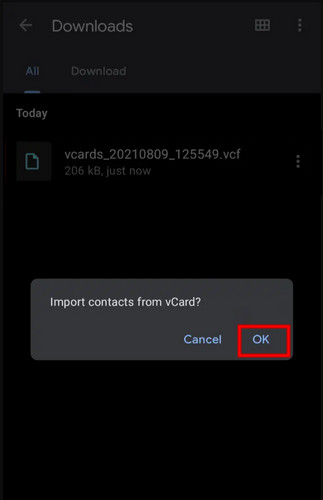
Krok 3. Przejdź do folderu, znajdź wyeksportowany plik VCF, a następnie stuknij UdziałyMożesz wybrać aplikację Gmail, aby wysłać umowy jako załącznik.
Krok 4. Zaloguj się na swoje konto Gmail na innym telefonie z Androidem i pobierz plik VCF.
Krok 5. Otwórz aplikację Kontakty i przejdź do Menu > Zarządzaj kontaktami > Importuj kontakty, a następnie wybierz plik VCF, aby zaimportować kontakty.
Wniosek
Nauczyłeś się 6 różnych sposobów przenieś swoje kontakty z Androida na Androida. Następnym razem, gdy zmienisz telefon, nie będziesz musiał dodawać kontaktów ręcznie pojedynczo! Dzięki tym skutecznym metodom możesz również przenieś wiadomości WhatsApp, zdjęcia, muzykę i wszystko inne, czego potrzebujesz, na swoim nowym urządzeniu z Androidem bez żadnych problemów!
 Apeaksoft MobieTrans
 Przesyłaj dane pomiędzy komputerami z systemem iOS, Android i Windows.
Bezpieczne pobieranie
Powiązane artykuły




