

Jak przenieść zdjęcia z komputera na iPhone'a

Apple udostępniło wiele sposobów przenieść zdjęcia z iPhone'a na komputer. Jeśli chodzi o przesyłanie zdjęć z komputera na iPhone'a, masz do dyspozycji wiele metod. Metody te sprawdzają się w różnych scenariuszach. Wybór odpowiedniej metody usprawnia proces pracy i chroni jakość zdjęć. Ten przewodnik przedstawia sprawdzone metody, wymienia wymagania wstępne i demonstruje procedury. Dzięki temu możesz dodawać zdjęcia do urządzenia z systemem iOS bez utraty jakości.
TREŚĆ STRONY:
- Część 1: Szybki sposób na przesyłanie zdjęć z komputera na iPhone’a
- Część 2: Jak przesyłać zdjęcia z komputera na iPhone’a za pośrednictwem iCloud Drive
- Część 3: Jak przenieść zdjęcia z komputera na iPhone'a za pomocą usługi iCloud Photos
- Część 4: Jak synchronizować zdjęcia z komputera Mac do iPhone’a za pomocą AirDrop
- Część 5: Jak przesyłać zdjęcia z komputera na iPhone'a za pośrednictwem poczty e-mail
- Część 6: Jak przenieść zdjęcia z komputera na iPhone'a za pomocą iTunes
Część 1: Szybki sposób na przesyłanie zdjęć z komputera na iPhone’a
Jeśli potrzebujesz szybkiego sposobu na eksportowanie zdjęć z komputera na iPhone'a, Apeaksoft iPhone Transfer To dobra opcja. Pozwala ona na dodanie dowolnego zdjęcia z dysku twardego do urządzenia z systemem iOS. Co ważniejsze, oprogramowanie automatycznie transkoduje zdjęcia w trakcie procesu.
Szybki sposób na przesyłanie zdjęć z komputera na iPhone'a lub iPada
- Szybko dodawaj nieograniczoną liczbę zdjęć z komputera na iPhone'a.
- Podgląd i zarządzanie zdjęciami z iPhone'a.
- Ponownie zakoduj pliki zdjęć w trakcie procesu.
- Zachowaj jakość zdjęć dzięki zaawansowanej technologii.
- Obsługuj najnowsze wersje iOS i iPhone'a.

Jak przesyłać zdjęcia z komputera na iPhone'a
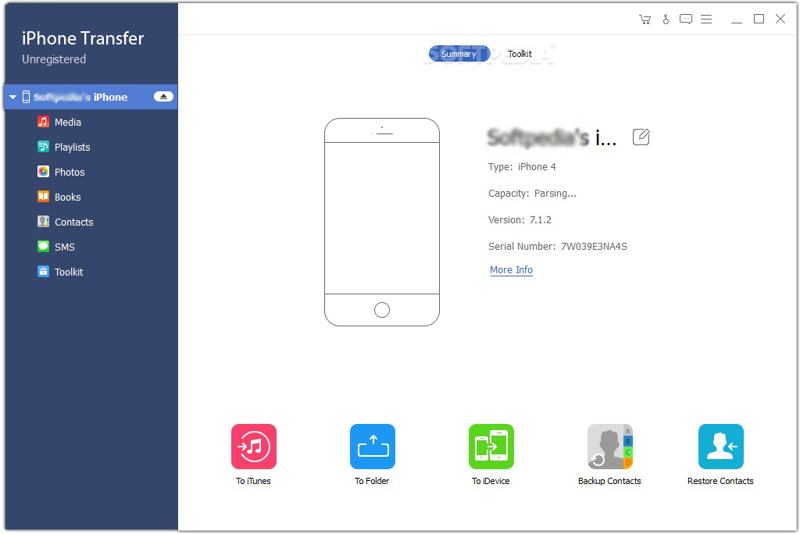
Krok 1. Wykryj swojego iPhone'a
Uruchom aplikację iPhone Transfer po zainstalowaniu jej na komputerze. Dostępna jest również wersja na komputery Mac. Podłącz iPhone'a do komputera kablem Lightning. Jeśli pojawi się monit, stuknij. Zaufaj na ekranie, aby zaufać temu komputerowi. Następnie oprogramowanie natychmiast wykryje Twoje urządzenie.
Krok 2. Podgląd zdjęć z iPhone'a
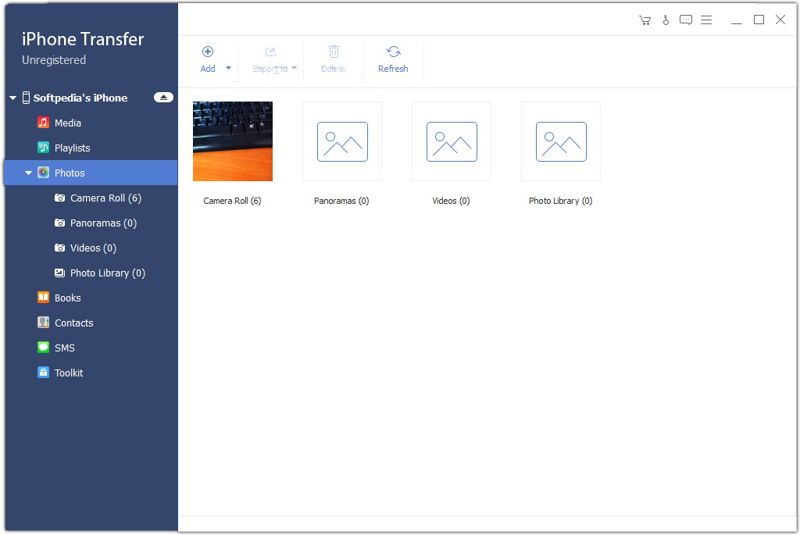
Idź do ZDJĘCIA na pasku bocznym, aby wyświetlić wszystkie zdjęcia na swoim iPhonie. Jeśli Twój iPhone nie ma wystarczająco dużo miejsca, zaznacz niechciane zdjęcia i kliknij Usunięcia przycisk, aby zwolnić miejsce.
Krok 3. Eksportuj zdjęcia z komputera na iPhone'a
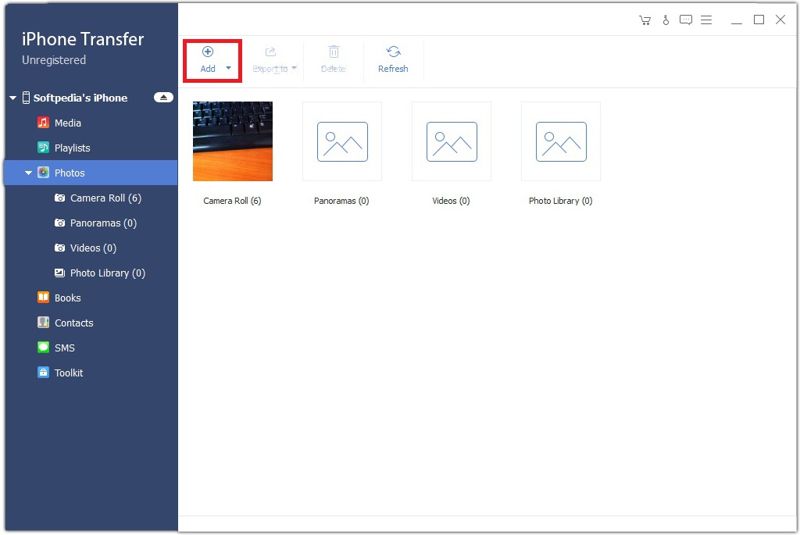
Przejdź do wybranego albumu i kliknij Dodaj przycisk na górnej wstążce. Znajdź zdjęcia, które chcesz przenieść, zaznacz je i kliknij Otwarte. Można również przesyłaj muzykę z komputera na iPada z tym programem.
Część 2: Jak przesyłać zdjęcia z komputera na iPhone’a za pośrednictwem iCloud Drive
iCloud Drive to prosty sposób na bezprzewodowe przesyłanie zdjęć z komputera na iPhone'a. Ta metoda wymaga stabilnego połączenia z siecią. Pamiętaj, że nie jest to dobry wybór do przesyłania wielu dużych plików ze zdjęciami.
Krok 1. Przejdź do strony www.icloud.com w przeglądarce i zaloguj się za pomocą swojego konta Apple.
Krok 2. Dodaj iCloud Napęd.
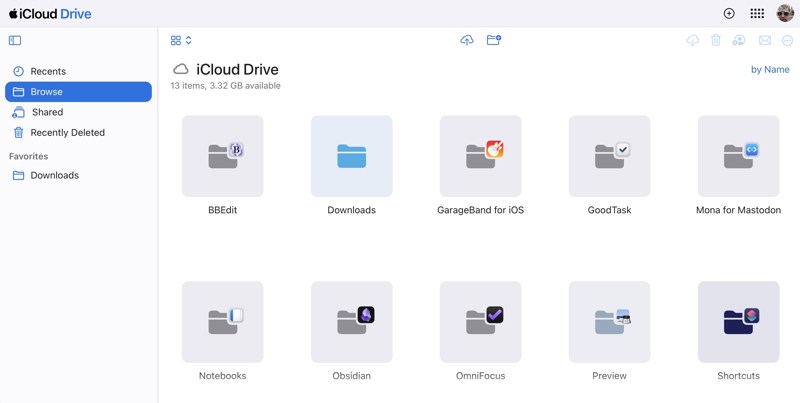
Krok 3. Idź do Przeglądaj patka.
Krok 4. Kliknij Prześlij kliknij przycisk, wybierz żądane zdjęcia i prześlij je.
Krok 5. Przejdź do swojego iPhone'a i uruchom Akta aplikację i wybierz iCloud Napęd aby załadować zdjęcia.
Część 3: Jak przenieść zdjęcia z komputera na iPhone'a za pomocą usługi Zdjęcia iCloud
iCloud Photos to bezprzewodowa metoda przesyłania zdjęć z komputera na iPhone'a i odwrotnie. Działa poprzez połączenie internetowe. Jednak synchronizuje wszystkie zdjęcia z iPhone'em bez podglądu.
Na komputerze:
Krok 1. Zainstaluj aplikację iCloud, otwórz ją i zaloguj się za pomocą swojego konta Apple.
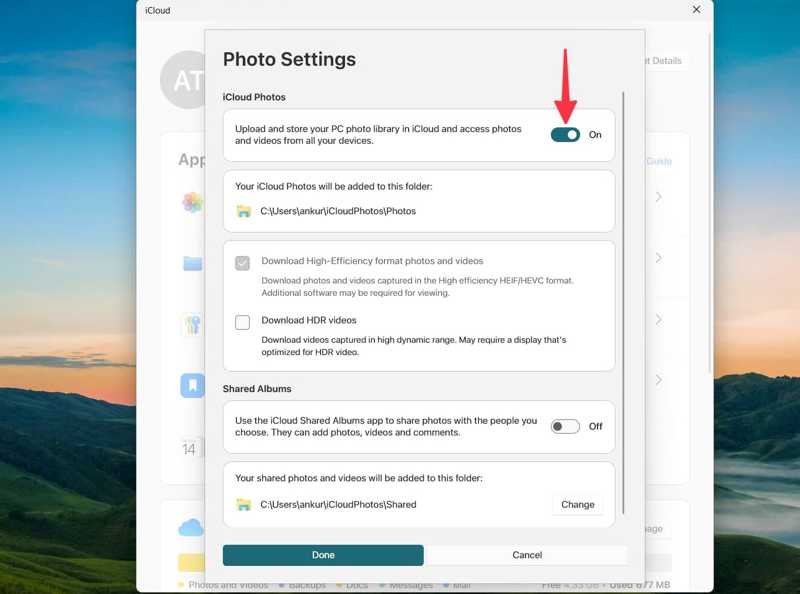
Krok 2. Kliknij iCloud Zdjęcia i włącz go.
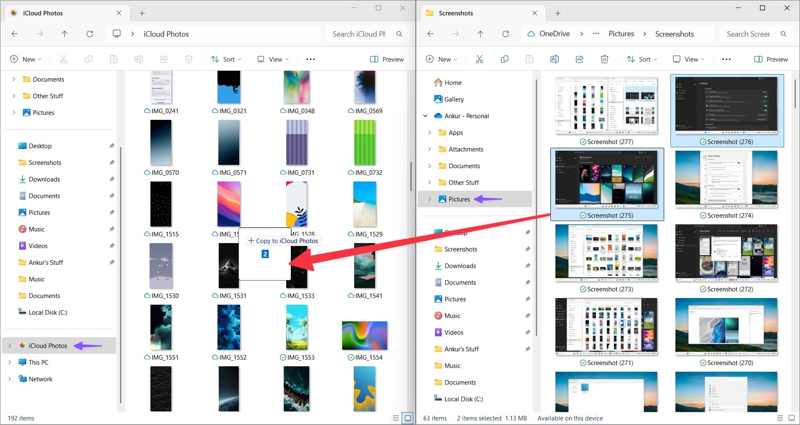
Krok 3. Otwórz Eksplorator plików i dodaj do niego wybrane zdjęcia. iCloud Zdjęcia teczka.
Na komputerze Mac:
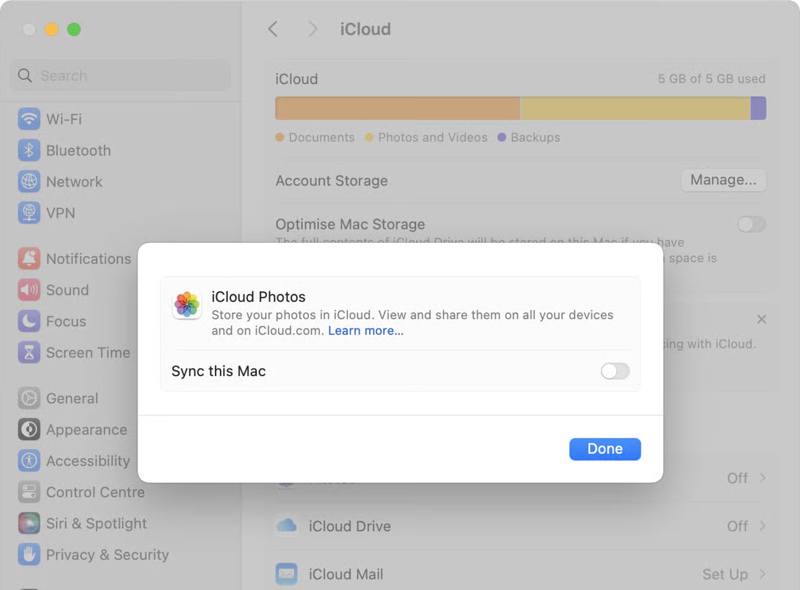
Krok 1. Kliknij Jabłko menu i wybierz Ustawienia systemowe.
Krok 2. Kliknij swój Apple ID i wybierz iCloud.
Krok 3. Wybierz ZDJĘCIA, włączyć Zsynchronizuj tego Macai kliknij Gotowe .
Przenieś zdjęcia z komputera na iPhone'a
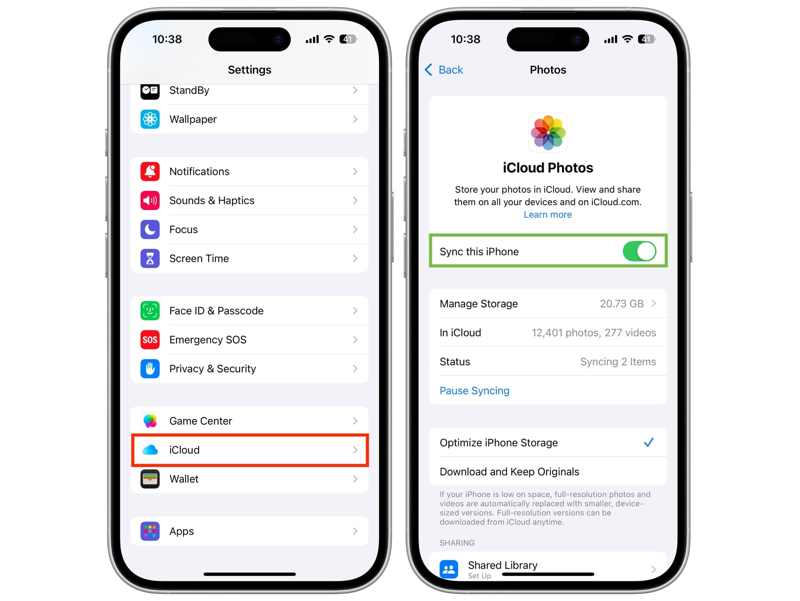
Krok 1. Kliknij swój profil w Ustawienia app.
Krok 2. Podłącz swój iPhone do sieci Wi-Fi lub sieci komórkowej.
Krok 3. Dodaj iCloudstuknij ZDJĘCIAi włącz Zsynchronizuj ten iPhone.
Część 4: Jak synchronizować zdjęcia z komputera Mac do iPhone’a za pomocą AirDrop
Jeśli używasz MacBooka, AirDrop to szybki sposób na bezprzewodową synchronizację zdjęć z Maca do iPhone'a. Ta metoda nie wymaga dodatkowego oprogramowania ani sprzętu, ale nie nadaje się do synchronizowania zbyt wielu zdjęć. Jeśli jednak Twój system macOS jest starszy, Funkcja AirDrop może nie działać.
Krok 1. Włącz iPhone'a i przejdź do Centrum sterowania.
Krok 2. Stuknij Wi-Fi oraz Bluetooth aby je umożliwić.
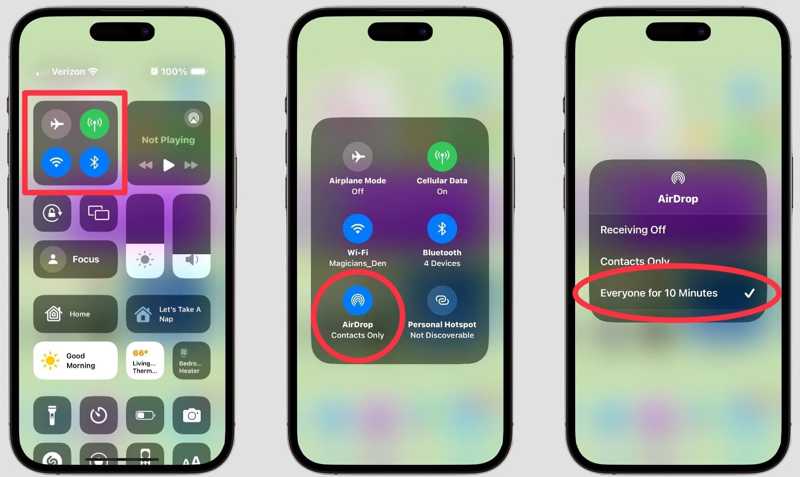
Krok 3. Naciśnij i przytrzymaj panel sieciowy, a następnie dotknij zrzut.
Krok 4. Dodaj Wszyscy or Wszyscy na 10 minut.
Krok 5. Otwarte Finder na komputerze Mac i wybierz zrzut na pasku bocznym.
Krok 6. Pick Wszyscy od Pozwól mi zostać odkrytym przez.
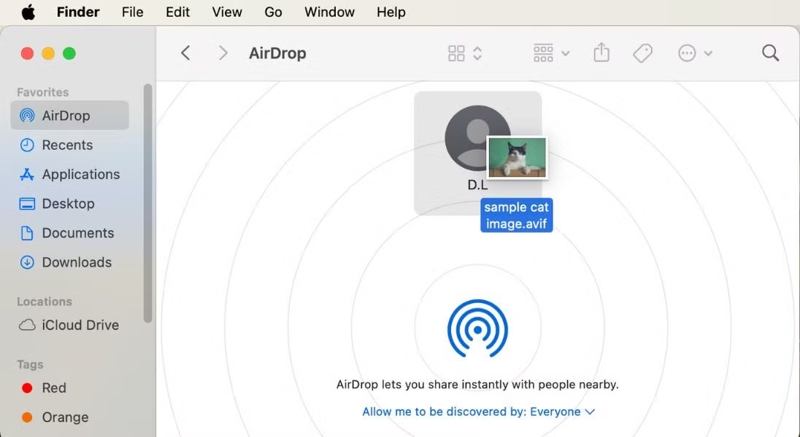
Krok 7. Uruchom swój ZDJĘCIA aplikacji, przeciągnij i upuść wybrane zdjęcia na nazwę swojego iPhone'a zrzut ekran.
Krok 8. Następnie naciśnij przycisk Akceptuj na swoim iPhonie, aby otrzymać zdjęcia.
Część 5: Jak przesyłać zdjęcia z komputera na iPhone'a za pośrednictwem poczty e-mail
Jeśli chcesz po prostu przesłać kilka zdjęć z komputera na iPhone'a, możesz skorzystać z poczty e-mail. Ta metoda nie wymaga żadnych dodatkowych usług poza adresem e-mail. Niemniej jednak musisz użyć formatu obsługiwanego przez iOS.
Krok 1. Utwórz nową wiadomość e-mail w przeglądarce lub aplikacji pocztowej na komputerze.
Krok 2. Dodaj zdjęcia jako załączniki i wyślij e-mail.
Krok 3. Przejdź do swojego iPhone'a.
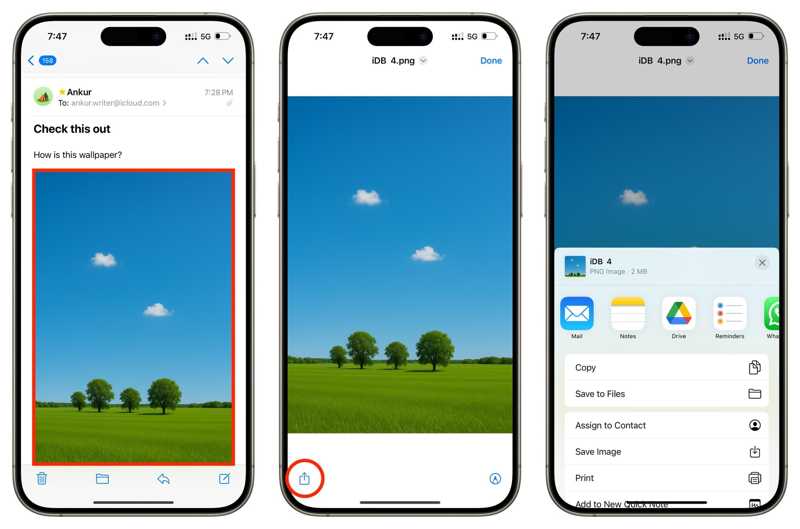
Krok 4. Otwórz aplikację Poczta i przeczytaj nową wiadomość e-mail.
Krok 5. Kliknij załącznik obrazu, naciśnij Udziały i wybierz Zapisać obraz.
Część 6: Jak przenieść zdjęcia z komputera na iPhone'a za pomocą iTunes
Innym sposobem na przesłanie zdjęć z komputera na iPhone'a przez USB jest iTunes. Umożliwia on synchronizację folderu ze zdjęciami na dysku twardym z iPhone'em bez połączenia z siecią. Ta metoda wymaga najnowszej wersji iTunes.
Krok 1. Podłącz iPhone'a do komputera za pomocą kabla USB.
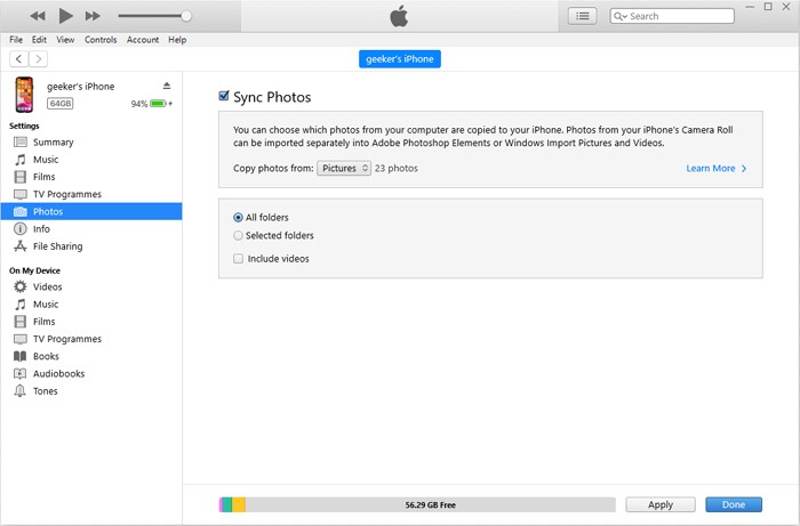
Krok 2. Otwórz iTunes i kliknij Telefon przycisk po wykryciu urządzenia.
Krok 3. Idź do ZDJĘCIA zakładka pod Ustawienia
Krok 4. Sprawdź Synchronizuj zdjęcia.
Krok 5. Pociągnij w dół Skopiuj zdjęcia z opcję i wybierz folder, w którym przechowywane są żądane zdjęcia.
Krok 6. Na koniec kliknij przycisk Aplikuj aby potwierdzić.
Podsumowanie
Teraz powinieneś poznać co najmniej 6 metod, aby przesyłanie zdjęć z komputera PC i Mac na iPhone’a Za pomocą kabla USB lub bezprzewodowo. Wybierz odpowiednią metodę zgodnie z naszym opisem i postępuj zgodnie z instrukcjami, aby szybko przesłać zdjęcia na iPhone'a. Apeaksoft iPhone Transfer jest szybkim sposobem wykonania zadania bez utraty jakości.
Powiązane artykuły
Ile czasu zajmuje utworzenie kopii zapasowej iPhone'a w iCloud? Co wpływa na szybkość tworzenia kopii zapasowej? Jak przyspieszyć proces tworzenia kopii zapasowej? Kliknij tutaj, aby dowiedzieć się więcej!
Tutaj poznasz pięć metod odzyskiwania danych z iPhone'a, z kopią zapasową lub bez, po przypadkowym usunięciu lub przywróceniu ustawień fabrycznych.
Jeśli widzisz komunikat support.apple.com/iphone/restore, nie martw się! Oto kilka rozwiązań, które pomogą Ci go rozwiązać.
W tym samouczku znajdziesz sprawdzone metody odzyskiwania zdjęć z uszkodzonego iPhone'a lub iPada, nawet jeśli nie wykonałeś kopii zapasowej urządzenia.



