

Jak szybko zsynchronizować playlistę iTunes z iPhonem

iTunes był narzędziem do zarządzania i synchronizowania muzyki na urządzeniach z systemem iOS; jednak Apple wycofało tę aplikację. Obecnie iTunes zastępuje nowa aplikacja Apple Music. Cała zakupiona muzyka zostanie automatycznie przeniesiona, w tym zaimportowane płyty CD i utworzone playlisty w iTunes. Jeśli nie możesz znaleźć swoich playlist na iPhonie, skorzystaj z naszego przewodnika. dodaj playlisty z iTunes do iPhone’a za pomocą kabla USB lub sieci Wi-Fi.
TREŚĆ STRONY:
Część 1: Jak zsynchronizować listę odtwarzania iTunes z iPhonem za pomocą iTunes
Chociaż Apple wycofało iTunes, narzędzie jest nadal dostępne w systemach Windows i macOS Mojave lub starszych. Listy odtwarzania iTunes można przesyłać na iPhone'a za pomocą kabla USB lub sieci Wi-Fi.
Krok 1. Otwórz najnowszą wersję iTunes.
Krok 2. Podłącz iPhone'a do iTunes:
Opcja 1: przez kabel
Podłącz iPhone'a do komputera za pomocą kompatybilnego kabla.
Opcja 2: przez Wi-Fi
Podłącz iPhone'a i komputer do sieci Wi-Fi.
Porady: Musiałeś sprawdzić Synchronizuj z tym iPhonem przez Wi-Fi w iTunes.
Krok 3. Kliknij ikonę Phone przycisk w lewym górnym rogu po wykryciu urządzenia.
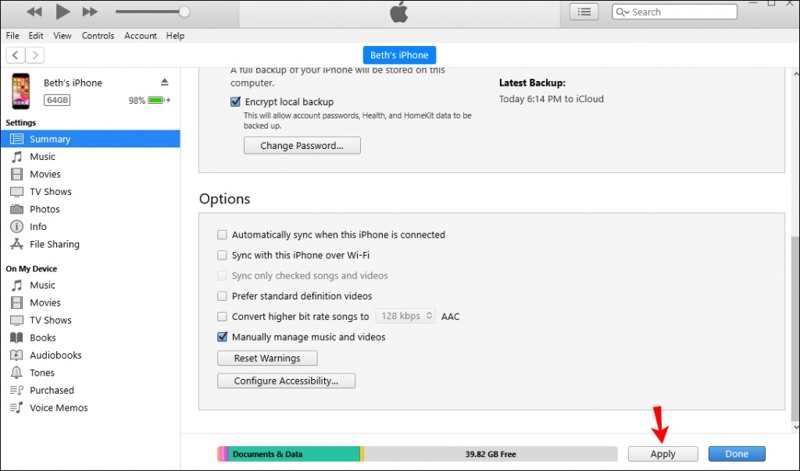
Krok 4. Przejdź do Podsumowanie kartę i znajdź Opcje
Krok 5. Sprawdź Ręcznie zarządzaj muzyką i wideo jeśli chcesz skopiować playlistę z iTunes na iPhone'a.
Porady: Aby zsynchronizować wszystkie listy odtwarzania, zaznacz Automatycznie synchronizuj, gdy ten iPhone jest podłączony.
Krok 6. Kliknij ikonę Aplikuj przycisk na dole.

Krok 7. Przejdź do Music Zakładka pod Ustawienia na pasku bocznym.
Krok 8. Sprawdź Synchronizacja muzykii wybierz Wybrane listy odtwarzania, wykonawcy, albumy i gatunki.
Krok 9. Następnie wybierz żądaną playlistę w Listy szkło.
Krok 10. Na koniec kliknij przycisk Aplikuj or Sync przycisk umożliwiający synchronizację listy odtwarzania z iTunes na iPhone'a.
Część 2: Jak dodać listę odtwarzania iTunes do iPhone’a za pośrednictwem iCloud
Jeśli korzystasz z biblioteki muzycznej iCloud, upewnij się, że jest ona włączona zarówno na komputerze, jak i na iPhonie. Wtedy wszystkie playlisty utworzone w iTunes będą automatycznie synchronizowane na urządzeniach zalogowanych tym samym Apple ID.
Włącz bibliotekę muzyczną na iPhonie

Krok 1. Otwórz Ustawienia app.
Krok 2. Iść do Music.
Krok 3. Włącz Synchronizuj bibliotekę.
Włącz bibliotekę muzyczną na komputerze Mac
Krok 1. Pamiętaj, aby zalogować się przy użyciu tego samego Apple ID.
Krok 2. Otwórz Apple Music app.
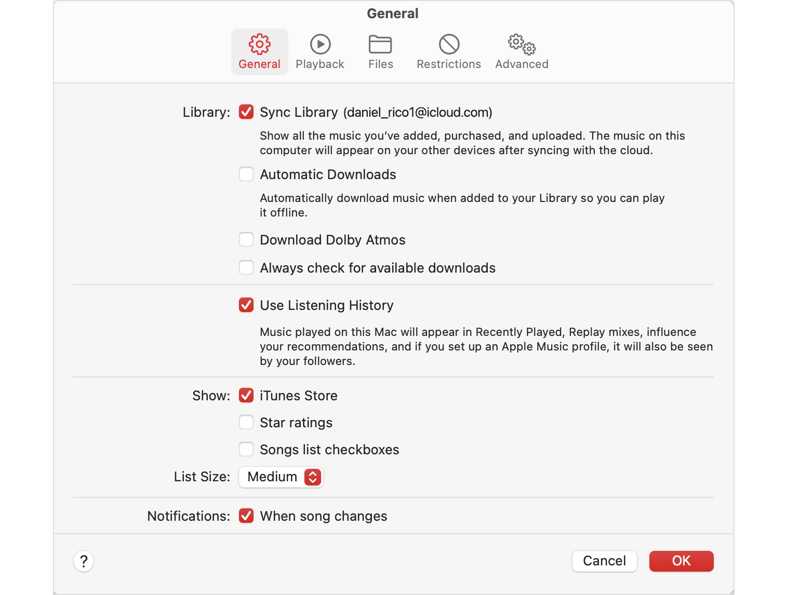
Krok 3. Dodaj Music i wybierz Ustawienia.
Krok 4. Przejdź do Ogólne patka.
Krok 5. Sprawdź Synchronizuj bibliotekę i kliknij OK aby wyeksportować playlistę iTunes do iPhone'a.
Włącz bibliotekę muzyczną na komputerze

Krok 1. Otwórz Apple Music app.
Krok 2. Zaloguj się przy użyciu tego samego Apple ID.
Krok 3. Kliknij Akcje paska bocznego i wybierz Ustawienia.
Krok 4. Kliknij Ogólnei włącz Synchronizuj bibliotekę.
Inne dokumenty
Część 3: Jak importować playlistę iTunes za pomocą iPhone Transfer
Jeśli przestałeś używać iTunes, nadal możesz przenieść listy odtwarzania z iTunes na iPhone'a za pomocą Apeaksoft iPhone TransferUmożliwia przesyłanie zarówno zakupionej, jak i niezakupionej muzyki z komputera na iPhone'a. Co ważniejsze, intuicyjny interfejs ułatwia nawigację, szczególnie początkującym.
Szybki sposób na przeniesienie list odtwarzania iTunes na iPhone'a bez iTunes
- Szybko przenieś listy odtwarzania iTunes na iPhone'a.
- Działa na wszystkich plikach muzycznych, także szyfrowanych.
- Zgodność z szeroką gamą formatów audio.
- Zarządzaj plikami muzycznymi i albumami na swoim iPhonie.
- Obsługa najnowszych wersji systemów iOS i iPadOS.

Jak importować listy odtwarzania iTunes z komputera na iPhone'a
Krok 1. Połącz się z iPhonem
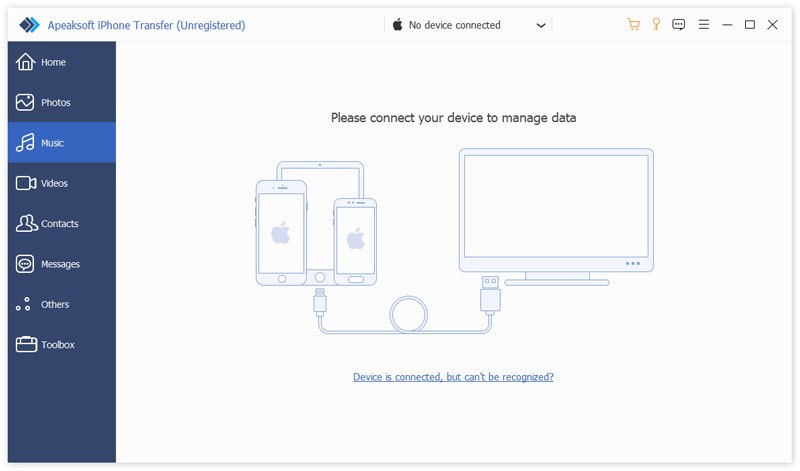
Pobierz i zainstaluj oprogramowanie do przesyłania danych z iPhone'a na swoim komputerze. Dostępna jest również wersja dla użytkowników komputerów Mac. Podłącz iPhone'a do komputera kablem Lightning. Jeśli pojawi się monit, stuknij. Bezpieczeństwo na ekranie, aby zaufać temu komputerowi.
Krok 2. Podgląd muzyki z iPhone'a
Po wykryciu iPhone'a przejdź do Music Aby wyświetlić całą muzykę i albumy na swoim urządzeniu, kliknij kartę. Jeśli chcesz zwolnić miejsce, zaznacz niechciane utwory i kliknij Usunięcia przycisk na górnej wstążce.

Krok 3. Importuj playlistę iTunes na iPhone'a
Kliknij ikonę Toolbox i wybierz Nowa playlista aby utworzyć nową playlistę. Następnie kliknij Dodaj i wybierz Dodaj pliki or Dodaj folder. Znajdź swoją bibliotekę iTunes, wybierz żądaną muzykę i kliknij OtwarteNastępnie wybierz te utwory, kliknij prawym przyciskiem myszy na jeden z nich i wybierz Dodaj do listy odtwarzaniai wybierz nową playlistę.
Wniosek
W tym przewodniku opisano trzy sposoby pobierz playlisty iTunes na iPhone'a Za pomocą kabla USB lub bezprzewodowo. Jeśli nadal masz iTunes na komputerze, możesz zsynchronizować wszystkie lub wybrane playlisty z telefonem. Po skonfigurowaniu połączenia bezprzewodowego możesz dokończyć proces przez Wi-Fi. Oczywiście, Biblioteka Muzyczna iCloud umożliwia szybką synchronizację playlist. Apeaksoft iPhone Transfer to szybki sposób na przeniesienie dowolnych utworów z komputera na iPhone'a lub iPada.
Powiązane artykuły




