Dogłębna recenzja Leawo iTransfer – wszystkie funkcje

Leawo iTransfer może okazać się pomocny, jeśli zarządzanie danymi na iPhonie za pomocą iTunes okaże się mniej efektywne. W tej kompleksowej recenzji znajdziesz wszystko, co musisz wiedzieć o Leawo iTransfer, wraz ze szczegółowymi instrukcjami zarządzania danymi na iPhonie. Po przeczytaniu Recenzja Leawo iTransfer, możesz sprawdzić, czy jest to odpowiednie rozwiązanie dla Twoich codziennych potrzeb w zakresie zarządzania plikami na iPhonie.
TREŚĆ STRONY:
Część 1: Krótkie wprowadzenie do Leawo iTransfer
Leawo iTransfer to desktopowe narzędzie do zarządzania i przesyłania danych z iPhone'a, zaprojektowane z myślą o większej elastyczności niż iTunes. Dzięki obsłudze zdjęć, muzyki, filmów, aplikacji, dzwonków i e-booków, Leawo iTransfer ma pełnić funkcję kompleksowego rozwiązania do porządkowania i przesyłania zawartości z iPhone'a.
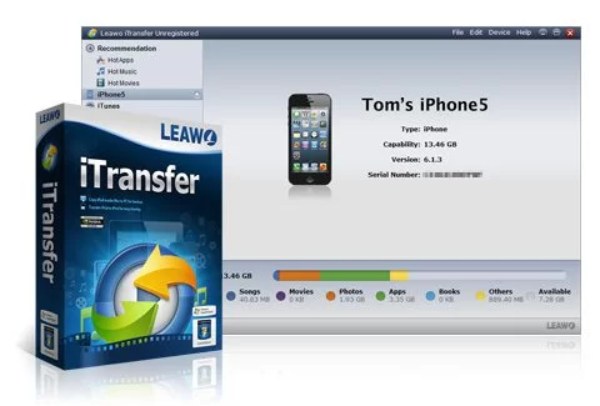
Kompatybilny z systemami Windows oraz szeroką gamą modeli iPhone'ów, iPadów i iPodów, Leawo iTransfer jest szczególnie przydatny dla użytkowników, którzy chcą przesyłać dane selektywnie, zamiast synchronizować całe urządzenie. Ogólnie rzecz biorąc, jeśli zależy Ci zarówno na precyzyjnej kontroli, jak i efektywnym przepływie pracy, Leawo iTransfer może być praktycznym rozwiązaniem.
Część 2: Funkcje Leawo iTransfer do zarządzania plikami
Jednak proste wprowadzenie może nie wystarczyć, aby w pełni zrozumieć, co Leawo iTransfer naprawdę potrafi. Aby dowiedzieć się, jak działa w praktyce, zapoznaj się z podstawowymi funkcjami zidentyfikowanymi po jego rzeczywistym zastosowaniu w tej sekcji, aby ocenić, czy jest on dla Ciebie odpowiedni.
1. Selektywny transfer danych z iPhone'a
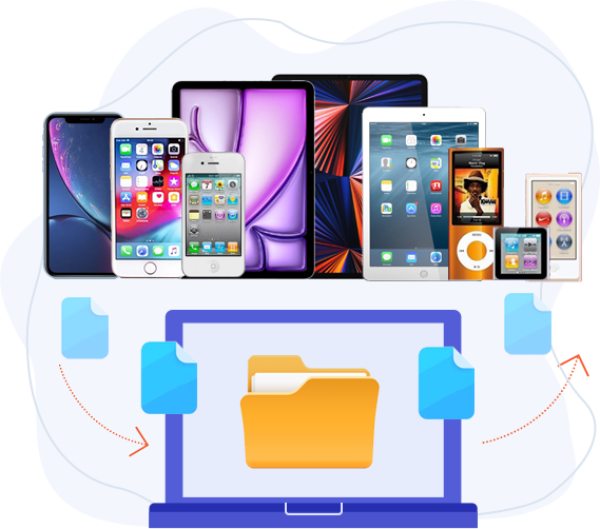
Podczas przesyłania danych między iPhonem a innymi urządzeniami, niekoniecznie chcesz przenosić wszystkie dane i pliki na inne urządzenie, ponieważ zajęłoby to znaczną część dostępnej przestrzeni dyskowej. Na szczęście Leawo iTransfer pozwala na przesyłanie określonych typów plików, a nie całych bibliotek. Zdjęcia, muzykę, filmy, aplikacje i inne dane można indywidualnie wybierać i przenosić między urządzeniami. Ta funkcja jest przydatna dla użytkowników, którzy chcą utworzyć kopię zapasową ważnych plików lub zwolnić miejsce na dane bez wpływu na istniejące treści.
2. Dwukierunkowy transfer między iPhonem a komputerem
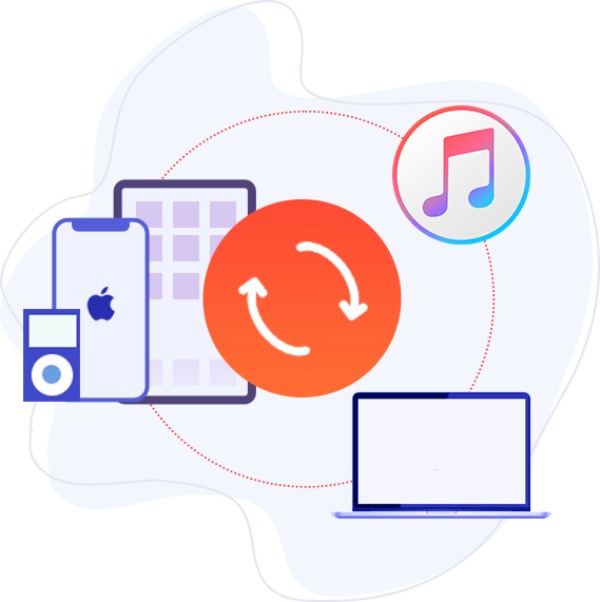
Jeśli na Twoim komputerze znajdują się cenne lub interesujące elementy, które chcesz przenieść na iPhone'a, aby móc je przeglądać w dowolnym czasie i miejscu, możesz je po prostu przenieść na iPhone'a.
3. Zarządzanie biblioteką iTunes bez synchronizacji
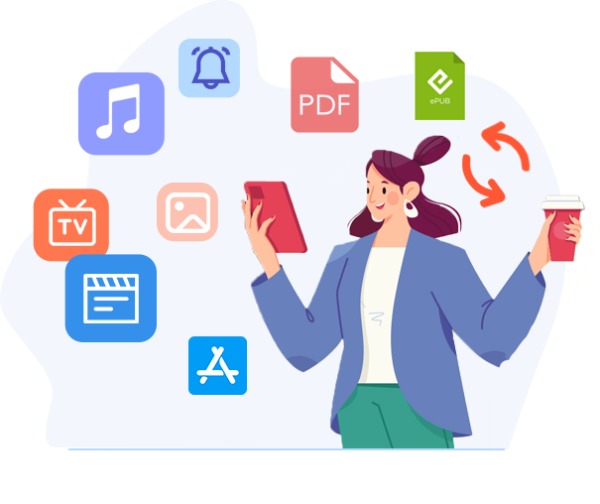
Leawo iTransfer współpracuje z iTunes, unikając wymuszonej synchronizacji. Ta funkcja zmniejsza utratę danych z poziomu roota. Podczas tego procesu Leawo iTransfer skanuje iPhone'a i analizuje pliki muzyczne z… lokalizacja kopii zapasowej iTunesFunkcja ta jest przydatna, gdy chcesz zarządzać wieloma urządzeniami w ramach jednej biblioteki iTunes lub wydajnie reorganizować pliki multimedialne.
4. Wbudowany podgląd i organizacja plików
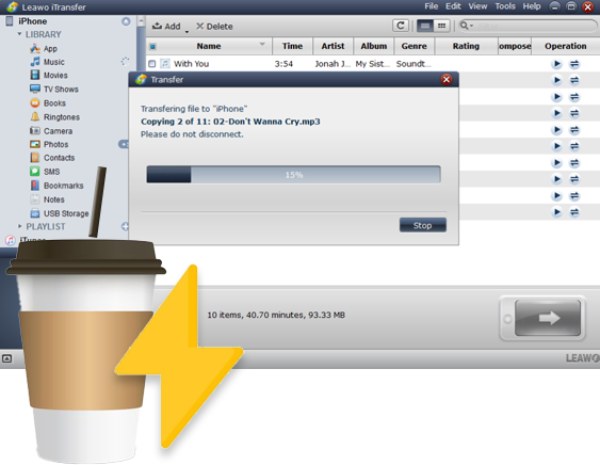
Gdy zauważysz, że Twój iPhone jest zapełniony dużą ilością różnorodnych danych, możesz mieć trudności z kategoryzacją i filtrowaniem treści, które chcesz, i tych, których nie chcesz. Jednak dla Leawo iTransfer nie stanowi to problemu. Przed przesłaniem pliku możesz wyświetlić podgląd skategoryzowanych plików, aby je później wybrać i usunąć. Zwiększa to dokładność i wydajność transferów oraz pomaga zachować uporządkowaną strukturę danych na iPhonie.
Część 3: Jak przesyłać dane z iPhone’a za pomocą Leawo iTransfer
Gdy kluczowe funkcje Leawo iTransfer będą już jasne, kolejnym krokiem będzie zrozumienie, jak działa w praktyce. Jeśli nie znasz jeszcze szczegółów działania, możesz wykonać poniższe kroki, aby błyskawicznie rozpocząć proces.
Porady: Aby uniknąć niepotrzebnego ryzyka utraty danych, pamiętaj o utworzeniu kopii zapasowej iTunes przed procesem.
Krok 1. Uruchom Leawo iTransfer i podłącz iPhone'a do komputera kablem USB. Twój iPhone zostanie wykryty automatycznie, jeśli urządzenia będą miały stabilne połączenie.
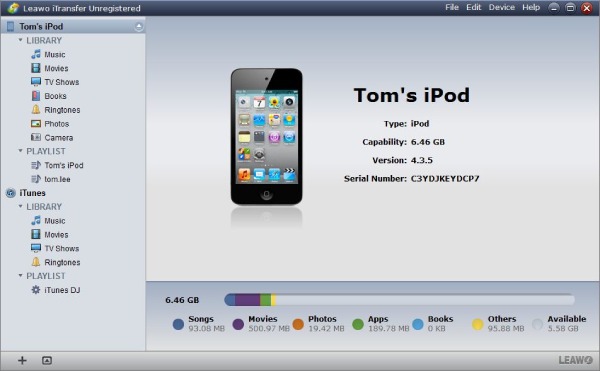
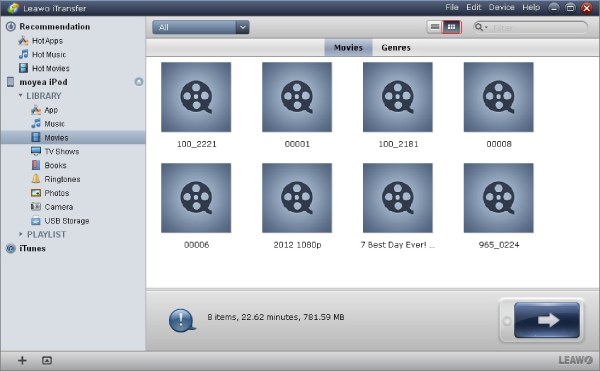
Krok 2. Wszystkie Twoje pliki zostaną tak dobrze skategoryzowane, że łatwo je znajdziesz według typu. Kliknij, aby wybrać pliki, które chcesz przenieść między urządzeniami.
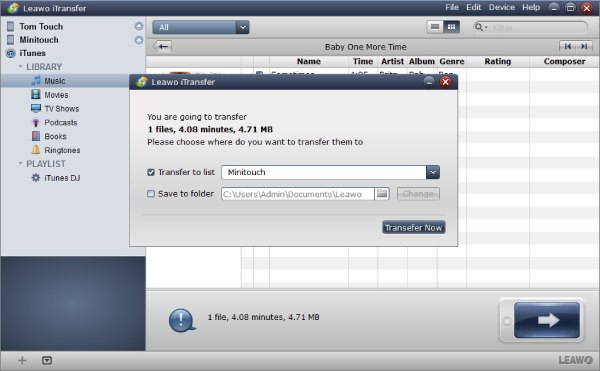
Krok 3. Po dokonaniu wyboru kliknij przelew, a pojawi się nowe okno. W tym miejscu możesz wybrać i wpisać ścieżkę do folderu docelowego. Na koniec kliknij Przenieś terazi proces się rozpocznie.
Część 4: Najlepsza alternatywa dla Leawo iTransfer
Chociaż Leawo iTransfer zapewnia solidną wydajność w zakresie podstawowego zarządzania danymi na iPhonie, niektórzy użytkownicy mogą poszukiwać bardziej stabilnego, elastycznego i bogatego w funkcje rozwiązania. Apeaksoft iPhone Transfer Może spełnić Twoje wymagania jako niezawodna alternatywa. Wykonując poniższe proste kroki, przekonasz się, że transfer danych z iPhone'a nigdy nie był tak szybki i stabilny.
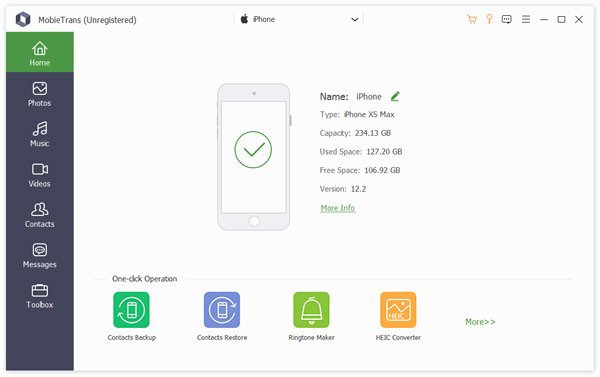
Krok 1. Uruchom Apeaksoft iPhone Transfer po pobraniu i zainstalowaniu pakietu. Następnie podłącz iPhone'a do komputera kablem USB, upewniając się, że połączenie jest stabilne.
Krok 2. Twój iPhone zostanie wykryty, a pliki w nim zawarte zostaną wyświetlone i wyraźnie skategoryzowane, co umożliwi szybki wybór.
Krok 3. Możesz kliknąć, aby wybrać, czy chcesz przenieść dane z iPhone'a, na następujące sposoby: Dodaj do urządzenia, Eksportuj do urządzenia, Eksportuj do komputera.
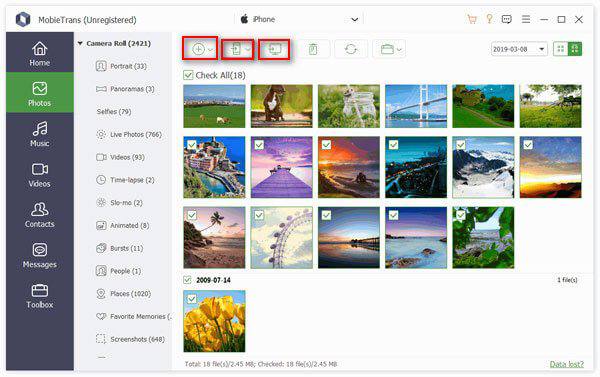
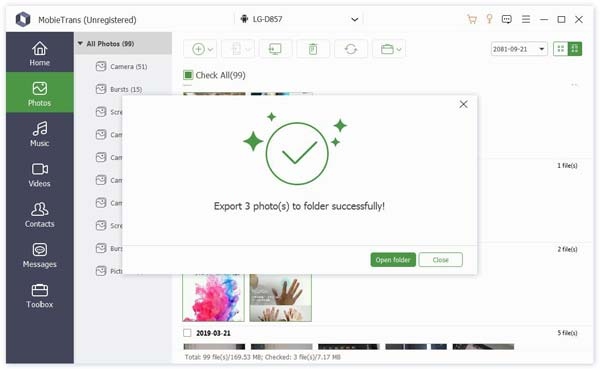
Krok 4. Teraz wybierz dane z iPhone'a, które chcesz przenieść. Możesz wybrać pliki różnych typów, takie jak: Zdjęcia, muzyka, filmy, kontakty i wiadomości. Po zakończeniu przenieś je w sposób odpowiadający Twoim potrzebom.
Wniosek
Leawo iTransfer może zapewnić Ci podstawowe funkcje przesyłania danych z iPhone'a poza iTunes. Jednak nadal istnieją ograniczenia, które uniemożliwiają szybkie i stabilne ukończenie procesu. Osoby poszukujące bardziej wydajnych i godnych zaufania narzędzi do przesyłania lub zarządzania danymi z iPhone'a mogą pobrać i wypróbować. Apeaksoft iPhone Transfer za darmo.
Powiązane artykuły