


Jak szybko i bezpiecznie przenieść wiadomości z iPhone'a na iPhone'a

Jeśli właśnie kupiłeś nowego iPhone'a i szukasz sposobu na przeniesienie wiadomości na nowe iPhone'y, to dobrze trafiłeś! Ten artykuł zawiera 5 przydatnych sposobów na… przesyłaj wiadomości z iPhone'a na iPhone'aNiezależnie od tego, czy skonfigurowałeś już swojego iPhone'a i chcesz tylko przenieść wiadomości, w tym poście znajdziesz najlepsze rozwiązanie dla swojej sytuacji.
TREŚĆ STRONY:
- Którą metodę powinieneś wybrać
- Metoda 1: Jak przenieść wiadomości na nowy iPhone za pomocą szybkiego startu
- Metoda 2: Jak zsynchronizować wiadomości z iPhone’a na iPhone’a za pomocą synchronizacji iCloud
- Metoda 3: Jak przenieść tylko wiadomości z iPhone’a na iPhone’a bez iCloud
- Metoda 4: Jak przenieść wiadomości z iPhone’a na iPhone’a za pomocą kopii zapasowej w iCloud
- Metoda 5: Jak przenieść wiadomości z iPhone’a na iPhone’a za pomocą iTunes/Findera
Którą metodę powinieneś wybrać
Poniżej znajdziesz tabelę podsumowującą, która pomoże Ci szybko podjąć decyzję, która metoda jest dla Ciebie najodpowiedniejsza, jeśli chcesz przenieść wiadomości z iPhone'a na iPhone'a.
| Twoja sytuacja | Zalecana metoda |
| Konfigurowanie nowego iPhone'a | Szybki start / Kopia zapasowa iCloud |
| Skonfigurowałeś swój nowy iPhone i potrzebujesz tylko wiadomości | Synchronizacja iCloud / Przesyłanie danych z iPhone'a przez Apeaksoft |
| Nie masz wystarczającej ilości miejsca w usłudze iCloud | Apeaksoft iPhone Transfer / iTunes/Finder |
| Chcesz przenieść tylko wybrane wiadomości i nie chcesz nadpisywać bieżących danych | Apeaksoft iPhone Transfer |
| Chcesz zachować synchronizację wiadomości na wszystkich urządzeniach Apple | Synchronizacja wiadomości iCloud |
| Stary iPhone jest zepsuty, ale masz kopię zapasową | Kopia zapasowa iCloud / iTunes/Finder |
Metoda 1: Jak przenieść wiadomości na nowy iPhone za pomocą szybkiego startu
Jeśli właśnie kupiłeś nowego iPhone'a i jeszcze go nie skonfigurowałeś, Szybki start to oficjalny sposób na przeniesienie wiadomości z iPhone'a na iPhone'a podczas początkowej konfiguracji za pomocą Asystenta ustawień iOS. Apple umożliwia przeniesienie zarówno wiadomości tekstowych, jak i wiadomości iMessage bezpośrednio ze starego iPhone'a na nowe urządzenie.
Krok 1. Pozostaw zarówno nowego, jak i starego iPhone'a włączone i podłączone do Wi-Fi. Włącz Bluetooth na obu urządzeniach.
Krok 2. Połóż dwa iPhone'y obok siebie. Na nowym iPhonie pojawi się animacja. Użyj starego iPhone'a, aby zeskanować animację, a następnie wprowadź hasło do starego iPhone'a na nowym urządzeniu, gdy pojawi się monit.
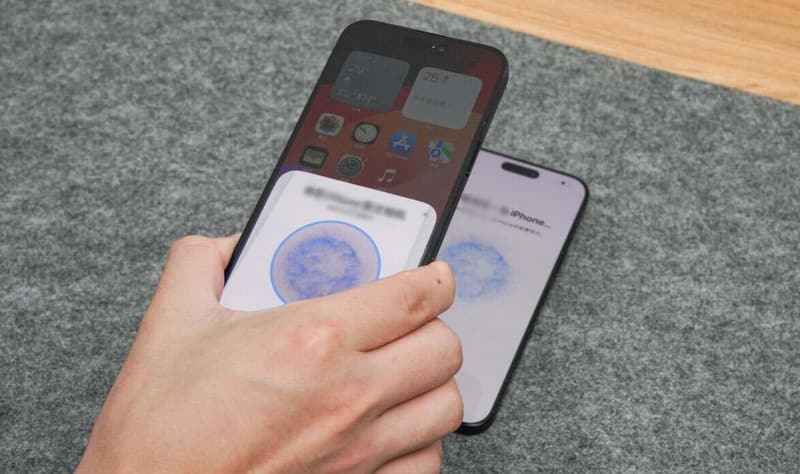
Krok 3. Gdy zobaczysz ekran „Przenieś dane”, wybierz opcję „Przenieś z iPhone'a”. Dokładny czas transferu zależy od rozmiaru danych na starym iPhonie. Według naszego testu, przeniesienie 240 GB danych z iPhone'a 14 na iPhone'a 17 Pro zajęło około 2 godzin.
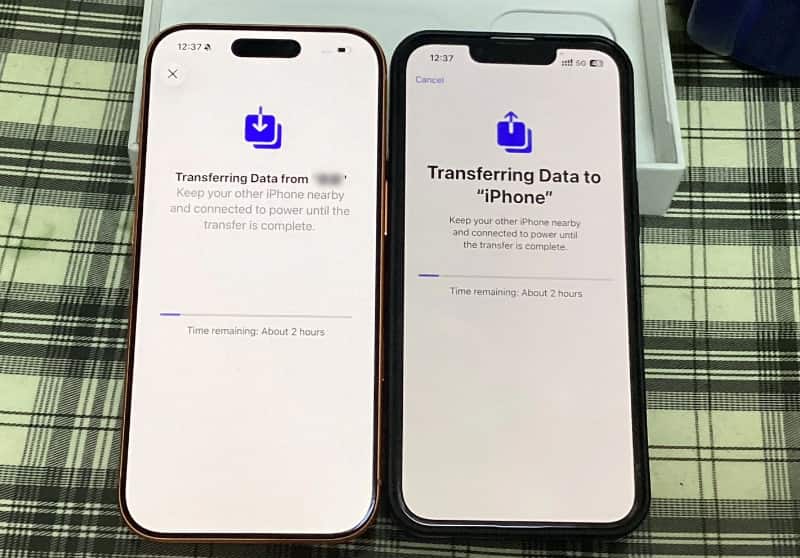
Krok 4. Po zakończeniu transferu wszystkie wiadomości będą widoczne na starym iPhonie.
Metoda 2: Jak zsynchronizować wiadomości z iPhone’a na iPhone’a za pomocą synchronizacji iCloud
Synchronizacja z chmurą to usługa iCloud. Po włączeniu Wiadomości w iCloud Twoje wiadomości są przesyłane do iCloud i stają się dostępne na innych urządzeniach Apple zalogowanych przy użyciu tego samego Apple ID. Usunięcie lub dodanie treści z jednego urządzenia powoduje aktualizację wszystkich pozostałych urządzeń. Dzięki temu możesz skorzystać z tej funkcji, aby synchronizować wiadomości lub wiadomości iMessage z nowymi iPhone'ami.
Krok 1. Na starym iPhonie otwórz Ustawienia. Kliknij nazwę swojego urządzenia i wprowadź iCloud.
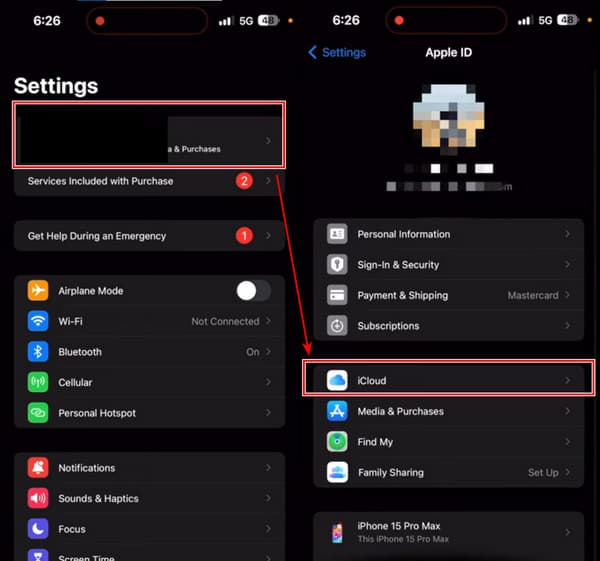
Krok 2. Stuknij pokaż wszystko dla APLIKACJE ZA POMOCĄ ICLOUD. Następnie dowiedz się Wiadomości i dotknij go.
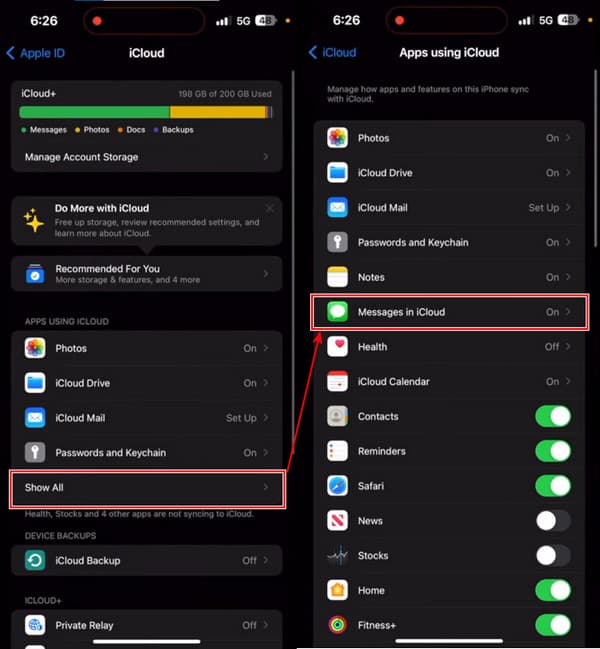
Krok 3. włączać Użyj na tym iPhonie i dotknij Synchronizuj teraz. Jeśli widzisz status: Synchronizacja z iCloud, pomyślnie ukończyłeś ten krok.
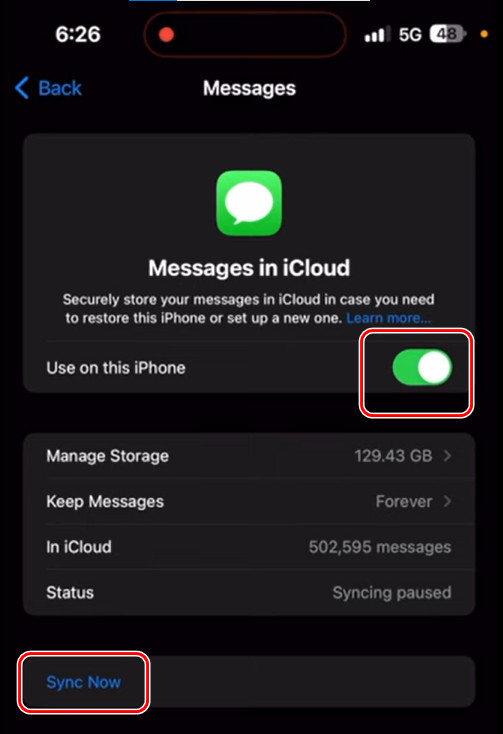
Krok 4. Teraz wykonaj trzy kroki na swoim nowym iPhonie.
Wady: Niektórzy użytkownicy kiedyś pytali, dlaczego moje wiadomości tekstowe nie synchronizują się na urządzeniach my-apple. To prawda, że czasami iMessage nie synchronizuje się w tej metodzie. Według użytkownika w Apple Discussion, iCloud nie może synchronizować wiadomości z jego iPhonem 14.
Metoda 3: Jak przenieść tylko wiadomości z iPhone’a na iPhone’a bez iCloud
Szybki start zazwyczaj przenosi wszystkie dane z iPhone'a, podczas gdy synchronizacja z iCloud wymaga wystarczającej ilości miejsca w iCloud. Jeśli po konfiguracji chcesz przenieść tylko wiadomości z iPhone'a na iPhone'a, Apeaksoft iPhone Transfer zapewnia bardziej elastyczne rozwiązanie.
To profesjonalny program, który umożliwia przesyłanie wiadomości, kontaktów, połączeń telefonicznych, zdjęć, muzyki itp. za pomocą kilku kliknięć. Co więcej, transfer danych trwa zaledwie kilka sekund i nie powoduje utraty danych. Program umożliwia również eksportowanie wiadomości tekstowych z iPhone'a do formatów PDF, CSV, HTML i TXT.

Pobrano przez ponad 1,000,000 już nam zaufało
- Przenieś tylko wiadomości z iPhone'a na iPhone'a bez iCloud
- Przenieś tylko wybrane wiadomości na nowy iPhone.
- Przed transferem przejrzyj szczegółowe wiadomości.
- Oprócz wiadomości obsługuje także przesyłanie kontaktów, zdjęć, muzyki itp. bezpośrednio z iPhone'a na iPhone'a.
- Synchronizuj dane z iPhone'a z urządzeniami PC/iCloud/iOS jednym kliknięciem.
- Obsługuje najnowszą wersję iOS.

Zobaczmy, jak przenieść wiadomości tekstowe na nowy iPhone bez użycia iCloud.
Krok 1. Uruchom program na swoim komputerze i podłącz swoje stare i nowe iPhone'y do tego komputera. Jeśli zobaczysz ten ekran, Twoje iPhone'y zostały pomyślnie podłączone. W górnym polu rozwijanym wybierz swojego starego iPhone'a.

Krok 2. Kliknij Wiadomości na pasku po lewej stronie. Wybierz wiadomości, które chcesz przenieść. Następnie kliknij przycisk telefonu u góry. Wybierz swój nowy iPhone do odbierania plików. Wiadomości zostaną przeniesione w ciągu kilku sekund.

Wady: W przeciwieństwie do wbudowanych metod migracji Apple, ta metoda wymaga komputera i instalacji oprogramowania innej firmy. Ponadto, przed przeniesieniem wiadomości, stary iPhone musi zostać odblokowany i rozpoznany przez komputer.
Metoda 4: Jak przenieść wiadomości z iPhone’a na iPhone’a za pomocą kopii zapasowej w iCloud
Ta metoda sprawdzi się, jeśli nie skonfigurowałeś swojego nowego iPhone'a. Możesz wykonać kopię zapasową całego iPhone'a w iCloud i przywrócić ją, gdy skonfigurujesz nowego iPhone'a. Upewnij się, że oba iPhone'y są ładowane i połączone z Wi-Fi. Zaczynajmy teraz.
Krok 1. Otwórz swojego starego iPhone'a Ustawienia i dotknij nazwy. W następnym apple ID ekran, stuknij iCloud.
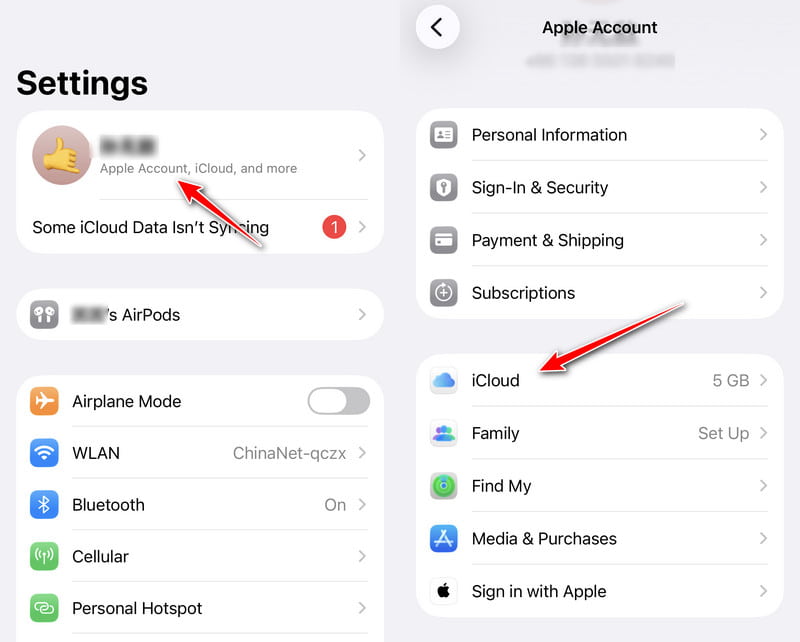
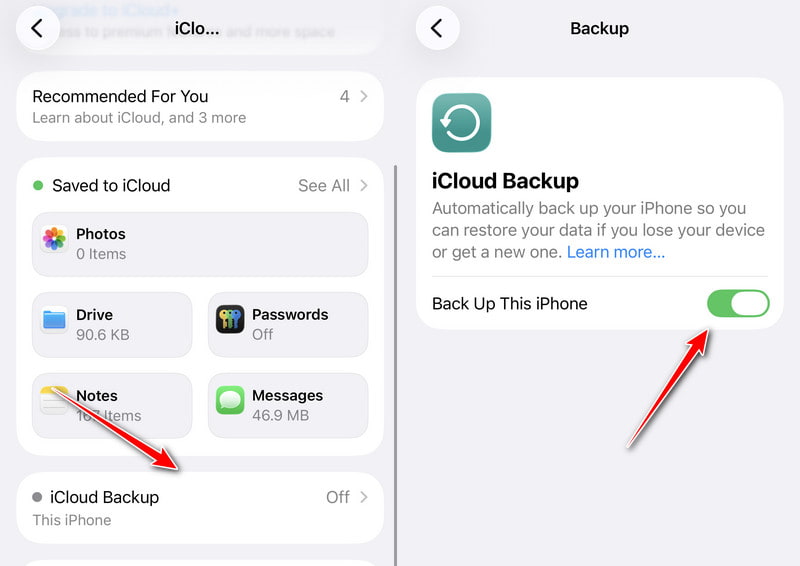
Krok 2. Przewiń w dół i dotknij iCloud kopii zapasowej. Włącz Utwórz kopię zapasową tego iPhone'a. Poczekaj kilka minut, aż kopia zapasowa zostanie utworzona i przejdź do nowego iPhone'a.
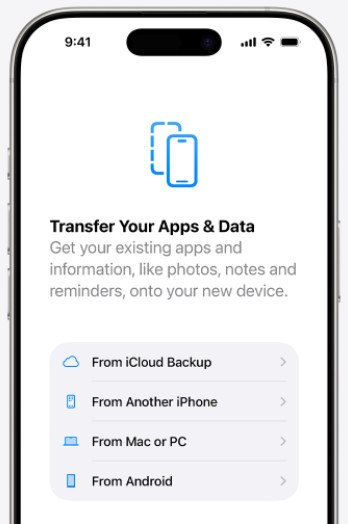
Krok 3. Skonfiguruj swój nowy iPhone zgodnie z instrukcjami. Gdy dotrzesz do Przenieś swoje aplikacje i dane ekran, stuknij Z kopii zapasowej iCloud. Teraz zaloguj się do swojego Apple ID i przywróć kopię zapasową.
Wady:Niektórzy użytkownicy to zgłaszają Nie można ukończyć kopii zapasowej w usłudze iCloud i utknął w punkcie, a ta metoda jest czasochłonna. Poza tym, jeśli na starym iPhonie występuje jakiś problem z działaniem, istnieje szansa, że zostanie on skopiowany na nowego iPhone'a przez iCloud.
Metoda 5: Jak przenieść wiadomości z iPhone’a na iPhone’a za pomocą iTunes/Findera
iTunes/Finder to oficjalny program do tworzenia kopii zapasowych urządzeń Apple, a wszystkie one zapisują wszystkie dane na iPhone'ach do tworzenia kopii zapasowych, w tym wiadomości. Jednak iTunes różni się od kopii zapasowej iCloud, ponieważ kopie zapasowe iTunes nie zajmują pamięci masowej iCloud, co czyni je bardziej elastycznymi. Zobaczmy, jak importować wiadomości tekstowe z jednego iPhone'a do drugiego za pomocą iTunes.
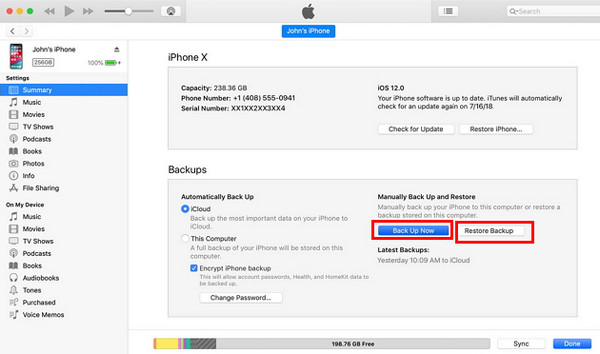
Krok 1. Otwórz iTunes lub Finder na swoim komputerze. Podłącz starego iPhone'a do tego komputera. Gdy Twój iPhone zostanie wykryty, kliknij nazwę urządzenia.
Krok 2. Kliknij ikonę Podsumowanie or Ogólne zakładkę na interfejsie. Kliknij Utwórz kopię zapasową teraz przycisk.
Krok 3. Możesz przywrócić tę kopię zapasową w Dane aplikacji ekran pokazany w kroku 3, części 3. Możesz też podłączyć nowego iPhone'a do tego komputera, zalogować się na to samo Apple ID i kliknąć Przywracanie kopii zapasowej w iTunes/Finderze.
Wady: Ta metoda wymaga wielu kroków i jest trochę skomplikowana. Poza tym czasami iPhone'y nie mogą połączyć się z iTunes.
Wniosek
Jak przenieść Wiadomości na nowe iPhone'y? iCloud i iTunes to przydatne rozwiązania tego problemu, ponieważ są wbudowane w urządzenia Apple. Jeśli chcesz przenieść tylko wiadomości iMessage na nowego iPhone'a bez internetu, Apeaksoft iPhone Transfer pomaga w łatwej synchronizacji wiadomości z iPhone'a na iPhone'a.

Powiązane artykuły




