


Przenoszenie notatek z iPhone'a na Androida: 5 prostych metod (krok po kroku)

Wielu użytkowników musi przenosić notatki z iPhone'a na Androida po zmianie urządzenia lub do udostępniania. Jednak iPhone nie obsługuje bezpośredniego przesyłania notatek z systemem Android. Czy istnieje sposób na przesłanie notatek z iPhone'a na urządzenie z Androidem?
Nie martw się. Ten przewodnik przedstawia 4 sposoby bezpiecznego i wydajnego przesyłania notatek z iPhone'a na Androida za pomocą platformy innej firmy, dzięki czemu szybko znajdziesz najlepsze rozwiązanie.
TREŚĆ STRONY:
- Część 1: Dlaczego trudno jest przenieść notatki z iPhone’a na Androida
- Część 2: Jak eksportować notatki z iPhone’a do Androida za pośrednictwem iCloud
- Część 3: Jak przenieść notatki z iPhone’a na Androida za pośrednictwem poczty e-mail
- Część 4: Jak kopiować notatki z iPhone’a do Androida za pomocą Dokumentów Google
- Część 5: Migracja notatek z iPhone’a do Androida za pomocą Google Keep
Część 1: Dlaczego trudno jest przenieść notatki z iPhone’a na Androida
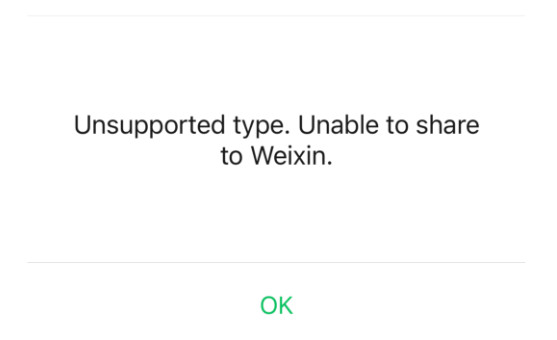
Wielu użytkowników może uznać przenoszenie notatek z telefonu z Androidem na iPhone'a za uciążliwe. Głównym powodem jest to, że aplikacja Notatki firmy Apple korzysta z zastrzeżonego formatu, którego nie można bezpośrednio wyeksportować jako pliku uniwersalnego, który można otworzyć na urządzeniach z Androidem, ani udostępniać za pośrednictwem popularnych aplikacji, takich jak WeChat. Ponieważ nie ma wbudowanej funkcji bezpośredniego przenoszenia notatek między tymi dwoma systemami, proces ten jest dość skomplikowany.
Czy to oznacza, że synchronizacja notatek między iPhonem a telefonami z Androidem jest niemożliwa? Odpowiedź brzmi: tak. Poniżej znajdziesz sprawdzone metody. Czytaj dalej!

Pobrano przez ponad 1,000,000 już nam zaufało
- Przesyłaj dane między systemem iOS i Androidem za pomocą komputera.
- Podgląd i selektywne przesyłanie danych z iPhone'a do Androida.
- Wsparcie przesyłania kontaktów, zdjęć, wiadomości, filmów, muzyka, itp.
- Przyjazny interfejs dla początkujących i oszczędzające czas kroki.
Bezpieczne pobieranie

Część 2: Jak eksportować notatki z iPhone’a do Androida za pośrednictwem iCloud
Synchronizacja iCloud To najpopularniejszy sposób eksportowania notatek z iPhone'a do Androida, ponieważ większość notatek z iPhone'a jest domyślnie synchronizowana z iCloud. Nie są wymagane żadne dodatkowe aplikacje. Nie ma jednak opcji eksportu zbiorczego, więc musisz ręcznie skopiować i wkleić notatki. Jeśli masz czas, wypróbuj poniższe kroki, aby bezprzewodowo przenieść notatki z iPhone'a do Androida:
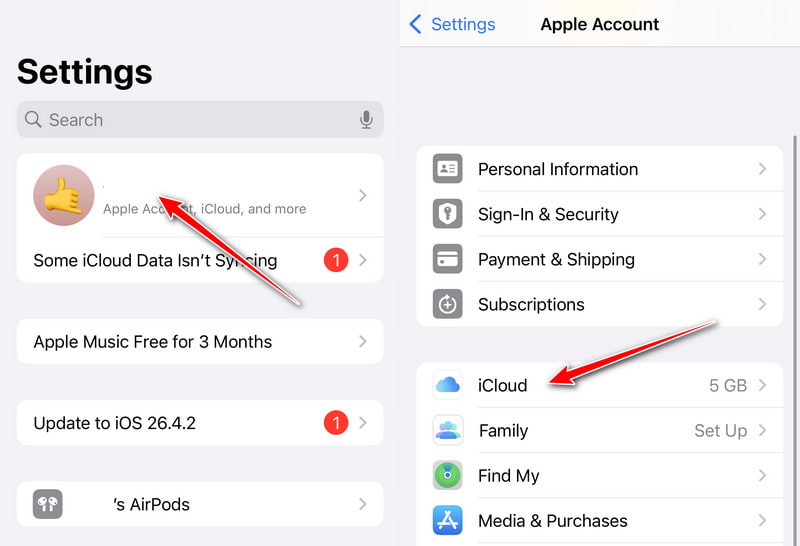
Krok 1. Kliknij Ustawienia > twoje imię > iCloud.
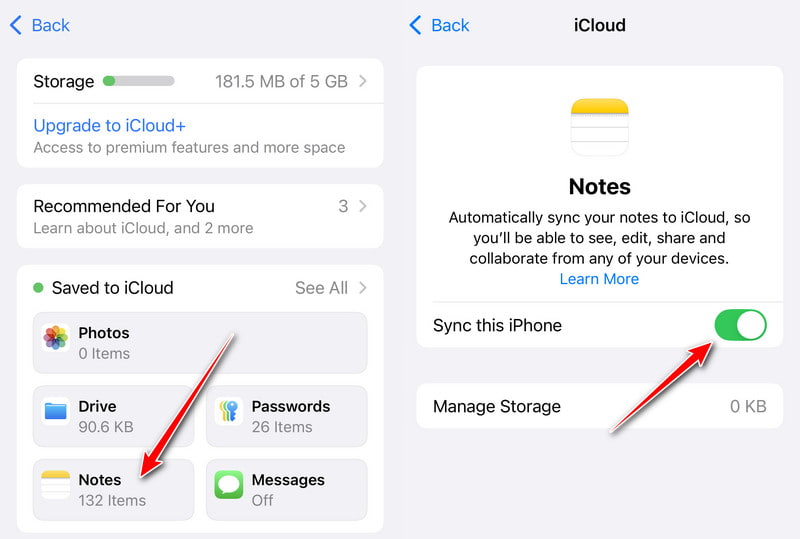
Krok 2. Wybierz Komentarz i włącz Zsynchronizuj ten iPhone.
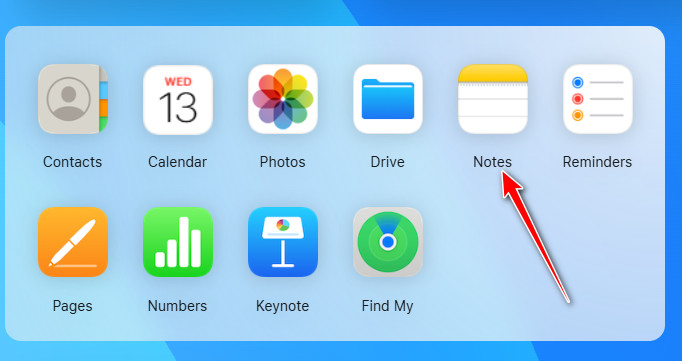
Krok 3. Odwiedź iCloud.com w przeglądarce i kliknij Komentarz.
Krok 4. Możesz wybrać opcję kopiowania ważnych notatek. Lub kliknij Udziały Kliknij przycisk w prawym górnym rogu, aby wysłać wiadomość na swój adres e-mail lub numer telefonu.
Część 3: Jak przenieść notatki z iPhone’a na Androida za pośrednictwem poczty e-mail
Notatki można również udostępniać bezpośrednio z iPhone'a do Androida bez użycia iCloud za pomocą wbudowanej funkcji wysłać pocztą Funkcja. Ta metoda jest szybka i prosta. Nadaje się jednak do przenoszenia kilku notatek. Jeśli chcesz zbiorczo przenieść notatki z iPhone'a do Androida, może to nie być idealne rozwiązanie. Wykonaj poniższe kroki, aby udostępnić notatki z iPhone'a do Androida za pośrednictwem poczty e-mail.
Krok 1. Otwórz Komentarz aplikacja na iPhone'a.
Krok 2. Wybierz notatkę.
Krok 3. Stuknij w Udziały i wybierz Poczta.
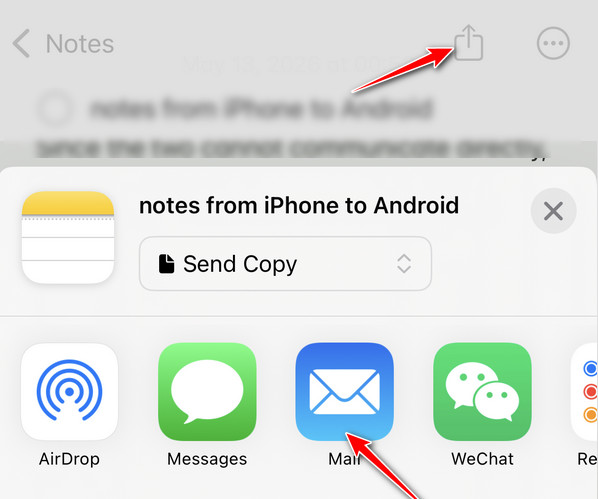
Krok 4. Wprowadź swój adres e-mail.
Krok 5. Otwórz wiadomość e-mail na urządzeniu z Androidem i zapisz notatkę
Część 4: Jak kopiować notatki z iPhone’a do Androida za pomocą Dokumentów Google
Innym praktycznym sposobem na przeniesienie notatek z iPhone'a na Androida jest skorzystanie z Dokumentów Google. Mogą one pełnić funkcję pomostu dla notatek tekstowych, ponieważ obsługują je zarówno iOS, jak i Android. Ta metoda wykorzystuje synchronizację w chmurze do ręcznego przenoszenia notatek z iPhone'a na urządzenie z Androidem.
Krok 1. Kopiuj notatki z iPhone'a Komentarz.
Krok 2. Wklej je do Dokumentów Google
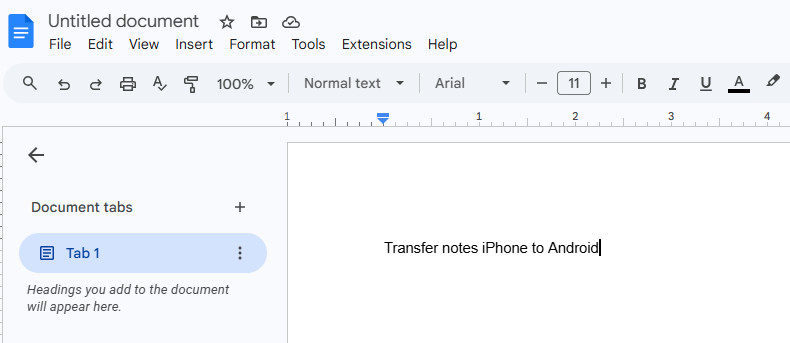
Krok 3. Otwórz Dokumenty Google na Androidzie
Krok 4. Pobierz je lub zsynchronizuj
Część 5: Migracja notatek z iPhone’a do Androida za pomocą Google Keep
Jeśli często musisz przesyłać notatki między różnymi systemami, zaleca się korzystanie z wieloplatformowych aplikacji do tworzenia notatek, takich jak Google Keep. To najlepsza aplikacja do udostępniania notatek między iPhonem a Androidem. Umożliwia automatyczną synchronizację notatek na różnych urządzeniach, o ile zalogujesz się na to samo konto, bez konieczności dodatkowego przenoszenia danych.
Umożliwia także przeniesienie istniejących notatek z iPhone'a do Androida, wykonując poniższe kroki.
Krok 1. Zainstaluj i otwórz aplikację Google Keep na swoim iPhonie.
Krok 2. Otwarte Komentarz na swoim iPhonie. Wybierz i udostępnij notatkę Zachowaj Google.
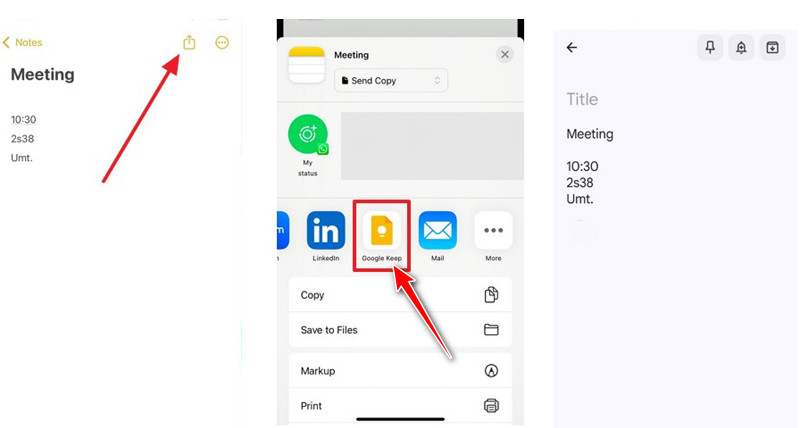
Krok 3. Otwórz Google Keep na Androidzie i zaloguj się na to samo konto. Notatka zostanie zsynchronizowana.
Wniosek
W tym przewodniku przedstawiono 4 skuteczne sposoby przenieś notatki z iPhone'a na Androida w odniesieniu do iCloud, poczty, Dokumentów Google i Google Keep. W rzeczywistości większość tych metod wymaga ręcznej obsługi. Jeśli masz tylko kilka notatek, e-mail jest najprostszą opcją. Jeśli planujesz długoterminowe korzystanie z wielu urządzeń, Google Keep będzie bardziej odpowiedni.
Co więcej, jeśli szukasz wygodniejszego sposobu przesyłania danych między iPhonem a urządzeniem z Androidem, możesz skorzystać ze specjalnego narzędzia do przesyłania danych, takiego jak Apeaksoft MobieTrans warto spróbować.
 Apeaksoft MobieTrans
 Przesyłaj dane pomiędzy komputerami z systemem iOS, Android i Windows.
Bezpieczne pobieranie
Powiązane artykuły




