

Jak przenieść wiadomości WhatsApp z iPhone'a na Androida

Przejście z iPhone'a na urządzenie z Androidem to przygoda, ale możesz stracić lata rozmów na WhatsAppie, w tym zdjęcia i filmy. Możliwe jest jednak przenieś wiadomości WhatsApp z iPhone'a na Androida telefon. Dzięki dużym aktualizacjom w 2025 roku możesz skorzystać z oficjalnej funkcji migracji czatu, aby zachować wiadomości na nowym urządzeniu z Androidem. Ten przewodnik przedstawia sprawdzone metody i podpowiada, jak to zrobić.
TREŚĆ STRONY:
- Część 1: Jak eksportować wiadomości WhatsApp z iPhone’a na Androida za pomocą funkcji Przenieś czaty na Androida
- Część 2: Jak przenieść wiadomości WhatsApp z iPhone’a na Androida za pomocą kodu QR
- Część 3: Jak kopiować wiadomości WhatsApp z iPhone'a na Androida za pomocą poczty e-mail
- Dodatkowa wskazówka: Szybki sposób na przeniesienie obrazów WhatsApp z iPhone'a na Androida
Część 1: Jak eksportować wiadomości WhatsApp z iPhone’a na Androida za pomocą funkcji Przenieś czaty na Androida
wymagania
1. Android 12 lub nowszy.
2. Najnowsza wersja WhatsApp.
3. Nowe modele iPhone'a.
4. Kabel USB-C – Lightning.
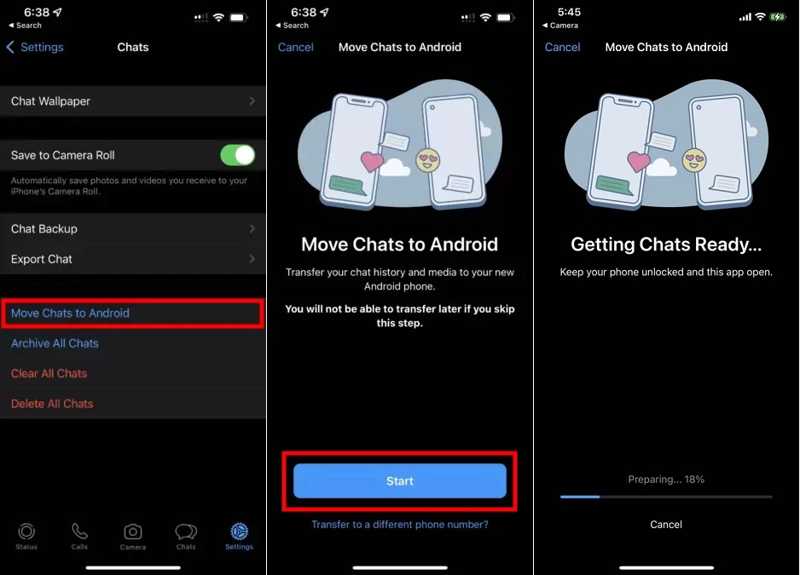
Krok 1. Skonfiguruj telefon z systemem Android i zainstaluj aplikację WhatsApp.
Krok 2. Zaloguj się przy użyciu tego samego numeru telefonu.
Krok 3. Połącz swój iPhone z telefonem z systemem Android za pomocą kabla USB-C–Lightning.
Krok 4. Otwórz aplikację WhatsApp na swoim iPhonie.
Krok 5. Przejdź do Ustawienia zakładka na dole.
Krok 6. Dodaj Przenieś czaty na Androidai dotknij Rozpocznij rozpocząć eksportowanie wiadomości WhatsApp z iPhone'a na Androida.
Uwaga: Jeżeli nie zalogujesz się na WhatsAppie przy użyciu tego samego numeru telefonu na iPhonie i Androidzie, naciśnij Przenieś na inny numer telefonu pod Rozpocznij Następnie postępuj zgodnie z instrukcjami wyświetlanymi na ekranie, aby przenieść wiadomości.
Część 2: Jak przenieść wiadomości WhatsApp z iPhone’a na Androida za pomocą kodu QR
wymagania
1. Sieć Wi-Fi.
2. Dostępna aplikacja Aparat na Twoim iPhonie.
3. Oba urządzenia muszą być naładowane przynajmniej w 80%.
Krok 1. Zainstaluj WhatsApp ze Sklepu Play na swoim telefonie. Jeśli masz już zainstalowaną aplikację WhatsApp, odinstaluj ją i pobierz ponownie.
Krok 2. Uruchom aplikację z paska aplikacji, wybierz swój język i dotknij zielonej strzałki, aby kontynuować.
Krok 3. Stuknij Potwierdź i kontynuuj.
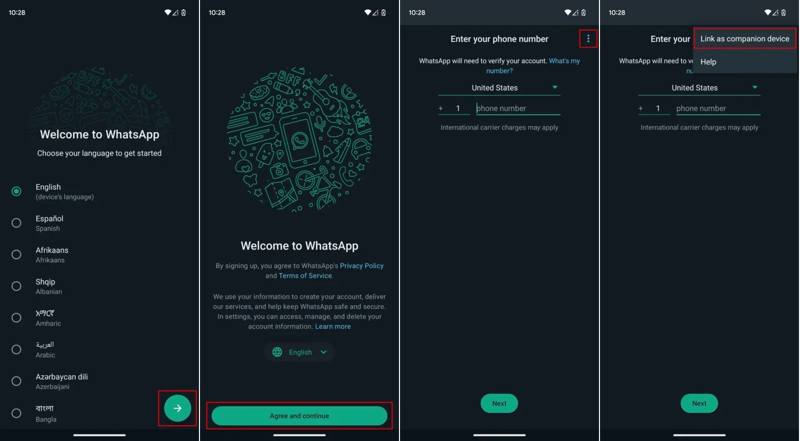
Krok 4. Jeśli zostaniesz o to poproszony, nie wpisuj swojego numeru telefonu, ale dotknij Menu przycisk z ikoną trzech kropek.
Krok 5. Dodaj Link jako urządzenie towarzyszące aby utworzyć kod QR.
Krok 6. Otwórz swój iPhone i uruchom WhatsApp.
Krok 7. Przejdź do Ustawienia zakładkę od dołu i wybierz Połączone urządzenia.
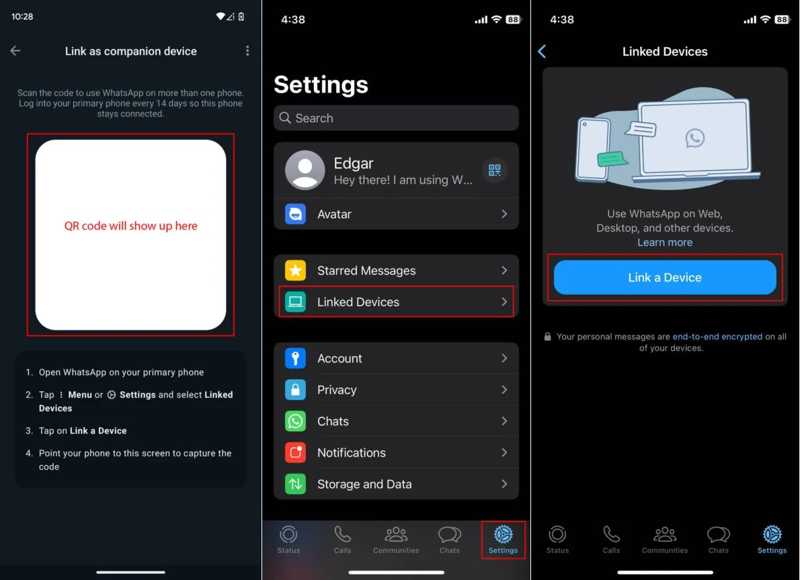
Krok 8. Stuknij Połącz urządzeniei zeskanuj kod QR na swoim telefonie z systemem Android.
Krok 9. Po pomyślnym nawiązaniu połączenia rozpocznie się migracja wiadomości WhatsApp z iPhone'a na Androida.
Inne dokumenty
Część 3: Jak kopiować wiadomości WhatsApp z iPhone'a na Androida za pomocą poczty e-mail
wymagania
1. Dostępny adres e-mail.
2. Sieć Wi-Fi.
3. Wystarczająca ilość miejsca na Twoim telefonie iPhone i telefonie z Androidem.
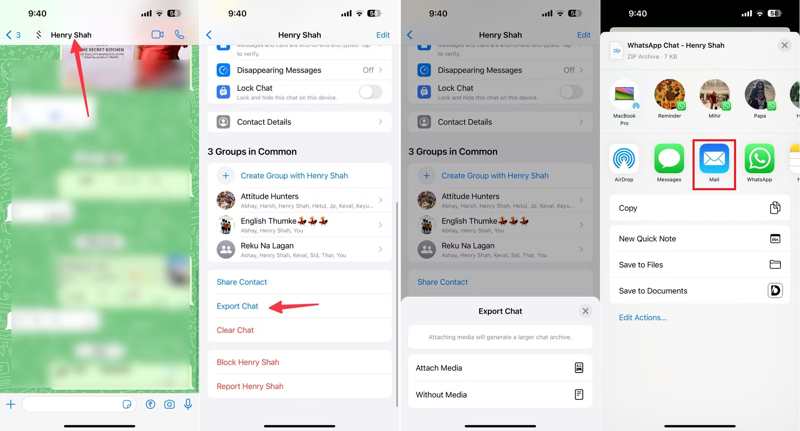
Krok 1. Uruchom WhatsApp na swoim iPhonie i znajdź interesujący Cię czat.
Krok 2. Kliknij kontakt u góry ekranu i wybierz Eksportuj czat.
Krok 3. Wybierz Dołącz nośniki or Bez mediów.
Krok 4. Dalej, wybierz Poczta z przybornika, aby otworzyć ekran nowej wiadomości e-mail.
Krok 5. Następnie wpisz swój adres e-mail w polu Do i ustaw temat.
Krok 6. Stuknij w Wyślij przycisk umożliwiający kopiowanie wiadomości WhatsApp z iPhone'a na Androida.
Krok 7. Otwórz telefon z systemem Android, otwórz aplikację poczty e-mail i otwórz nową wiadomość.
Uwaga: W ten sposób możesz przeglądać wiadomości WhatsApp tylko na telefonie. Nie możesz ich scalić z aplikacją WhatsApp.
Dodatkowa wskazówka: Szybki sposób na przeniesienie obrazów WhatsApp z iPhone'a na Androida
Jeśli chcesz przenieść załączniki wiadomości WhatsApp z iPhone'a na Androida, Apeaksoft MobieTrans To dobre rozwiązanie. Pozwala na bezpośrednie połączenie iPhone'a i urządzenia z Androidem w celu migracji danych. Co więcej, umożliwia rekodowanie plików zgodnie z urządzeniem docelowym.
Szybki sposób na przeniesienie obrazów WhatsApp z iPhone’a na Androida
- Importuj obrazy WhatsApp bezpośrednio z iPhone'a na Androida.
- Podgląd obrazów WhatsApp do selektywnego przesyłania.
- Zadbaj o jakość zdjęć w trakcie procesu.
- Obsługuje szeroką gamę modeli iPhone'ów i marek Android.
Bezpieczne pobieranie

Jak eksportować obrazy WhatsApp z iPhone'a na Androida
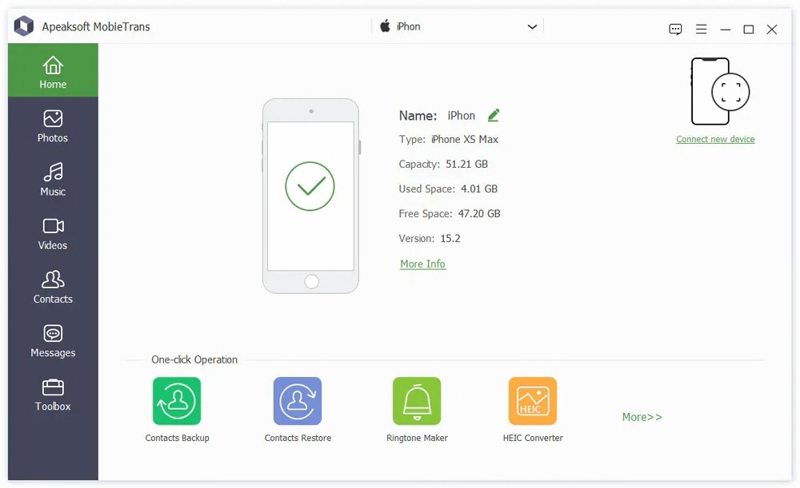
Krok 1. Połącz iPhone'a i Androida
Uruchom narzędzie do przesyłania danych z iPhone'a do Androida po zainstalowaniu go na komputerze. Następnie połącz iPhone'a i telefon z Androidem z komputerem za pomocą kompatybilnych kabli USB. Jeśli pojawi się monit, upewnij się, że ufasz temu komputerowi.
Krok 2. Podgląd WhatsApp
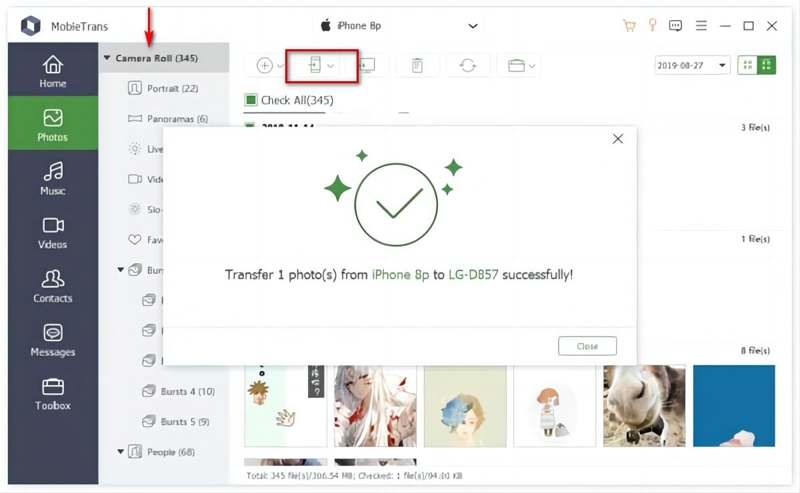
Wybierz swój iPhone z górnej opcji i przejdź do ZDJĘCIA na pasku bocznym. Teraz możesz przeglądać wszystkie obrazy WhatsApp.
Krok 3. Eksportuj obrazy WhatsApp z iPhone'a na Androida
Następnie wybierz wszystkie obrazy, które chcesz wyeksportować. Kliknij Phone przycisk na górnej wstążce i wybierz swój telefon z systemem Android.
Wniosek
W tym samouczku pokazano, jak kopiowanie wiadomości WhatsApp z iPhone’a na Androida Urządzenie szybko. Co ważniejsze, wyjaśniliśmy nowe funkcje: Przenoszenie czatów na Androida. Umożliwia migrację czatów WhatsApp między iOS a Androidem. Co więcej, możesz wypróbować połączone urządzenie i adres e-mail do przenoszenia wiadomości WhatsApp. Apeaksoft MobieTrans jest dobrą opcją do przesyłania obrazków WhatsApp.
Powiązane artykuły




