

Jak wysłać długi film na WhatsAppie za pomocą 3 metod

Obecnie WhatsApp stał się jedną z najpopularniejszych platform do przesyłania wiadomości błyskawicznych wśród niemal wszystkich pokoleń, od milenialsów po pokolenie Z, od pokolenia baby boomu po pokolenie X. Użytkownicy ci wysyłają i odbierają w WhatsAppie morze treści BT, w tym wiadomości tekstowe, obrazy, emotikony, głosy i filmy. Możesz jednak mieć trudności z… wysyłać długie filmy na WhatsAppW tym przewodniku opisano sprawdzone metody i zaprezentowano przepływy pracy.
TREŚĆ STRONY:
Część 1: Jaki jest maksymalny rozmiar filmu na WhatsAppie?
Aplikacja pozwala użytkownikom na wysyłanie i odbieranie filmów, ale maksymalna długość filmu w WhatsAppie to 2 minuty i 50 sekund. Film publikowany w statusie musi mieć 30 sekund. Jeśli wyślesz film dłuższy niż maksymalny, zostanie on automatycznie przycięty.
Co więcej, WhatsApp ma limit rozmiaru wideo. W czatach możesz wysyłać pliki wideo o rozmiarze do 64 MB. Oczywiście, nadal masz możliwość wysyłania długich i obszernych filmów w WhatsApp.
Część 2: Jak wysyłać długie filmy na WhatsAppie za pośrednictwem pamięci masowej w chmurze
Oprócz obejścia ograniczeń rozmiaru wideo w WhatsAppie poprzez jego przycięcie, możesz również skorzystać z pamięci masowej w chmurze, aby rozwiązać ten problem. Możesz na przykład przesłać wideo na Dysk Google i wysłać link do niego w WhatsAppie. Oznacza to, że możesz wysłać dowolny film znajomym lub rodzinie.
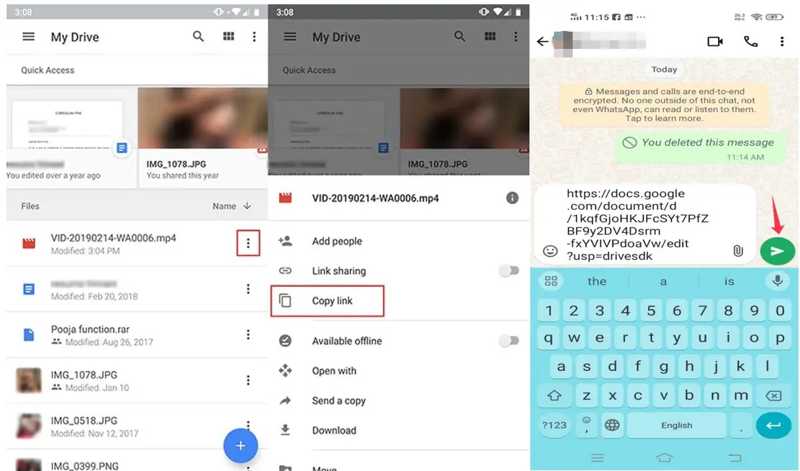
Krok 1. Otwórz Dysk Google aplikację i zaloguj się za pomocą swojego konta Gmail.
Krok 2. Stuknij w + kliknij przycisk i prześlij plik wideo z Rolki aparatu lub Galerii.
Krok 3. Następnie dotknij Więcej przycisk z ikoną trzech kropek na pliku wideo.
Krok 4. Dodaj Zarządzaj dostępemi dotknij Każdy, kto ma link aby utworzyć łącze do filmu.
Krok 5. Skopiuj link.
Krok 6. Przejdź do WhatsApp, przejdź do wybranego czatu, wklej link do filmu i wyślij go.
Inne dokumenty
Część 3: Jak wysłać wideo na WhatsAppie jako dokument
Innym sposobem na wysyłanie dużych plików wideo w WhatsApp jest udostępnianie ich jako załączników do dokumentów. Obecnie WhatsApp umożliwia użytkownikom udostępnianie plików o rozmiarze do 2 GB. Nie można jednak wysłać długiego filmu jako dokumentu w WhatsApp bezpośrednio z Rolki Aparatu lub Galerii.
Jak wysyłać wideo w WhatsAppie za pomocą plików iPhone'a
Krok 1. Otwórz ZDJĘCIA aplikacja na Twoim iPhonie.
Krok 2. Przejdź do Albumy znajdź i otwórz film, którym chcesz się podzielić.
Krok 3. Stuknij w Udziały i wybierz Zapisz w plikach.
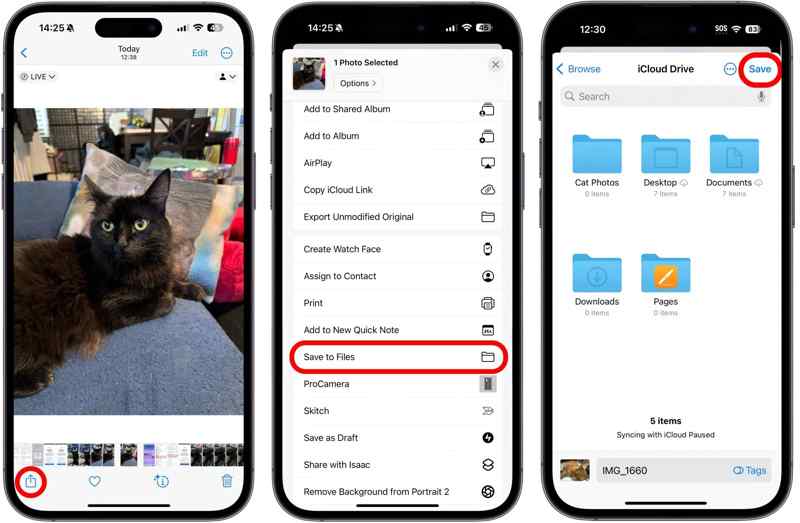
Krok 4. Znajdź folder lub utwórz nowy. Dotknij Zapisz aby zapisać wideo jako plik.
Krok 5. Przełącz się na WhatsApp i przejdź do czatu.
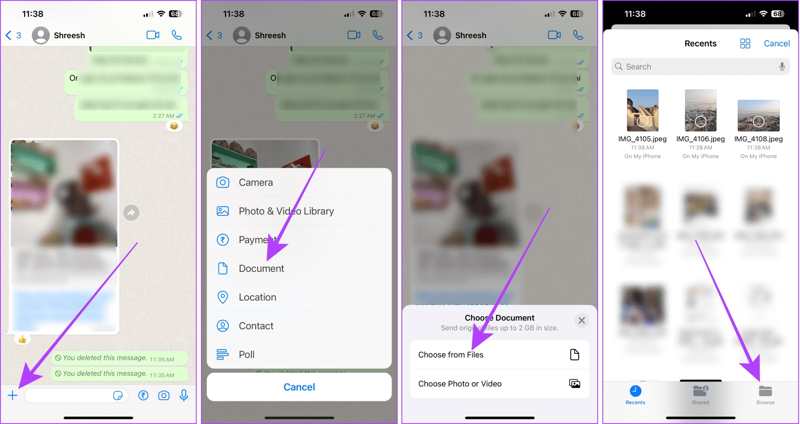
Krok 6. Stuknij w Dodaj przycisk, wybierz dokumenti wybierz Wybierz z plików.
Krok 7. Następnie przejdź do Przeglądaj kartę, znajdź i wybierz plik wideo.
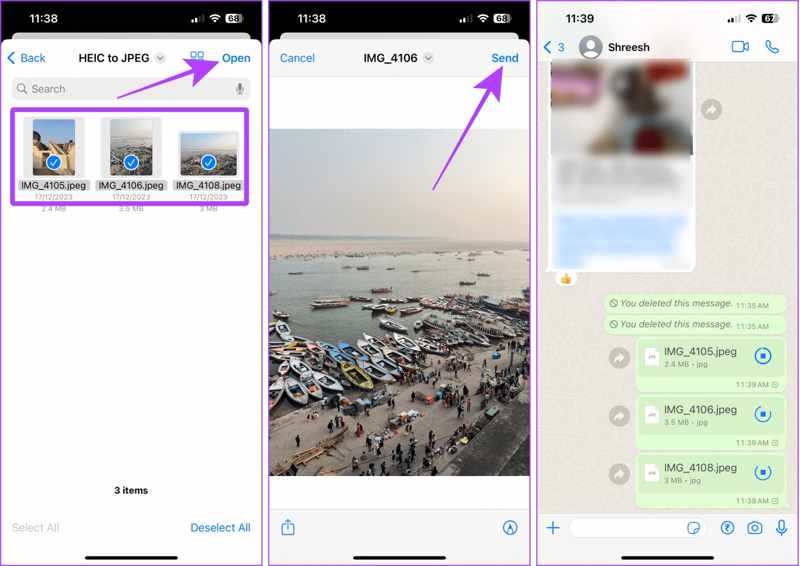
Krok 8. Na koniec stuknij Otwarte przycisk i uderz Wyślij.
Jak wysyłać duże filmy w WhatsAppie na Androidzie
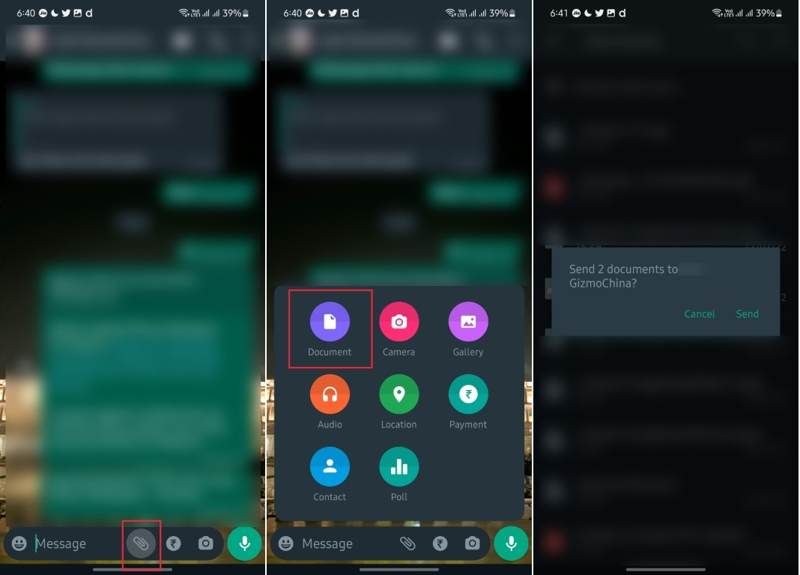
Krok 1. Uruchom aplikację WhatsApp i znajdź żądany czat.
Krok 2. Stuknij w Dodaj or Załącznik i wybierz dokument.
Krok 3. Pick Przeglądaj dokumenty umożliwiające otwarcie pamięci Androida.
Krok 4. Znajdź plik wideo. Jeśli jest zapisany w Galerii, przejdź do DCIM teczka.
Krok 5. Wybierz wideo i dotknij Wyślij.
Dodatkowa wskazówka: najlepsze narzędzie do przesyłania filmów z WhatsApp na iPhone'a
Duże pliki wideo zajmują dużo miejsca na urządzeniach z systemem iOS. Ponadto przesyłanie długich filmów WhatsApp zajmuje dużo czasu. Jeśli zamierzasz przesłać pliki wideo z iPhone'a na komputer lub inne urządzenie z systemem iOS, Apeaksoft iPhone Transfer może Ci pomóc. Upraszcza przepływ pracy związany z przesyłaniem i zarządzaniem wideo w WhatsApp.
Szybki sposób na przesyłanie i zarządzanie długimi filmami WhatsApp na iPhonie
- Synchronizuj duże filmy WhatsApp z iPhone'a na iPhone'a.
- Twórz kopie zapasowe długich filmów WhatsApp z iPhone'a na komputer.
- Zachowaj jakość wideo podczas przesyłania i synchronizowania.
- Obsługa najnowszych wersji systemów iOS i iPadOS.

Jak przenieść duże filmy WhatsApp z iPhone'a na komputer
Krok 1. Skanuj filmy WhatsApp na iPhonie
Uruchom oprogramowanie do przesyłania wideo dla systemu iOS po zainstalowaniu go na komputerze. Dostępna jest również wersja na komputery Mac. Podłącz iPhone'a do komputera kablem Lightning. Gdy oprogramowanie wykryje urządzenie, natychmiast przeskanuje wszystkie dane.
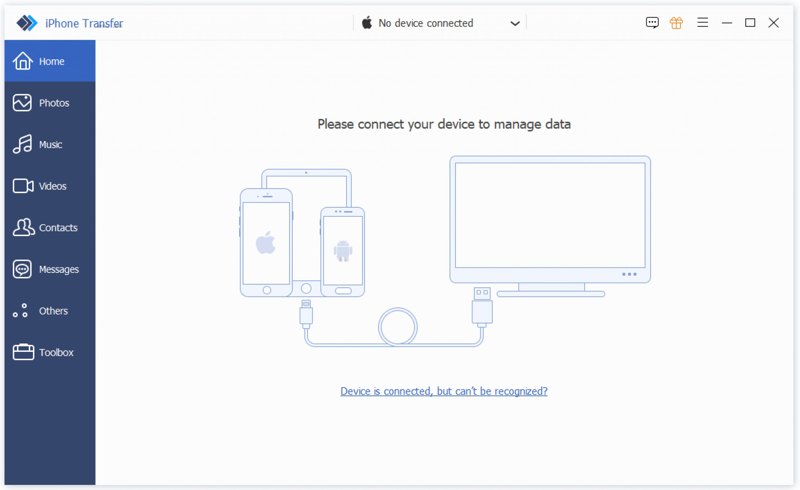
Krok 2. Podgląd filmów WhatsApp
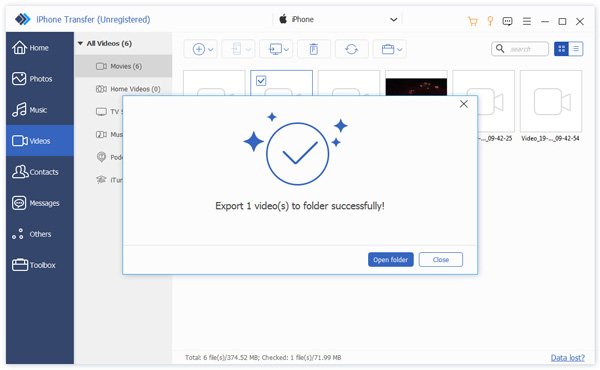
Wybierz Filmy Kliknij kartę na pasku bocznym i przeglądaj wszystkie filmy na swoim iPhonie, w tym duże filmy WhatsApp.

Krok 3. Wysyłaj filmy WhatsApp
Wybierz żądane filmy, kliknij prawym przyciskiem myszy na jeden z nich i wybierz Eksportuj do komputeraAby przenieść filmy WhatsApp z iPhone'a na iPhone'a, podłącz inne urządzenie do komputera za pomocą kompatybilnego kabla i wybierz Eksportuj do urządzenia w menu kontekstowym i wybierz urządzenie docelowe.
Wniosek
Teraz powinieneś się nauczyć jak wysyłać filmy na WhatsAppie, w tym duże pliki wideo. Możesz wybrać przechowywanie w chmurze lub udostępnić filmy jako dokumenty, w zależności od sytuacji. Co więcej, udostępniliśmy świetny sposób, Apeaksoft iPhone Transfer, aby przesyłać i zarządzać dużymi filmami WhatsApp na urządzeniach z systemem iOS.
Powiązane artykuły
Mimo że WhatsApp domyślnie nie obsługuje nagrywania rozmów, możesz nagrywać rozmowy WhatsApp na PC, iPhonie i Androidzie zgodnie z naszym konkretnym przewodnikiem.
Najbardziej niezawodnym sposobem uniknięcia utraty ważnych informacji WhatsApp jest regularne tworzenie kopii zapasowych. Ten artykuł poprowadzi Cię, jak wykonać kopię zapasową WhatsApp.
Chcesz przenieść WhatsApp z Androida na iPhone'a, ale obawiasz się utraty danych, korzystając z funkcji Przenieś na iOS? Wypróbuj poniższe metody, aby tego uniknąć.
Chcesz przenieść WhatsApp z Androida na iPhone'a, ale obawiasz się utraty danych, korzystając z funkcji Przenieś na iOS? Wypróbuj poniższe metody, aby tego uniknąć.



