


6 sposobów na przeniesienie WhatsApp z Androida na iPhone'a krok po kroku

Kupujesz nowego iPhone'a i nie chcesz zostawiać czatów WhatsApp na starym telefonie z Androidem? A może po prostu musisz przenieś czaty WhatsApp z Androida na iPhone'a po konfiguracjiWiele osób obawia się utraty starych rozmów, wiadomości służbowych czy pamiątkowych zdjęć po zmianie telefonu. Jeśli szukasz rozwiązania, które pozwoli Ci zachować cenną historię czatów WhatsApp, ten poradnik zawiera wszystko – od oficjalnych, darmowych metod po przydatne narzędzia!
TREŚĆ STRONY:
- Zanim zaczniesz: lista kontrolna przygotowań do transferu WhatsApp
- Oficjalny sposób: Przenieś czaty WhatsApp z Androida na iPhone'a
- Przenieś WhatsApp z Androida na iPhone'a za pomocą kopii zapasowej Google
- Przenieś WhatsApp z Androida na iPhone'a za pomocą poczty e-mail
- Bonus: Jak przenieść czaty WhatsApp z iPhone'a na iPhone'a
- Typowe błędy i ich rozwiązania podczas migracji danych WhatsApp
Zanim zaczniesz: lista kontrolna przygotowań do transferu WhatsApp
Zanim rozpoczniesz migrację danych WhatsApp, poświęć minutę na przeczytanie tej listy kontrolnej. Te proste kroki przygotowawcze mogą zapobiec 90% niepowodzeń transferu.
- 1.Na urządzeniu z systemem Android musi być zainstalowany system Android 5.0 lub nowszy, a na urządzeniu iPhone musi być zainstalowany system iOS 15.5 lub nowszy.
- 2.Zainstaluj najnowszą wersję WhatsApp na obu telefonach.
- 3.Korzystaj ze stabilnej sieci Wi-Fi i unikaj korzystania z sieci publicznych lub transmisji danych komórkowych.
- 4.Pliki multimedialne WhatsApp mogą zajmować dużo miejsca. Zwolnij miejsce w pamięci iPhone'a i zostaw wystarczająco dużo miejsca.
- 5.Najpierw utwórz kopię zapasową czatów WhatsApp. Dzięki temu Twoje dane będą bezpieczne, jeśli coś pójdzie nie tak podczas migracji.
- 6.Sieci VPN często blokują połączenia między telefonami. Wyłącz je tymczasowo przed rozpoczęciem.
Oficjalny sposób: Przenieś czaty WhatsApp z Androida na iPhone'a
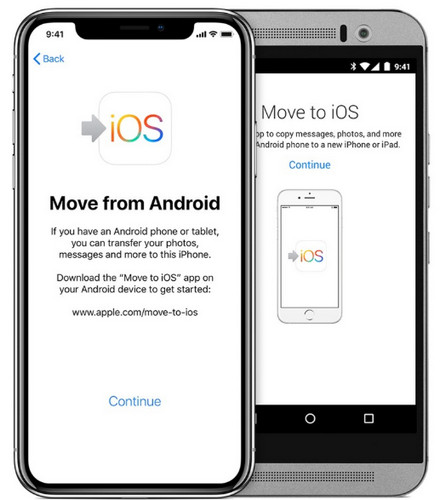
Możesz użyć oficjalnego oprogramowania Apple Przejdź na iOS Aplikacja do bezpłatnego przenoszenia historii WhatsApp. To narzędzie to najlepsza aplikacja do przenoszenia WhatsApp z Androida na iPhone'a podczas konfiguracji nowego iPhone'a. Aplikacja „Przenieś na iOS” działa tylko na nowych lub przywróconych do ustawień fabrycznych iPhone'ach i można jej używać tylko podczas konfiguracji iPhone'a. Jeśli Twój iPhone jest już skonfigurowany i używany, musisz go najpierw zresetować.
Krok 1. Zainstaluj i otwórz aplikację Move to iOS na telefonie z systemem Android, a następnie postępuj zgodnie z instrukcjami wyświetlanymi na ekranie.
Krok 2. Na telefonie iPhone stuknij KONTUNUUJ gdy zobaczysz ekran „Przenieś z Androida”. Następnie pojawi się jednorazowy kod weryfikacyjny.
Krok 3. Wprowadź ten kod na swoim urządzeniu z systemem Android i dotknij KONTUNUUJ i postępuj zgodnie z instrukcjami wyświetlanymi na ekranie.
Krok 4. Na Transfer danych ekran, wybierz WhatsApp, następnie dotknij Rozpocznij.
Krok 5. Wróć do aplikacji Przenieś na iOS i dotknij KONTUNUUJ Aby przenieść WhatsApp z Androida na iPhone'a. Nie używaj obu urządzeń, dopóki transfer się nie zakończy.
Przenieś WhatsApp z Androida na iPhone'a za pomocą kopii zapasowej Google
Większość użytkowników nie chce resetować iPhone'a tylko po to, by przenieść dane WhatsApp. Jak więc przenieść WhatsApp z Androida na iPhone'a bez przywracania ustawień fabrycznych? Jeśli masz konto Google, możesz przenieść czaty WhatsApp na iPhone'a za pomocą kopii zapasowej Google Drive. iPhone nie może jednak bezpośrednio przywrócić kopii zapasowych Google Drive, ponieważ oba systemy używają różnych standardów szyfrowania. Na szczęście, aby pomyślnie przenieść WhatsApp z Androida na iPhone'a, możesz skorzystać z aplikacji innej firmy.
Krok 1. Otwórz WhatsApp na swoim urządzeniu z Androidem.
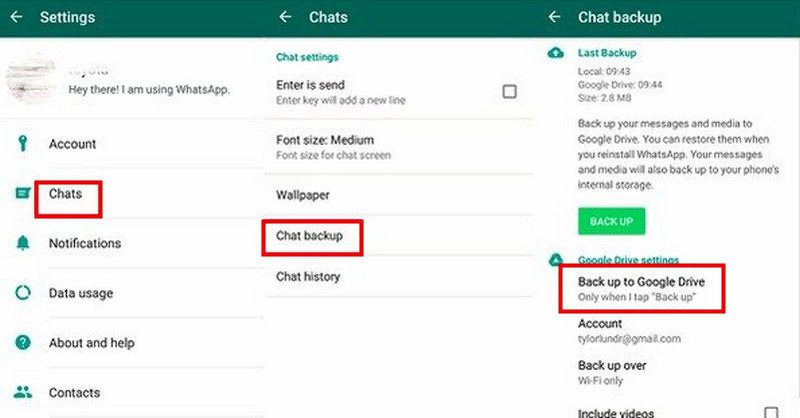
Krok 2. Iść do Ustawienia (trzy kropki) > Czaty > Kopia na czacie, przewiń w dół, aby wybrać Twórz kopie zapasowe na Dysku Google.
Krok 3. Stuknij Utwórz kopię zapasową teraz aby rozpocząć proces tworzenia kopii zapasowej.
Krok 4. Uruchom narzędzie do transferu, które jest w stanie przywróć pliki kopii zapasowej WhatsApp z Dysku Google na iPhone'a, postępuj zgodnie z instrukcjami, aby przenieść dane.
Przenieś WhatsApp z Androida na iPhone'a za pomocą poczty e-mail
Jeśli chcesz przenieść tylko kilka ważnych czatów zamiast całej historii WhatsApp, najszybszą i bezpłatną opcją jest wysłanie wiadomości e-mail.
Krok 1. Otwórz WhatsApp i przejdź do Ustawienia (trzy kropki) > Czaty > Historia czatu.
Krok 2. Stuknij Eksportuj czat aby wyeksportować wybrane czaty WhatsApp.
Krok 3. Na następnym ekranie wybierz kontakt, a następnie wybierz Email aby udostępniać swoje czaty.
Krok 4. Po wysłaniu wiadomości e-mail możesz sprawdzić skrzynkę odbiorczą adresu e-mail odbiorcy, aby uzyskać dostęp do wyeksportowanych czatów WhatsApp.
Bonus: Jak przenieść czaty WhatsApp z iPhone'a na iPhone'a
Co powiesz na przeniesienie WhatsApp z iPhone'a na iPhone'a? To wszechstronne narzędzie może Ci w tym pomóc. Transfer Apeaksoft WhatsApp Umożliwia przenoszenie czatów WhatsApp, zdjęć, filmów, załączników i plików multimedialnych między urządzeniami iOS za pomocą zaledwie kilku kliknięć. Umożliwia również podgląd szczegółowej zawartości przed przeniesieniem, dzięki czemu możesz wybrać, co chcesz wyeksportować!

Pobrano przez ponad 1,000,000 już nam zaufało
- Przenieś dane WhatsApp z iPhone'a na iPhone'a.
- Eksportuj pliki kopii zapasowych WhatsApp w formatach HTML i CSV.
- Przywracaj dane WhatsApp z kopii zapasowych bez utraty danych.
- Przeglądaj zawartość i przywracaj dane WhatsApp selektywnie.
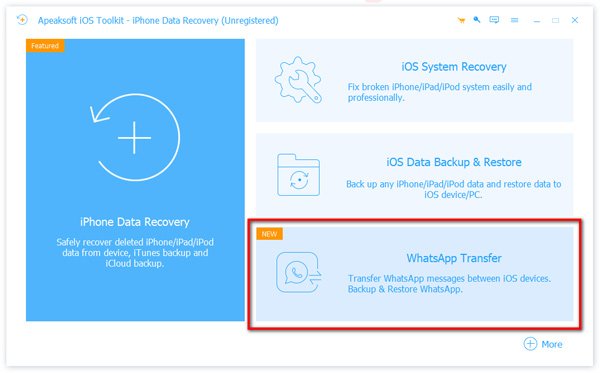
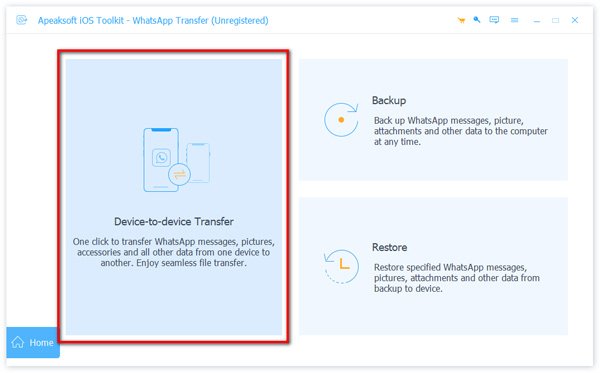
Krok 1. Wybierz Transfer WhatsApp tryb z poziomu interfejsu domowego.
Krok 2. Wybierz Transfer z urządzenia do urządzeniai podłącz iPhone'y do komputera za pomocą kabli USB. Może być konieczne dotknięcie Bezpieczeństwo na twoim iPhone'ie.
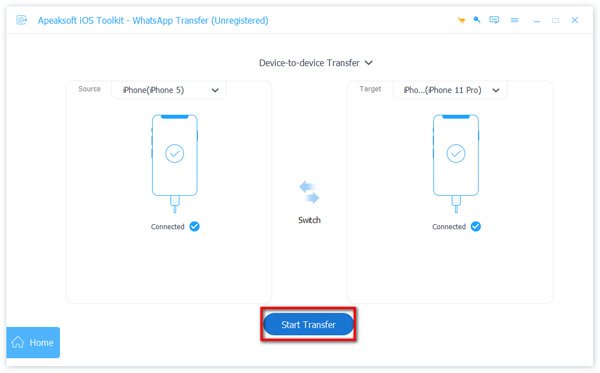
Krok 3. Kliknij ikonę Zacznij transfer przycisk, a następnie Twoje dane WhatsApp zostaną przesłane do docelowego iPhone'a.
Typowe błędy i ich rozwiązania podczas migracji danych WhatsApp
1. Transfer ciągle się zawiesza.
Podłącz oba telefony do stabilnej sieci Wi-Fi, wyłącz tryb niskiego poziomu naładowania baterii i zwolnij miejsce na swoim iPhonie.
2. Zdjęcia i filmy znikają po migracji.
Zaktualizuj WhatsApp do najnowszej wersji na obu urządzeniach. Utwórz nową kopię zapasową na Androidzie, a następnie powtórz proces przesyłania.
3. Przejście na iOS nie pozwala na połączenie dwóch urządzeń.
Wyłącz VPN/proxy, uruchom ponownie Wi-Fi i Bluetooth i sprawdź, czy oba urządzenia są zaktualizowane.
4. Nie można odczytać kopii zapasowej Google Drive.
Ponownie utwórz kopię zapasową danych WhatsApp na Dysku Google. Jeśli problem będzie się powtarzał, spróbuj przeprowadzić migrację z lokalnych plików kopii zapasowej.
5. Historia czatów jest niekompletna po transferze.
Nie dotykaj, nie blokuj ani nie używaj żadnego z telefonów podczas transferu. Przed rozpoczęciem sprawdź dokładnie, czy wszystkie treści czatu są zaznaczone i utwórz nową kopię zapasową, aby ponownie wykonać transfer.
Wniosek
Podsumowując, masz kilka możliwości wyboru przenieś WhatsApp z Androida na iPhone'aAplikacja Move to iOS jest całkowicie darmowa, ale tylko dla nowych lub zresetowanych iPhone'ów. Jeśli Twój iPhone jest już skonfigurowany, profesjonalne narzędzia do transferu, takie jak Apeaksoft WhatsApp Transfer, to najlepsze rozwiązanie bez utraty danych. Możesz również przywrócić czaty z kopii zapasowych Google lub użyć poczty e-mail do przeniesienia oddzielnych czatów!
 Transfer Apeaksoft WhatsApp
 Przesyłaj i twórz kopie zapasowe danych WhatsApp na urządzeniach z systemem iOS.
Powiązane artykuły




