

Jak udostępniać wydarzenia kalendarzowe na iPhonie lub iPadzie

Funkcja Kalendarza to znacznie więcej niż prosty sposób na sprawdzenie daty na urządzeniach z systemem iOS. Umożliwia planowanie wydarzeń i powiadamianie o nich na czas. Co ważniejsze, możesz… udostępnij Kalendarz na swoim iPhonie aby informować na bieżąco inne osoby, takie jak rodzina, przyjaciele i współpracownicy. W zależności od tego, z kim się dzielisz, przepływy pracy mogą się różnić. Poniżej przedstawiamy sprawdzone metody i demonstrujemy przepływ pracy.
TREŚĆ STRONY:
Część 1: Łatwy sposób udostępniania kalendarza na iPhonie
Ponieważ Kalendarz Apple jest bardzo ważny w naszym codziennym planowaniu. Jeśli chcesz udostępnić wydarzenia z Kalendarza z iPhone'a na komputerze, Apeaksoft iPhone Transfer to dobre rozwiązanie. Umożliwia udostępnianie i tworzenie kopii zapasowych wydarzeń i kalendarzy z urządzenia z systemem iOS na komputerze bez konieczności posiadania umiejętności technicznych.
Łatwa metoda udostępniania wydarzeń w kalendarzu iPhone’a
- Szybko udostępniaj wydarzenia z kalendarza na iPhonie lub iPadzie.
- Podgląd kalendarza iPhone'a na komputerze.
- Eksportuj zdarzenia do komputera bez utraty danych.
- Obsługa formatów plików CSV, TXT i ICS.
- Kompatybilny z najnowszymi wersjami systemów iOS i iPadOS.

Jak udostępniać wydarzenia kalendarzowe na iPhonie
Krok 1. Połącz się z iPhonem
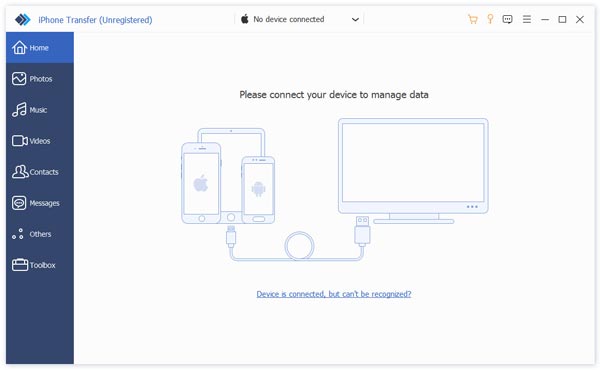
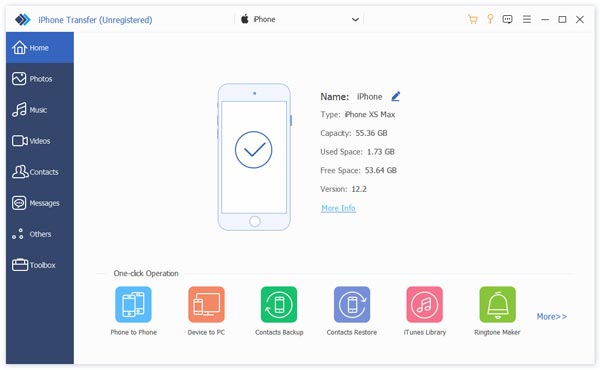
Uruchom aplikację iPhone Transfer po zainstalowaniu jej na komputerze. Dostępna jest również wersja dla użytkowników komputerów Mac. Podłącz iPhone'a do komputera kablem Lightning. Jeśli łączysz oba urządzenia po raz pierwszy, dotknij przycisku. Bezpieczeństwo na ekranie, aby zaufać temu komputerowi. Po wyświetleniu monitu wprowadź kod dostępu do iPhone'a, aby autoryzować dostęp.
Krok 2. Podgląd kalendarza iPhone'a
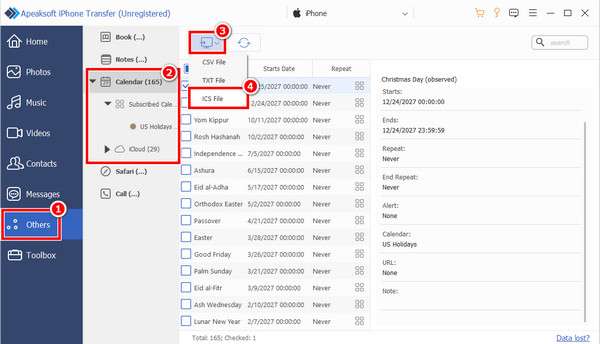
Po wykryciu urządzenia wybierz Pozostałe kartę na pasku bocznym i kliknij KalendarzTeraz możesz przeglądać wydarzenia według tytułu i daty.
Krok 3. Udostępnij kalendarz na iPhonie
Upewnij się, że wybrałeś wszystkie wydarzenia, które chcesz udostępnić, kliknij Monitorowanie Kliknij przycisk na górnej wstążce i wybierz format pliku. Następnie ustaw folder wyjściowy i potwierdź działanie.
Część 2: Jak udostępniać kalendarz na iPhonie
W rzeczywistości możesz udostępniać wydarzenia z Kalendarza na iPhonie za pośrednictwem poczty e-mail, korzystając z połączenia internetowego. Ta metoda nie wymaga dodatkowego oprogramowania ani sprzętu. Wystarczy dostępny adres e-mail i stabilne połączenie z siecią.
Jak udostępniać kalendarz na iPhonie
Krok 1. Uruchom aplikację Kalendarz Apple na swoim iPhonie.
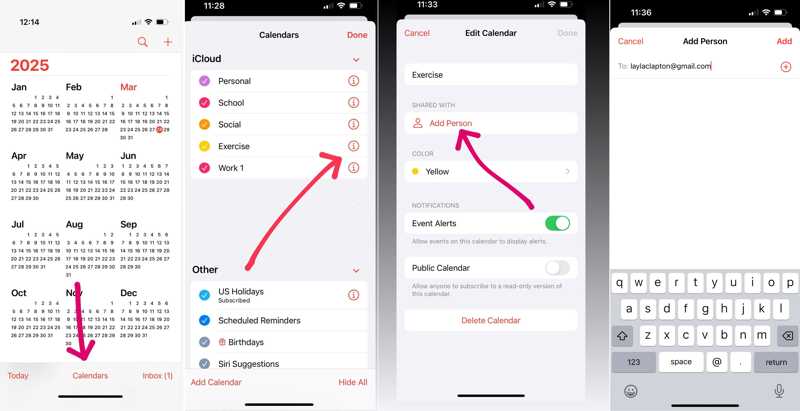
Krok 2. Przejdź do alendary zakładkę na dole, aby wyświetlić wszystkie wydarzenia powiązane z Twoim kontem.
Krok 3. Wybierz kalendarz, który chcesz udostępnić w polu iCloud
Krok 4. Stuknij w Dodaj osobę przycisk pod WSPÓŁDZIELONE Z aby kontynuować.
Krok 5. Wpisz kontakt lub adres e-mail w polu Do pole i dotknij Dodaj przycisk, aby rozpocząć udostępnianie kalendarza iPhone'a.
Krok 6. Dotknij kontaktu. Jeśli chcesz udostępnić tylko kalendarz tylko do odczytu, wyłącz tę opcję. Zezwalaj na edycję.
Krok 7. Aby dokończyć proces, odbiorca musi zaakceptować zaproszenie.
Uwaga: Tę metodę można wykorzystać w celu udostępnienia kalendarza konkretnej osobie.
Jak udostępnić kalendarz tylko do odczytu z iPhone’a
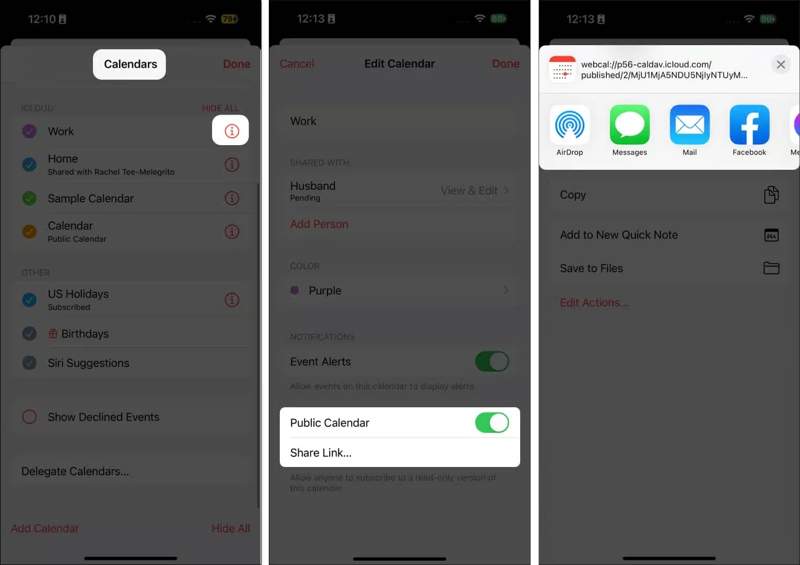
Krok 1. Otwórz Kalendarz app.
Krok 2. Udaj się do Kalendarze zakładka na dole.
Krok 3. Dotknij kalendarza, który chcesz udostępnić.
Krok 4. Włącz Kalendarz publicznyi dotknij Poleć link.
Krok 5. Następnie możesz udostępnić kalendarz iPhone'a za pośrednictwem zrzut, Wiadomości, Pocztalub w mediach społecznościowych.
Część 3: Jak udostępniać kalendarz iPhone’a w serwisie iCloud.com
Jeśli zsynchronizowałeś swoje kalendarze z iCloud, możesz również udostępniać wydarzenia z kalendarza z iPhone'a na iCloud.com. Ta metoda jest dostępna, jeśli nie trzymasz iPhone'a w dłoni. Wymaga to konta iCloud. hasło iCloud jest również Twoim hasłem Apple ID.
Krok 1. Uruchom Ustawienia aplikacja na Twoim iPhonie.
Krok 2. Połącz z internetem.
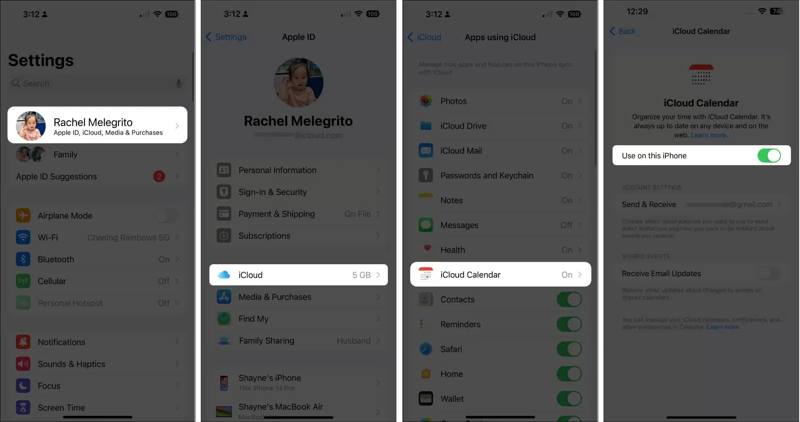
Krok 3. Kliknij na swój profil, wybierz iCloudstuknij iCloud kalendarzai synchronizuj kalendarze.
Krok 4. Przejdź do komputera i zaloguj się na konto iCloud powiązane z Twoim iPhonem.
Krok 5. Kliknij Kalendarz i znajdź kalendarz, którym chcesz się podzielić.
Krok 6. Kliknij ikonę Udziały i naciśnij Dodaj opcja.
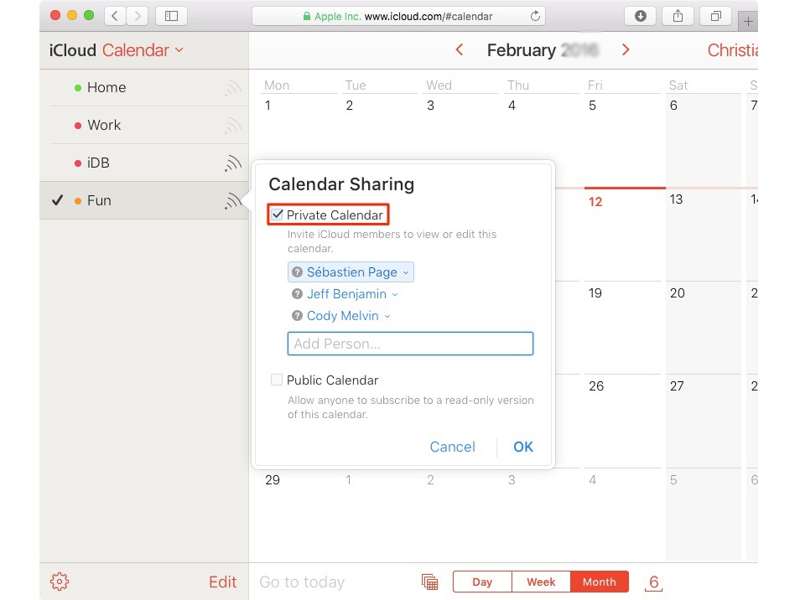
Krok 7. Wprowadź kontakt lub adres e-mail i włącz Kalendarz prywatnyi kliknij Gotowe .
Krok 8. Uderz w Więcej i wybierz Zezwalaj na edycję or Tylko do odczytu, w zależności od celu.
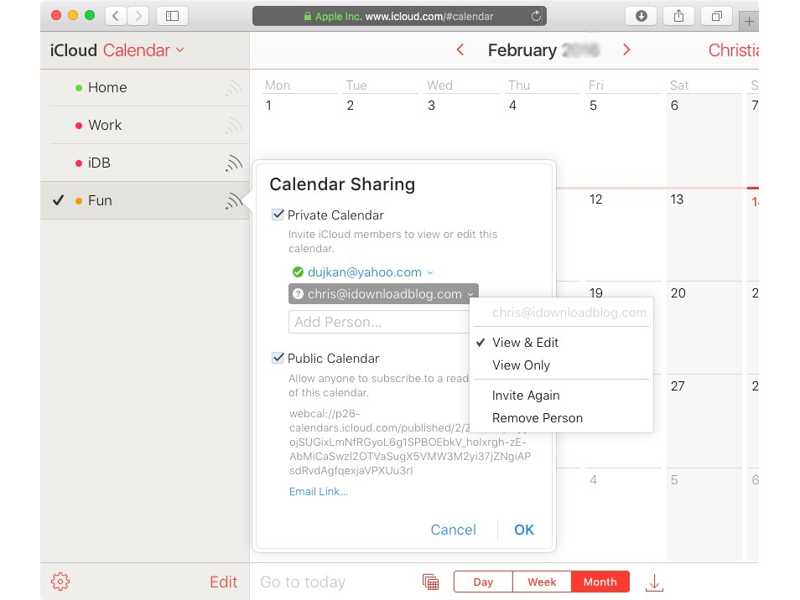
Uwaga: Jeśli chcesz udostępnić kalendarz tylko do odczytu, zaznacz Kalendarz publicznyi kliknij e-mail link. Wyślij link do odbiorcy i kliknij Wyślij.
Inne dokumenty
Część 4: Jak udostępniać kalendarz na iPhonie rodzinie
Jeśli masz włączoną usługę Apple Family, możesz udostępniać Kalendarz na iPhonie członkom rodziny. Warunkiem wstępnym jest włączenie Kalendarza iCloud. Oto jak skonfigurować kalendarz rodzinny na iPhonie lub iPadzie:
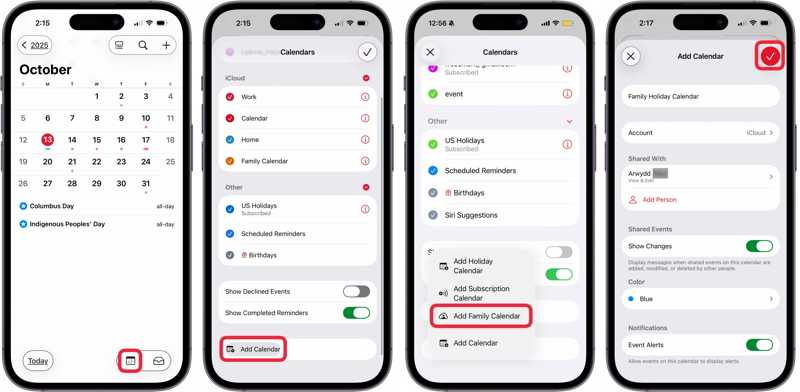
Krok 1. Uruchom aplikację Ustawienia i kliknij swój profil.
Krok 2. Nawigować do iCloud oraz Kalendarz.
Krok 3. umożliwiać iCloud kalendarza.
Krok 4. Wróć do ekranu głównego i otwórz Kalendarz app.
Krok 5. Stuknij w Kalendarze przycisk i uderzenie Dodaj kalendarz aby utworzyć współdzielony kalendarz na iPhonie.
Krok 6. Dodaj Dodaj kalendarz rodzinny.
Krok 7. Cała Twoja grupa rodzinna zostanie automatycznie dodana do kalendarza rodzinnego. Zachowaj lub zmień nazwę i ustaw inne opcje.
Wskazówka: Jeśli chcesz udostępnić kalendarz komuś spoza rodziny, dotknij Dodaj osobę.
Krok 8. Na koniec stuknij Gotowe przycisk w prawym górnym rogu, aby zapisać kalendarz.
Krok 9. Następnie wróć do ekranu aplikacji Kalendarz i dotknij Dodaj przycisk.
Krok 10. Wprowadź nazwę wydarzenia i ustaw opcje.
Krok 11. Uderz w Kalendarz pole, wybierz nowy kalendarz rodzinny i dotknij Gotowe .
Krok 12. Następnie wszyscy członkowie rodziny będą mogli przeglądać współdzielony kalendarz na Twoim iPhonie.
Część 5: Jak udostępnić kalendarz iPhone’a w Kalendarzu Google
Jeśli odbiorca nie ma urządzenia z systemem iOS, możesz udostępnić Kalendarz iPhone'a Kalendarzowi Google, Kalendarzowi Outlook lub innym usługom. Wystarczy konto Google i stabilne połączenie z internetem.
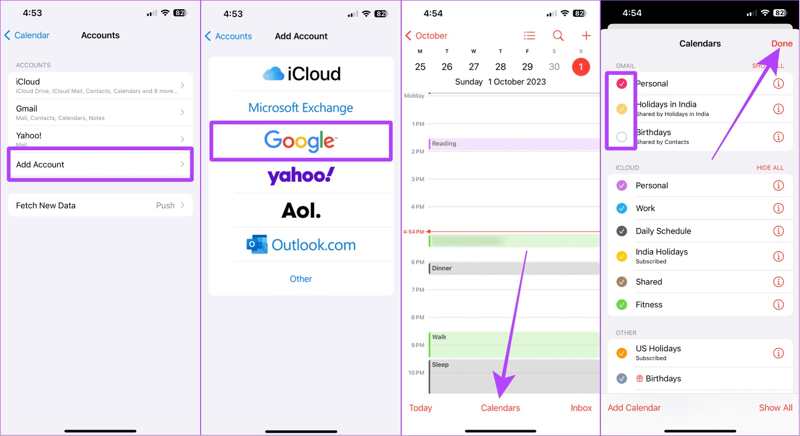
Krok 1. Zacząć Ustawienia aplikację na swoim iPhonie, przewiń w dół i wybierz Kalendarz.
Krok 2. Stuknij Kontai uderz Dodaj konto.
Krok 3. Dodaj Google, Outlooklub inną usługę.
Krok 4. Wprowadź swoje dane logowania Google i dotknij Następna.
Krok 5. Następnie przejdź do Kalendarz aplikację i przejdź do Kalendarze zakładka na dole.
Krok 6. Stuknij POKAŻ WSZYSTKO obok GMAIL aby wyświetlić wszystkie dostępne kalendarze.
Krok 7. Wybierz wszystkie kalendarze, które chcesz udostępnić i dotknij Gotowe .
Krok 8. Odśwież ekran, a kalendarze zostaną zsynchronizowane, jeśli Twój iPhone jest podłączony do Internetu.
Uwaga: Możesz odwiedzić stronę Kalendarza Google w przeglądarce i sprawdzić, czy kalendarze na Twoim iPhonie zostały pomyślnie udostępnione. Możesz również dodawać nowe kalendarze na swoim koncie Google i udostępniać je bezpośrednio.
Podsumowanie
Teraz powinieneś zrozumieć jak udostępnić kalendarz na iPhonie W różnych sytuacjach. Możesz udostępnić kalendarz lub wydarzenie kontaktowi w aplikacji Kalendarz. Jeśli odbiorca nie ma urządzenia z systemem iOS, możesz udostępnić kalendarz tylko do odczytu za pośrednictwem adresu URL. Co więcej, możesz łatwo udostępniać kalendarze na iCloud.com lub w Kalendarzu Google. Apeaksoft iPhone Transfer to elastyczna metoda udostępniania kalendarzy bez utraty danych, nawet jeśli odbiorcy korzystają z urządzeń z systemem Windows, macOS, iOS lub Android.
Powiązane artykuły
Usuwanie niechcianych/podejrzanych zaproszeń do kalendarza spamu na iPhonie jest łatwe i można to zrobić na kilka sposobów. Oto kompletny przewodnik, który pomoże Ci pozbyć się zaproszeń spamowych.
Gdy przypadkowo usuniesz wydarzenie kalendarza w programie Outlook, nadal będzie można je odzyskać na komputerze. Sprawdź, jak odzyskać usunięty kalendarz programu Outlook.
Kalendarz Google pomaga zaplanować dni. Jeśli Twój harmonogram zostanie utracony, nadal możesz odzyskać wydarzenia z Kalendarza Google na 3 sposoby.
W tym przewodniku przedstawiono cztery skuteczne metody przywracania usuniętego kalendarza na iPhonie lub iPadzie, z kopią zapasową lub bez niej.



