

Jak naprawić problem z synchronizacją kalendarza iPhone'a z iPadem/PC/Macem

„Włączyłem Kalendarz iCloud na moim iPhonie, ale moje kalendarze nie pojawiły się w Kalendarzu na moim MacBooku. Macie jakieś sugestie?” Apple wprowadziło kilka usług dla swoich użytkowników. Na przykład aplikacja Kalendarz umożliwia synchronizację wydarzeń i harmonogramów na wszystkich urządzeniach Apple. Jednak aplikacja nie jest idealna i czasami przestaje synchronizować wydarzenia. W tym samouczku omówiono, co możesz zrobić, jeśli… Kalendarz iPhone'a nie jest synchronizowany za pomocą iPada, komputera lub Kalendarza Google.
TREŚĆ STRONY:
- Część 1: Dlaczego kalendarz iPhone'a nie synchronizuje się
- Część 2: Jak naprawić problem braku synchronizacji kalendarza między iPhonem a iPadem
- Część 3: Jak naprawić problem braku synchronizacji kalendarza iPhone'a z Google lub Outlookiem
- Część 4: Jak naprawić problem braku synchronizacji kalendarza iPhone'a z komputerem
- Część 5: Kompleksowe rozwiązanie problemu braku synchronizacji kalendarza iPhone’a
Część 1: Dlaczego kalendarz iPhone'a nie synchronizuje się
Kalendarz iPhone'a musi być zsynchronizowany z kontem lub połączeniem fizycznym. Jednak wiele czynników może powodować brak synchronizacji Kalendarza iPhone'a. Zanim przejdziemy do rozwiązań, zidentyfikujmy główne przyczyny:
- 1.Słabe połączenie, np. dane komórkowe, Wi-Fi lub połączenie fizyczne.
- 2.Nieprawidłowe ustawienia, np. logowanie się na różne konta na dwóch urządzeniach.
- 3.Twoje urządzenie się zacina.
- 4.W Twojej pamięci masowej w chmurze lub na urządzeniu docelowym brakuje miejsca.
- 5.Błędy oprogramowania.
Część 2: Jak naprawić problem braku synchronizacji kalendarza między iPhonem a iPadem
Jeśli kalendarz na iPhonie i iPadzie nie synchronizuje się, możesz samodzielnie rozwiązać problem, korzystając z poniższych rozwiązań. Dzięki temu będziesz mieć dostęp do swoich harmonogramów na iPhonie i iPadzie powiązanych z tym samym kontem iCloud.
Rozwiązanie 1: Sprawdź swoją sieć
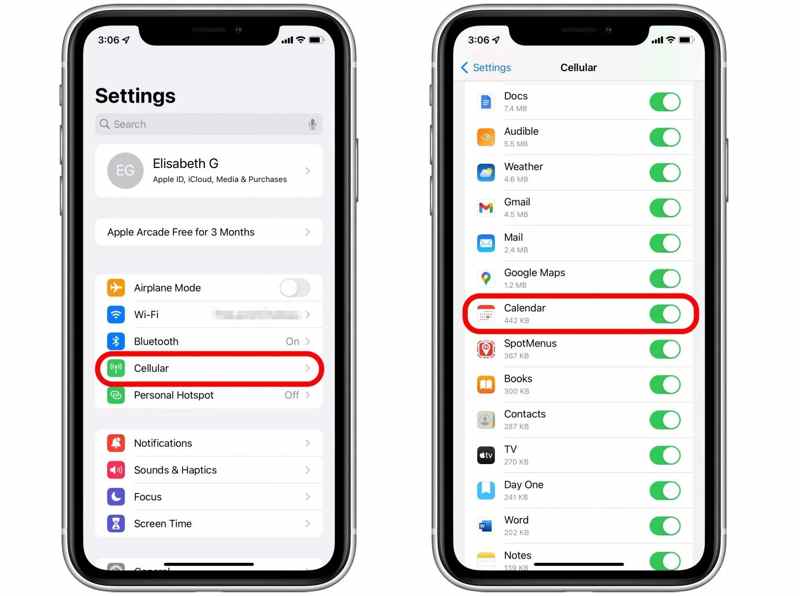
Krok 1. Sprawdź siłę sygnału sieciowego u góry ekranu.
Krok 2. Jeśli korzystasz z danych komórkowych, uruchom Ustawienia app.
Krok 3. Dodaj Komórkowy.
Krok 4. Przewiń w dół i upewnij się Kalendarz jest włączony.
Rozwiązanie 2: Użyj jednego Apple ID
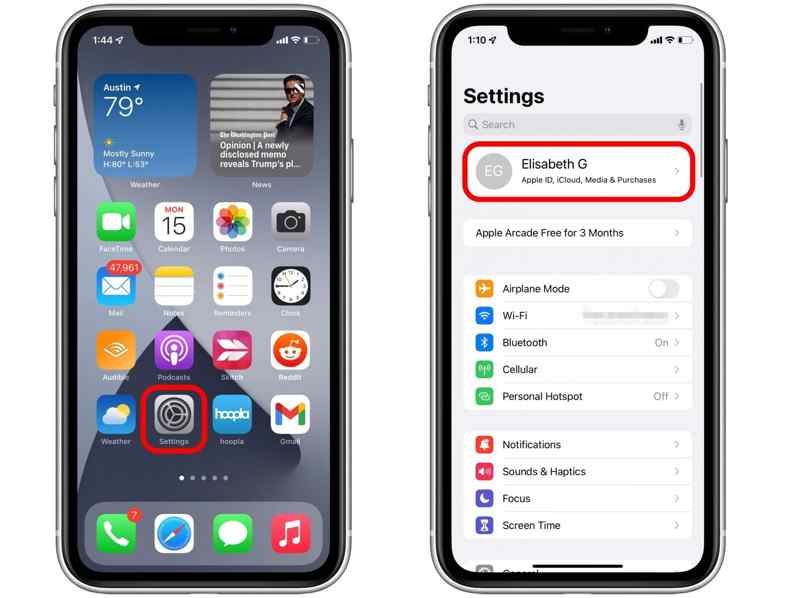
Krok 1. Otwórz Ustawienia aplikację na iPhone'a i iPada.
Krok 2. Kliknij profil i sprawdź Apple ID.
Krok 3. Jeśli są różne, stuknij wylogować się na jednym urządzeniu.
Krok 4. Wprowadź dane logowania Apple ID i postępuj zgodnie z instrukcjami, aby wylogować się z konta.
Krok 5. Następnie uruchom Ustawienia app.
Krok 6. Stuknij Konto Applei wybierz Zaloguj się ręcznie.
Krok 7. Wprowadź Apple ID i hasło powiązane z drugim urządzeniem.
Krok 8. Następnie sprawdź, czy problem z synchronizacją kalendarza iPhone'a i iPada został rozwiązany.
Rozwiązanie 3: Uruchom ponownie iPhone'a i iPada
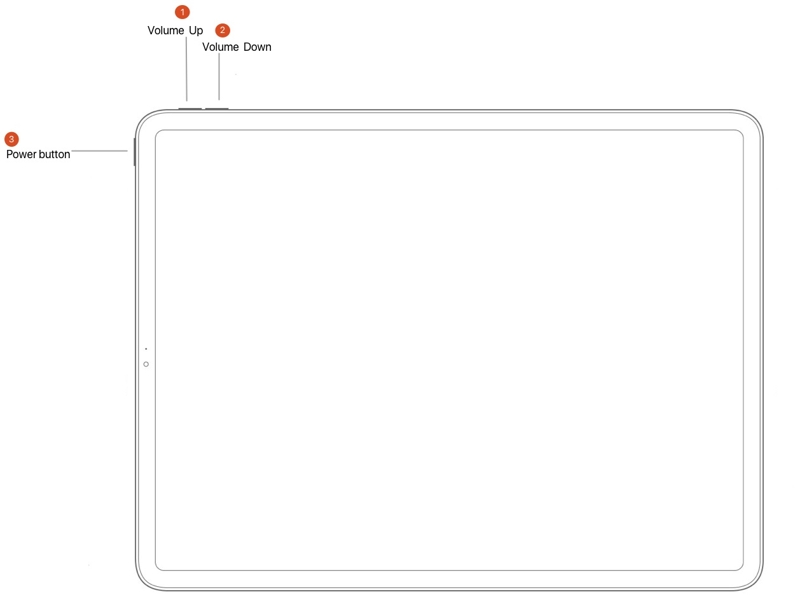
Dla iPhone'a X i nowszych lub iPada bez przycisku Home
Naciśnij i przytrzymaj albo objętość przycisk + Bok or Topy Naciśnij i przytrzymaj przycisk, aż pojawi się ekran wyłączania.
Dla iPhone'a 8 i starszych modeli lub iPada z przyciskiem Home
Trzymaj Zasilanie przycisk włączający ekran wyłączania zasilania.
Przesuń suwak, aby wyłączyć oba urządzenia.
Kilka minut później przytrzymaj Bok, Topylub Zasilanie dopóki nie zobaczysz logo Apple.
Następnie ponownie zsynchronizuj kalendarz iPhone'a.
Rozwiązanie 4: Zresetuj iCloud dla Kalendarza
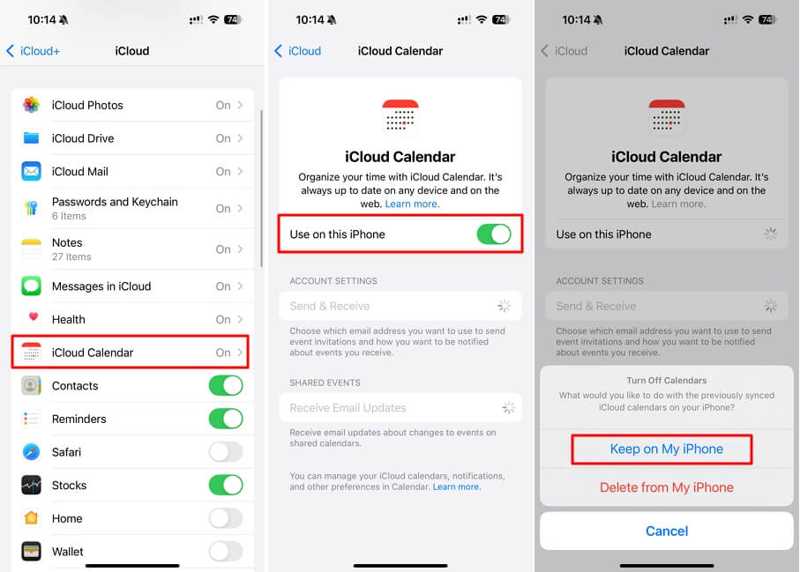
Krok 1. Uruchom Ustawienia aplikację na obu urządzeniach.
Krok 2. Kliknij swój profil, przejdź do iCloudi wybierz iCloud kalendarza.
Krok 3. Włącz Użyj na tym iPhonie or Użyj na tym iPadzie.
Note: Jeśli Kalendarz iCloud jest włączony, wyłącz go, a następnie włącz ponownie.
Część 3: Jak naprawić problem braku synchronizacji kalendarza iPhone'a z Google lub Outlookiem
Brak synchronizacji Kalendarza iPhone'a z Kalendarzem Google lub Outlookiem zazwyczaj wynika z nieprawidłowych ustawień konta. Możesz usunąć stare konto i dodać je ponownie, aby szybko rozwiązać problem.
Rozwiązanie 1: Dodaj konto ponownie
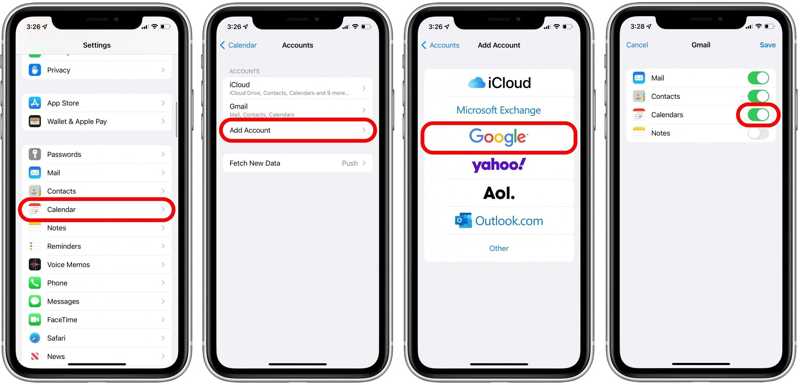
Krok 1. Uruchom Ustawienia aplikacja na Twoim iPhonie.
Krok 2. Dodaj Kalendarzi dotknij Konta.
Krok 3. Kliknij swoje konto Google lub Outlook i usuń je.
Krok 4. Następnie uderz Dodaj konta i wybierz Google or Outlook.
Krok 5. Dodaj ponownie swoje dane uwierzytelniające.
Krok 6. Następnie włącz Kalendarze naprawić Kalendarz iPhone'a, który nie synchronizuje się z Google.
Rozwiązanie 2: Sprawdź przestrzeń w chmurze
Jeśli skonfigurowałeś Kalendarz Google lub Outlook na iPhonie, ale nadal nie synchronizują się, sprawdź ilość miejsca na koncie. Na przykład Google oferuje każdemu kontu 15 GB darmowej przestrzeni. Możesz usunąć kopie zapasowe i inne dane lub wykupić abonament, aby uzyskać więcej miejsca.
Część 4: Jak naprawić problem braku synchronizacji kalendarza iPhone'a z komputerem
Czasami kalendarz iPhone'a nie synchronizuje się z komputerem z powodu błędów oprogramowania, problemów z połączeniem itp. Na szczęście możesz rozwiązać ten problem samodzielnie, postępując zgodnie z poniższymi rozwiązaniami.
Rozwiązanie 1: Uruchom ponownie komputer
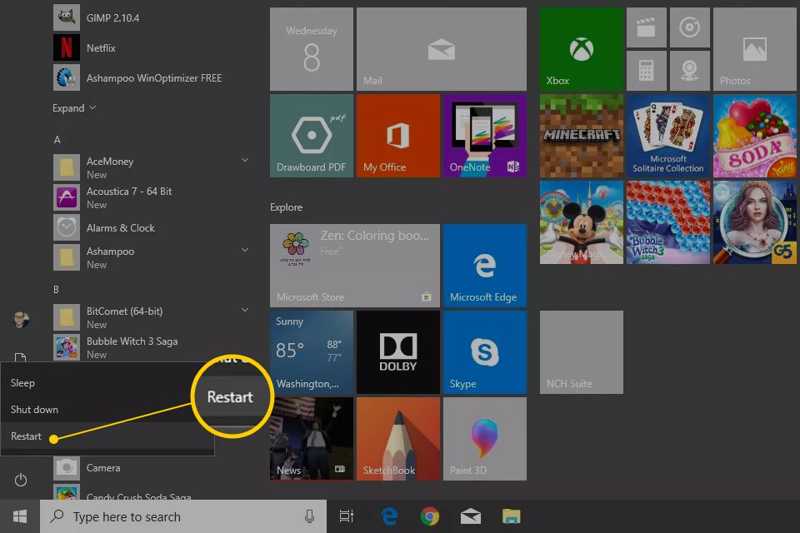
W przypadku komputera PC kliknij Rozpocznij menu, wybierz Zasilanie opcję i kliknij restart. Po ponownym uruchomieniu komputera ponownie zsynchronizuj kalendarz iPhone'a z najnowszą wersją iTunes lub inną metodą.
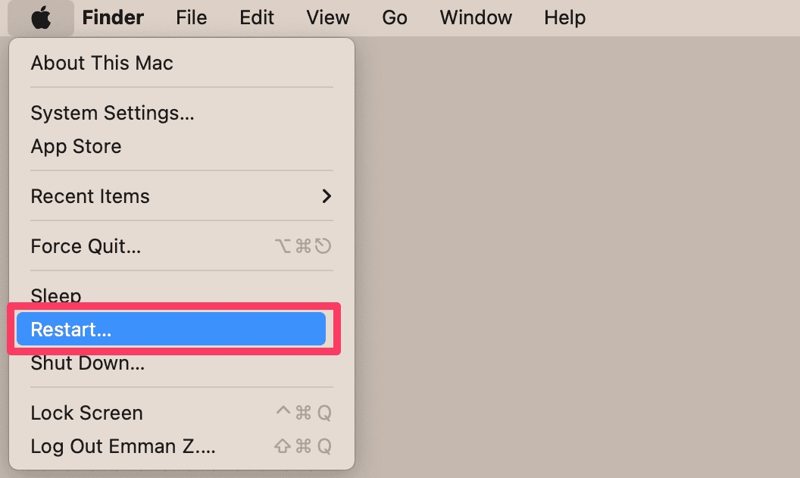
Jeśli Kalendarz iPhone'a nie synchronizuje się z komputerem Mac, kliknij Apple menu i wybierz restartNastępnie spróbuj ponownie przeprowadzić synchronizację.
Rozwiązanie 2: Odśwież kalendarz na komputerze Mac
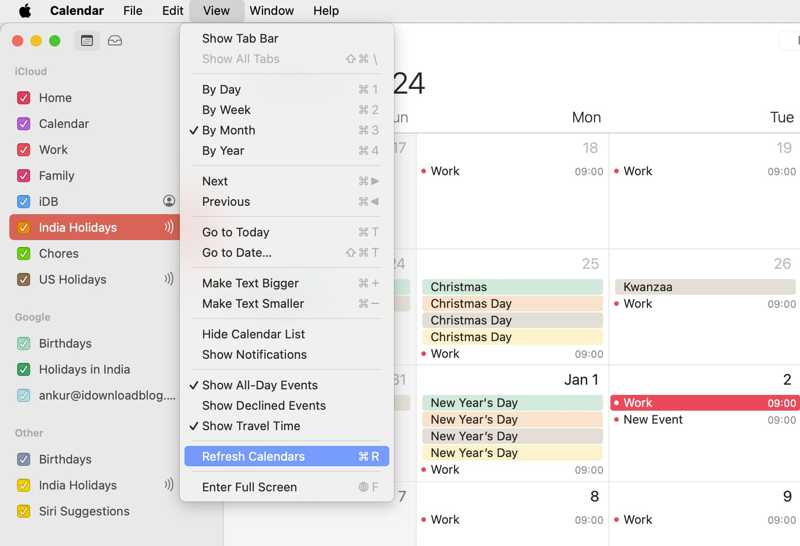
Krok 1. Skonfiguruj synchronizację kalendarza.
Krok 2. Otwórz aplikację Kalendarz Apple na komputerze Mac.
Krok 3. Przejdź do Zobacz menu i wybierz Odśwież kalendarze.
Inne dokumenty
Część 5: Kompleksowe rozwiązanie problemu braku synchronizacji kalendarza iPhone’a
Jeżeli powyższe rozwiązania są dla Ciebie niedostępne, Apeaksoft iPhone Transfer Aplikacja pomoże Ci szybko naprawić problem z synchronizacją Kalendarza iPhone'a. Umożliwia synchronizację Kalendarza iPhone'a z iPadem, innym iPhone'em, komputerem Mac lub PC poprzez połączenie fizyczne.
Kompleksowe rozwiązanie problemu braku synchronizacji kalendarza iPhone'a
- Szybka synchronizacja kalendarza iPhone'a z dowolnym urządzeniem.
- Przeglądaj i zarządzaj kalendarzem iPhone'a na komputerze.
- Zgodność z szeroką gamą typów danych.
- Obsługuje najnowsze modele iPhone'a i iPada.

Jak zsynchronizować kalendarz iPhone'a z aplikacją iPhone Transfer
Krok 1. Połącz się z iPhonem
Uruchom aplikację iPhone Transfer po jej zainstalowaniu na komputerze Mac lub PC. Podłącz iPhone'a do komputera kablem Lightning.
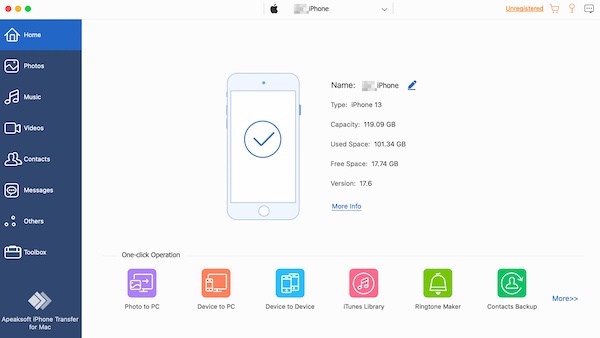
Krok 2. Wyświetl kalendarz iPhone'a
Przejdź do Pozostałe kartę i wybierz KalendarzTeraz możesz przeglądać kalendarze na swoim iPhonie.
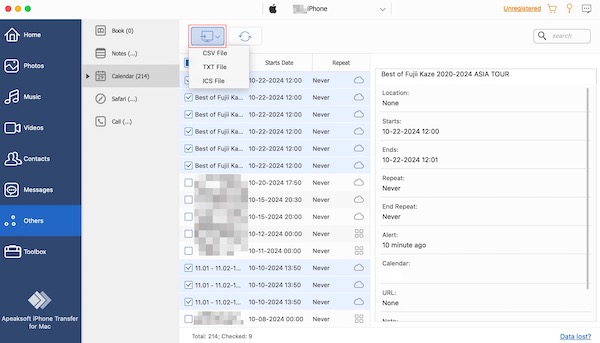
Krok 3. Synchronizuj kalendarz iPhone'a
Wybierz żądane kalendarze, kliknij Export i wybierz Plik ICS lub w innym formacie. Ustaw folder wyjściowy i potwierdź go. Teraz zaimportuj plik ICS na iPada lub Maca.
Wniosek
W tym artykule wyjaśniono, co możesz zrobić, jeśli Kalendarz iPhone'a nie synchronizuje się z programem OutlookKalendarz Google, iPad, komputer stacjonarny lub Mac. Skorzystaj z naszych rozwiązań, aby pozbyć się problemu. Apeaksoft iPhone Transfer to doskonały sposób na szybką synchronizację kalendarza w telefonie iPhone.
Powiązane artykuły




