

Jak zsynchronizować kalendarz na iPhonie z komputerem Mac

Aplikacja Kalendarz na iOS i macOS jest kluczowa dla efektywnego zarządzania harmonogramami i wydarzeniami. Możliwość synchronizacji kalendarza pozwala użytkownikom na bezproblemowy dostęp do wydarzeń na wszystkich urządzeniach Apple. Jednak niektórzy użytkownicy zgłaszali utratę kalendarzy z powodu nieprawidłowych ustawień. Ten konkretny samouczek przedstawia wiele sposobów na… synchronizuj wszystkie lub wybrane kalendarze z iPhone’a na Maca wydajnie obsługiwać komputer lub laptop.
TREŚĆ STRONY:
- Część 1: Jak zsynchronizować kalendarz z iPhone’a na Maca za pośrednictwem iCloud
- Część 2: Jak zsynchronizować kalendarz iPhone’a z komputerem Mac za pomocą programu Outlook
- Część 3: Jak zsynchronizować kalendarz iPhone’a z komputerem Mac za pomocą Findera
- Część 4: Szybki sposób na synchronizację kalendarza między iPhonem a komputerem Mac
Część 1: Jak zsynchronizować kalendarz z iPhone’a na Maca za pośrednictwem iCloud
Połączenie kalendarza na iPhonie i Macu za pomocą tego samego konta iCloud to proste rozwiązanie. Pozwala to nie tylko zarządzać poprzednimi wydarzeniami, ale także uzyskać dostęp do nowych kalendarzy na wszystkich urządzeniach.
- Synchronizuj kalendarze bezprzewodowo.
- Nie wymaga dodatkowego sprzętu ani oprogramowania.
- Działa dla wszystkich kalendarzy.
- Wymaga stabilnego połączenia Wi-Fi.
Konfigurowanie iCloud dla Kalendarza na iPhonie
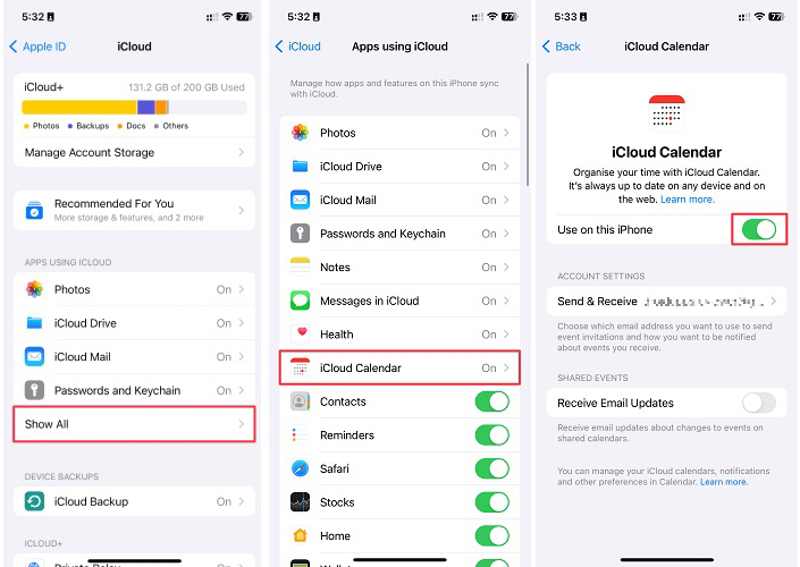
Krok 1. Uruchom Ustawienia aplikacja na Twoim iPhonie.
Krok 2. Kliknij na swój profil i wybierz iCloud.
Krok 3. Stuknij pokaż wszystkoi wybierz iCloud kalendarza.
Krok 4. Włącz Użyj na tym iPhonie.
Krok 5. Jeśli zostaniesz o to poproszony, wybierz Keep on My iPhone.
Konfigurowanie iCloud dla Kalendarza na komputerze Mac
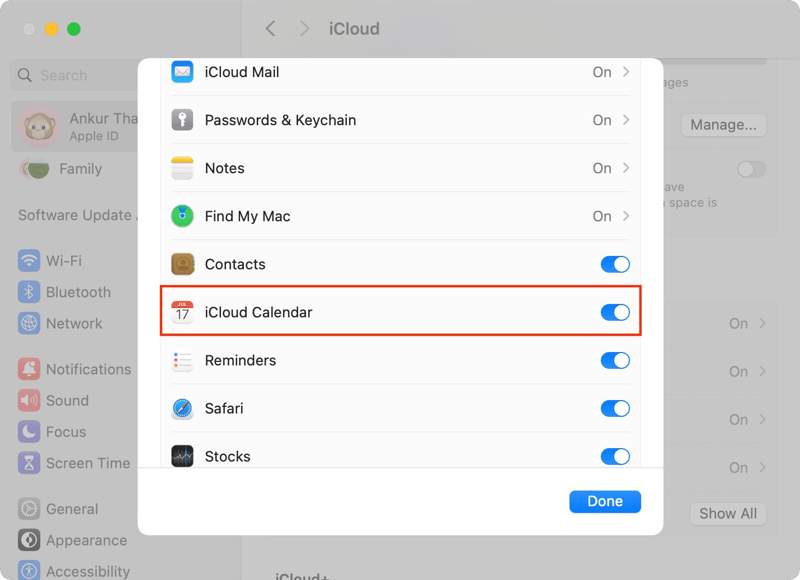
Krok 1. Kliknij ikonę Apple menu na komputerze Mac.
Krok 2. Dodaj Ustawienia systemowe or Preferencje systemowe.
Krok 3. Sprawdź Apple ID i upewnij się, że jest takie samo jak konto na Twoim iPhonie.
Krok 4. Kliknij Wszystkie obok Zapisani Kandydaci do iCloud.
Krok 5. włączać Kalendarze.
Krok 6. Teraz przejdź do aplikacji Kalendarz i wyświetl zsynchronizowane kalendarze.
Note: Kalendarz iPhone'a nie synchronizuje się z komputerem Mac? Kliknij Konto Apple in Ustawienia systemowe na komputerze Mac. Kliknij wylogować się i postępuj zgodnie z instrukcjami wyświetlanymi na ekranie, aby wylogować się z konta. Następnie zaloguj się, używając Apple ID i hasła przypisanych do Twojego iPhone'a.
Część 2: Jak zsynchronizować kalendarz iPhone’a z komputerem Mac za pomocą programu Outlook
Jeśli chcesz zalogować się na iPhonie i Macu przy użyciu różnych Apple ID, możesz zsynchronizować Kalendarz iPhone'a z Macem za pomocą konta Outlook, CalDAV lub Google. Pokażemy Ci, jak to zrobić z kontem Outlook.
- Synchronizuj kalendarz iPhone'a bezprzewodowo.
- Pracuj z kontem Outlook.
- Jest prosty w użytkowaniu;
- Musi działać z Wi-Fi.
Konfigurowanie programu Outlook dla Kalendarza na iPhonie
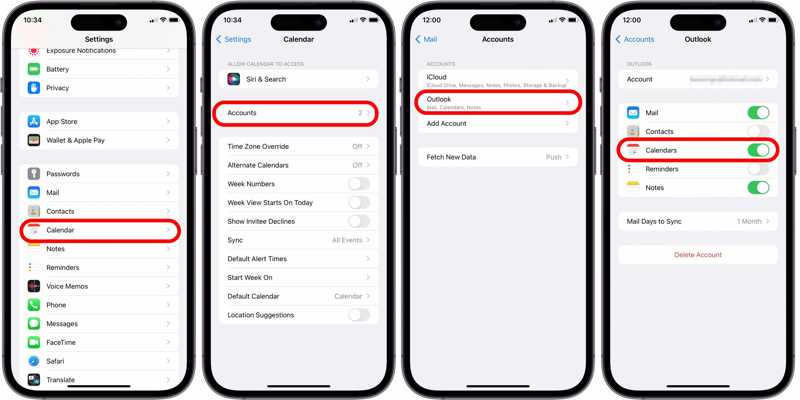
Krok 1. Uruchom swój Ustawienia app.
Krok 2. Iść do Kalendarzi wybierz Konta.
Krok 3. Stuknij Dodaj kontoi wybierz Outlook.
Krok 4. Wprowadź swoje konto Outlook i hasło.
Krok 5. Włącz Kalendarze.
Konfigurowanie programu Outlook dla Kalendarza na komputerze Mac
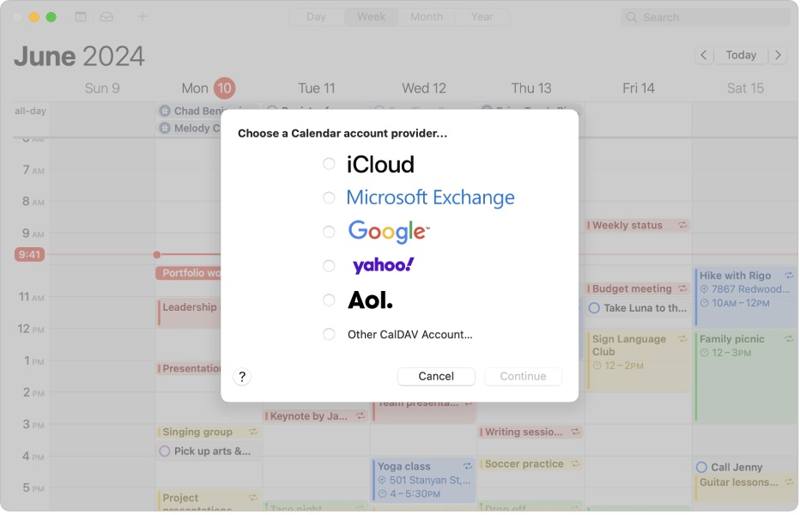
Krok 1. Otwórz Kalendarz app.
Krok 2. Kliknij ikonę Kalendarz menu i wybierz Dodaj konto.
Krok 3. Dodaj Outlook or Microsoft Exchange.
Krok 4. Zaloguj się przy użyciu tego samego konta Outlook.
Inne dokumenty
Część 3: Jak zsynchronizować kalendarz iPhone’a z komputerem Mac za pomocą Findera
Bez połączenia z internetem możesz zsynchronizować Kalendarz na komputerze Mac i iPhonie za pomocą kabla USB. Ta metoda wymaga kompatybilnego kabla i najnowszej wersji iTunes lub Findera, w zależności od systemu operacyjnego.
- Synchronizuj kalendarz bez sieci.
- Importuj wszystkie lub wybrane kalendarze.
- Szybko i gładko.
- Wymaga kompatybilnego kabla.
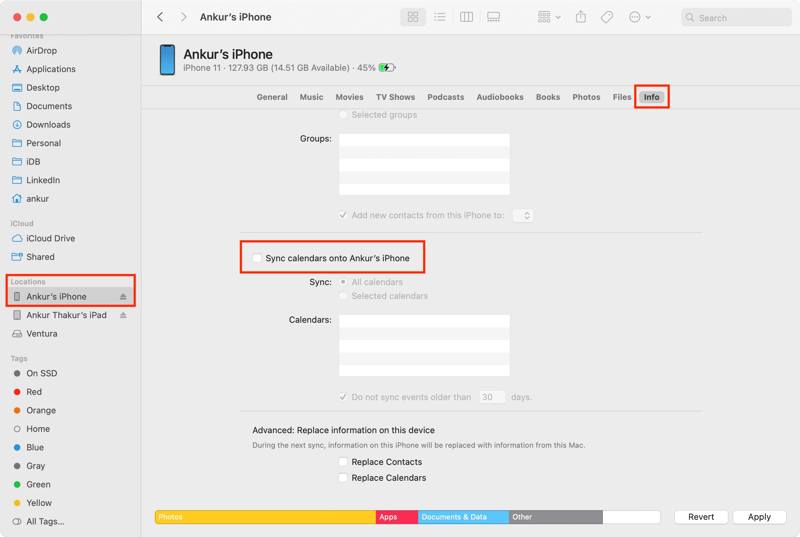
Krok 1. Podłącz iPhone'a do komputera Mac za pomocą kabla USB.
Krok 2. Otwórz aplikację Finder.
Porady: W systemie macOS Mojave lub starszym uruchom iTunes.
Krok 3. Kliknij nazwę swojego iPhone'a i przejdź do Informacje patka.
Krok 4. Sprawdź Synchronizuj kalendarze z iPhonem [nazwa].
Krok 5. Pick Wszystkie kalendarze or Wybrane kalendarze.
Krok 6. Na koniec kliknij przycisk Aplikuj przycisk, aby rozpocząć synchronizację Kalendarza.
Część 4: Szybki sposób na synchronizację kalendarza między iPhonem a komputerem Mac
Apeaksoft iPhone Transfer to szybki sposób na synchronizację kalendarza z iPhone'a na Maca bez konieczności posiadania umiejętności technicznych. Działa zarówno z kalendarzami, jak i załącznikami. Co więcej, intuicyjny interfejs sprawia, że jest łatwy w użyciu nawet dla początkujących.
Szybki sposób na synchronizację kalendarza z iPhone'a na Maca
- Szybka synchronizacja kalendarza iPhone'a z komputerem Mac.
- Zgodność z szeroką gamą typów danych.
- Podgląd i zarządzanie kalendarzem iPhone'a na komputerze Mac.
- Obsługa najnowszych wersji systemu iOS.

Jak szybko zsynchronizować kalendarz iPhone'a z komputerem Mac
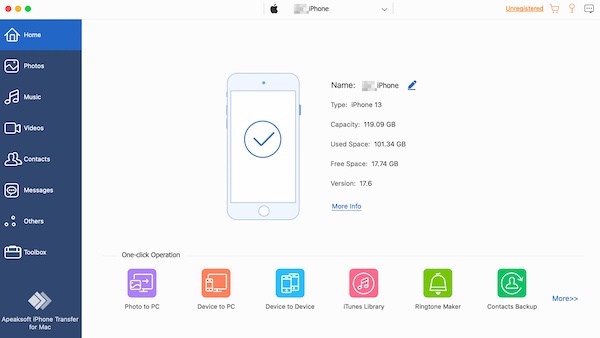
Krok 1. Zeskanuj kalendarz iPhone'a
Uruchom oprogramowanie do przesyłania danych z iPhone'a po zainstalowaniu go na komputerze. Działa ono w systemie macOS 10.7 lub nowszym oraz w systemach Windows 11/10/8/7/Vista/XP. Podłącz iPhone'a do komputera Mac za pomocą kabla Lightning.
Krok 2. Podgląd kalendarzy
Przejdź do Pozostałe zakładka i wybierz Kalendarz na pasku bocznym. Teraz możesz przeglądać wszystkie kalendarze na swoim iPhonie.
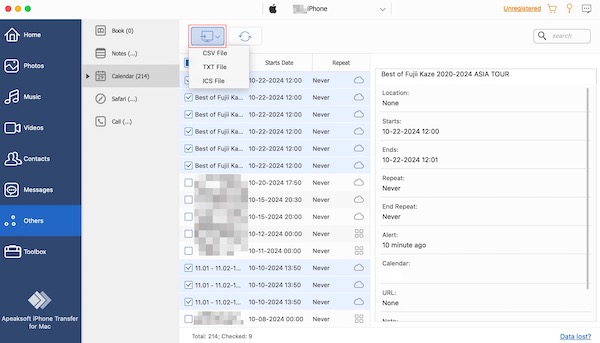
Krok 3. Calendar Sync
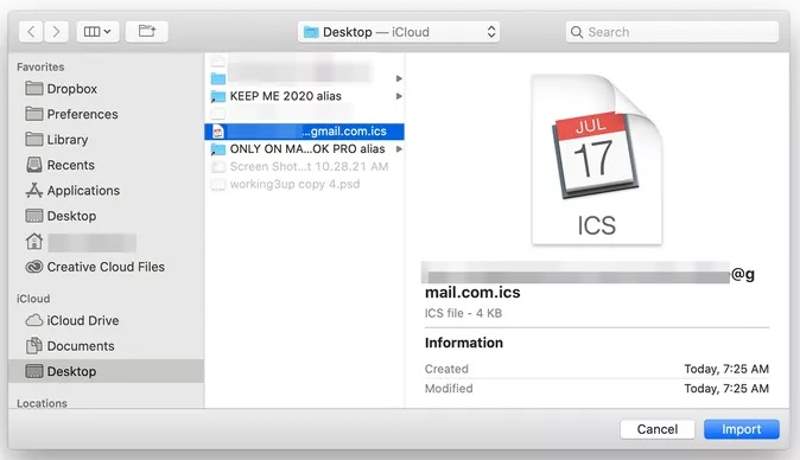
Na koniec wybierz żądane kalendarze i kliknij Export przycisk na górnej wstążce i wybierz Plik ICS. Ustaw folder wyjściowy i potwierdź go. Uruchom program Apple Kalendarz app, przejdź do filet menu i wybierz import. Znajdź plik ICS, kliknij importi postępuj zgodnie z instrukcjami wyświetlanymi na ekranie, aby zsynchronizować kalendarze iPhone'a z komputerem Mac.
Wniosek
Teraz powinieneś zrozumieć, jak link Kalendarz na iPhonie i MacuJeśli korzystasz z tego samego konta iCloud na iPhonie i Macu, Kalendarz iCloud to prosty sposób na dostęp do wydarzeń na wszystkich urządzeniach. Dodatkowo możesz używać tego samego konta Outlook, Google lub CalDAV do synchronizacji kalendarzy. Finder oferuje nietypowy sposób synchronizowania kalendarzy na urządzeniach Apple z systemem macOS Catalina lub nowszym. Apeaksoft iPhone Transfer to szybki sposób na dostęp do kalendarzy zarówno na iPhonie, jak i na komputerze Mac.
Powiązane artykuły




