

Jak szybko przenieść zdjęcia z iPada na komputer

Przesyłanie zdjęć z iPada do komputera Nie jest to proste ze względu na konstrukcję systemu iPadOS. Przepływ pracy różni się od przepływu pracy w telefonach i tabletach innych marek. Dobra wiadomość jest taka, że masz wiele metod przesyłania zdjęć, w zależności od sytuacji. Ten przewodnik zawiera listę sprawdzonych metod, ich wymagania wstępne i przepływy pracy. Dzięki temu możesz wykonać kopię zapasową zdjęć z iPada przed ich usunięciem.
TREŚĆ STRONY:
- Część 1: Najprostszy sposób na przeniesienie zdjęć z iPada na komputer
- Część 2: Jak eksportować zdjęcia z iPada na komputer za pomocą kabla
- Część 3: Jak pobrać zdjęcia z iPada na komputer za pomocą iCloud
- Część 4: Jak przenieść aplikację Zdjęcia z iPada do systemu Windows 11/10 za pomocą aplikacji Zdjęcia
- Część 5: Jak przenieść zdjęcia z komputera na iPada za pomocą iTunes
Część 1: Najprostszy sposób na przeniesienie zdjęć z iPada na komputer
Apeaksoft iPhone Transfer to najlepsze rozwiązanie do przesyłania zdjęć z komputera na iPada i odwrotnie. Co ważniejsze, chroni jakość zdjęć w trakcie procesu. Przyjazny dla użytkownika interfejs pozwala przeciętnemu użytkownikowi na łatwą nawigację.
Najprostszy sposób przesyłania zdjęć między iPadem a komputerem
- Przesyłaj zdjęcia z iPada na komputer i odwrotnie.
- Zarządzaj zdjęciami z iPada na swoim komputerze.
- Konwertuj obrazy HEIC do formatu JPEG lub PNG.
- Obsługa najnowszych wersji systemu iPadOS.

Jak przesyłać zdjęcia między iPadem a komputerem
Krok 1. Połącz iPada z komputerem
Uruchom najlepsze oprogramowanie do przesyłania zdjęć z iPada po zainstalowaniu go na komputerze. Dostępna jest również wersja na komputery Mac. Połącz iPada z komputerem kablem Lightning.

Krok 2. Podgląd zdjęć
Po wykryciu iPada wybierz ZDJĘCIA na pasku bocznym. Teraz możesz przeglądać zdjęcia na iPadzie według albumu, daty i miniatur.
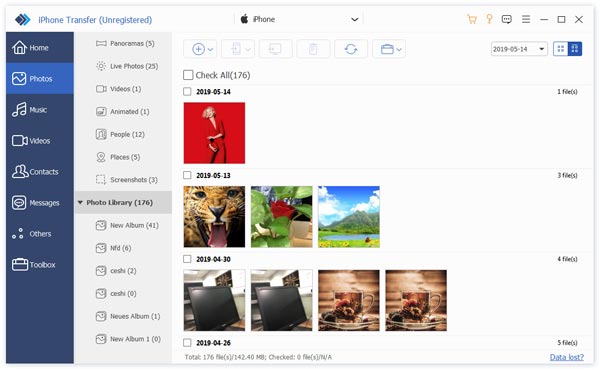
Krok 3. Przenieś zdjęcia z iPada
Aby przesłać zdjęcia z komputera na iPada, kliknij Dodaj i wybierz Dodaj pliki. Znajdź i zaznacz zdjęcia w oknie, a następnie je otwórz.

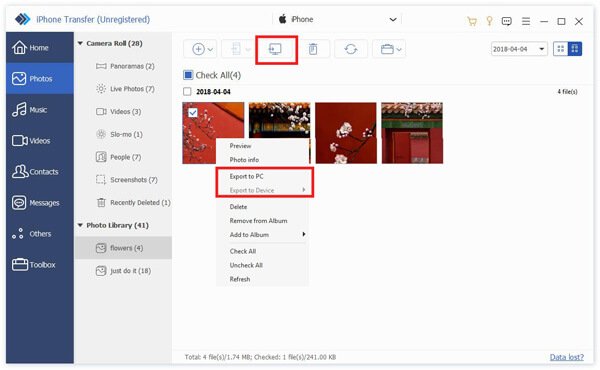
Jeśli chcesz przenieść zdjęcia z iPada na komputer, zaznacz wszystkie zdjęcia. Kliknij PC przycisk na górnej wstążce i wybierz Eksportuj do komputera. Ustaw folder wyjściowy i potwierdź go.
Część 2: Jak eksportować zdjęcia z iPada na komputer za pomocą kabla
Jeśli chcesz pobrać zdjęcia z iPada na komputer, wystarczy kompatybilny kabel. Ta metoda jest dostępna tylko dla zdjęć zrobionych iPadem i zapisanych w Rolce aparatu. Możesz również przesyłaj muzykę z iPada na komputer.
Krok 1. Podłącz iPada do komputera za pomocą kabla USB.
Krok 2. Otwórz okno Eksploratora plików.
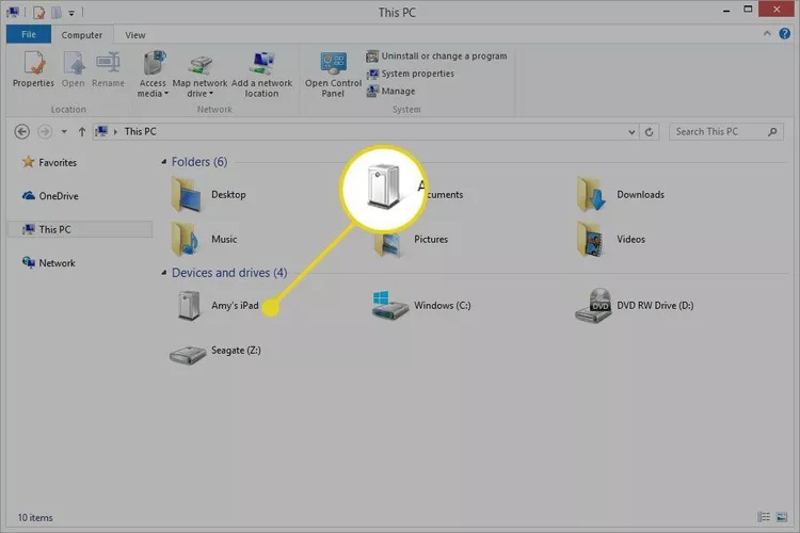
Krok 3. Znajdź i kliknij swój iPad pod Urządzenia i napędy
Krok 4. Otwarte Pamięć wewnętrznai wprowadź DCIM teczka.
Krok 5. Naciśnij przycisk Ctrl i kliknij na każde wybrane zdjęcie.
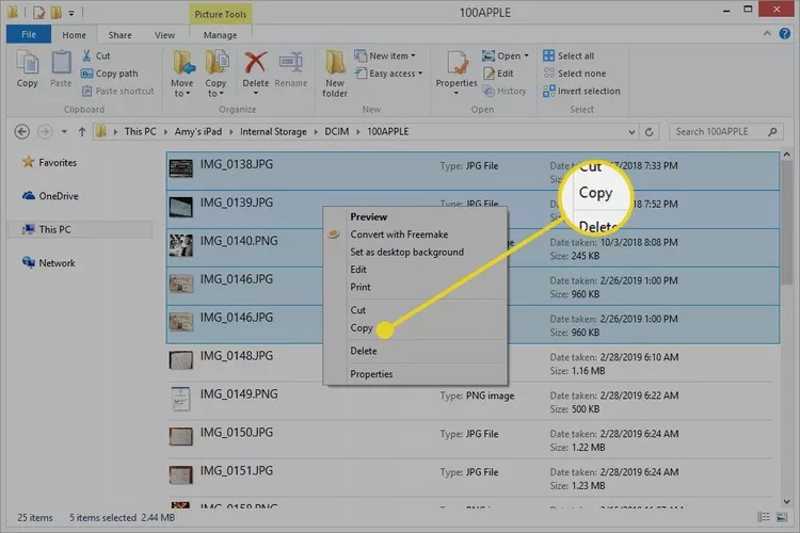
Krok 6. Przeciągnij i upuść je na pulpicie lub w folderze docelowym.
Część 3: Jak pobrać zdjęcia z iPada na komputer za pomocą iCloud
Niektórzy użytkownicy wolą synchronizować zdjęcia z iPada z iCloud. Dzięki temu pobieranie zdjęć z iPada na komputer jest proste. Nie trzeba podłączać telefonu do komputera. Ta metoda wymaga stabilnego połączenia Wi-Fi.
Krok 1. Otwórz aplikację Ustawienia i dotknij swojego profilu.
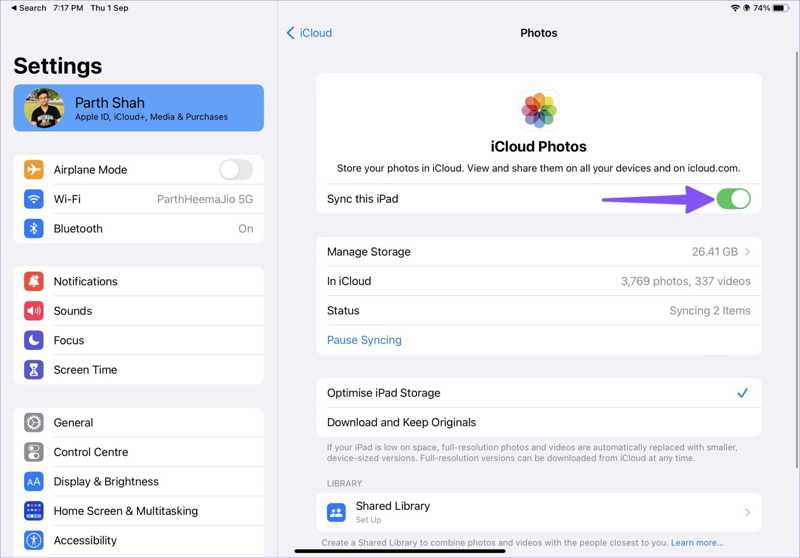
Krok 2. Dodaj iCloud na której: ZDJĘCIA.
Krok 3. Upewnij się, że włączono Synchronizuj ten iPad.
Krok 4. Włącz komputer i odwiedź stronę www.icloud.com w przeglądarce.
Krok 5. Zaloguj się przy użyciu swojego Apple ID i hasła.
Krok 6. Dodaj ZDJĘCIA wejść do iCloud Zdjęcia strona.
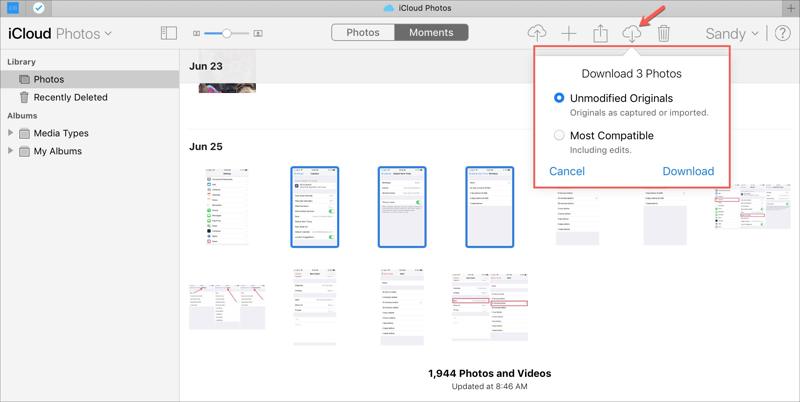
Krok 7. Wybierz żądane zdjęcia, kliknij Do pobrania przycisk i uderz Do pobrania.
Note:Jeśli nie zmieniłeś folderu wyjściowego, zdjęcia z iPada znajdziesz w folderze Pobrane na swoim komputerze.
Część 4: Jak przenieść aplikację Zdjęcia z iPada do systemu Windows 11/10 za pomocą aplikacji Zdjęcia
W systemach Windows 11/10 preinstalowana aplikacja Zdjęcia umożliwia przesyłanie zdjęć z iPada na komputer bez dodatkowego oprogramowania ani sprzętu. Oczywiście ta metoda działa poprzez połączenie fizyczne: kabel USB.
Krok 1. Podłącz iPada do komputera z systemem Windows 11/10.
Krok 2. Otwórz ZDJĘCIA aplikacja z Rozpocznij menu.
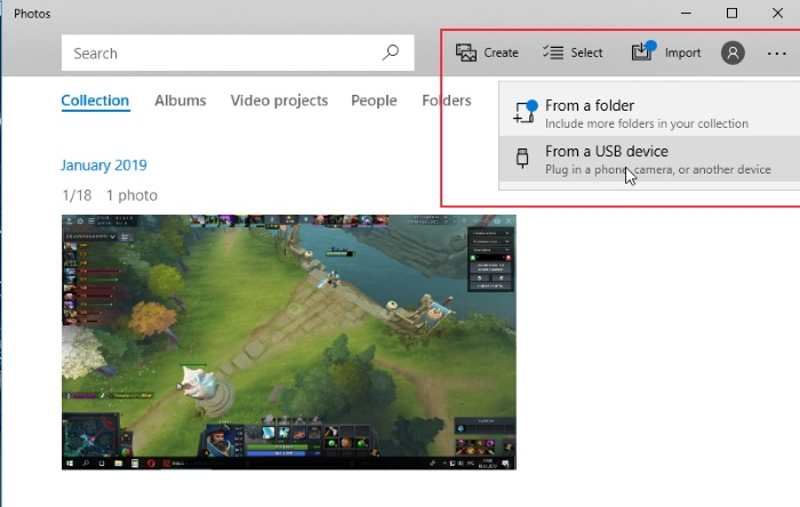
Krok 3. Kliknij import menu na górnej wstążce i wybierz Z urządzenia USB.
Krok 4. Wybierz swojego iPada z wyskakującego okna dialogowego. Jeśli komputer nie wykryje iPada, odłącz go i spróbuj ponownie.
Krok 5. Domyślnie zaznaczone zostaną wszystkie zdjęcia z Rolki aparatu. Możesz odznaczyć niechciane zdjęcia z iPada.
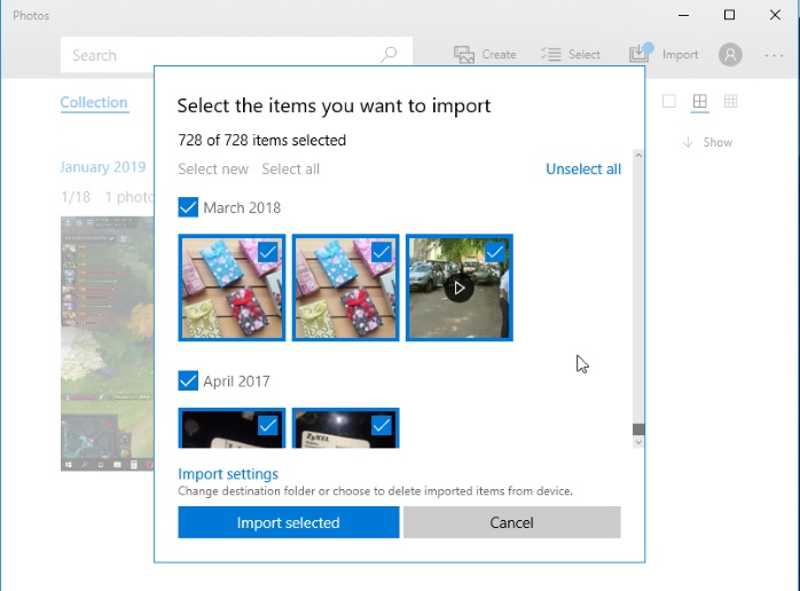
Krok 6. Na koniec kliknij przycisk Zaimportuj wybrane przycisk umożliwiający przesłanie zdjęć z iPada na komputer.
Część 5: Jak przenieść zdjęcia z komputera na iPada za pomocą iTunes
iTunes nadal jest menedżerem danych dla użytkowników iPadów. Jeśli chcesz synchronizować zdjęcia z komputera PC z iPadem, iTunes spełni Twoje potrzeby. Najlepiej przenieść wszystkie potrzebne zdjęcia do jednego folderu na dysku.
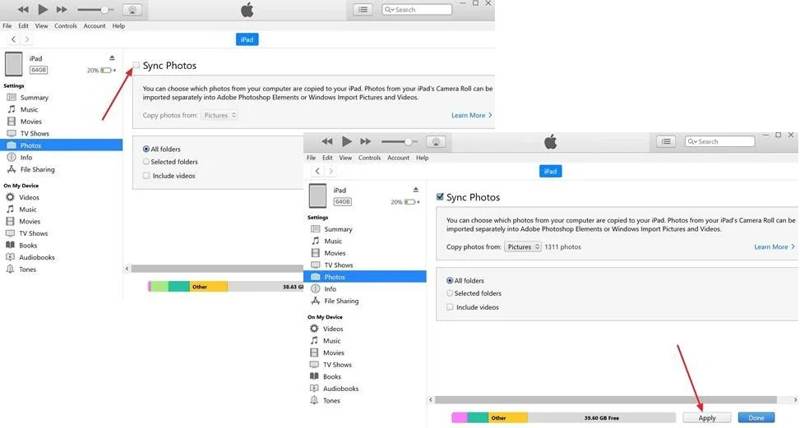
Krok 1. Podłącz iPada do komputera za pomocą kabla USB.
Krok 2. Otwórz najnowszą wersję iTunes.
Krok 3. Kliknij iPad przycisk w lewym górnym rogu i wybierz ZDJĘCIA pod Ustawienia sekcja na pasku bocznym.
Krok 4. Zaznacz pole Synchronizuj zdjęcia.
Krok 5. Kliknij Skopiuj zdjęcia z pole i wybierz folder.
Krok 6. Na koniec kliknij przycisk Synchronizuj lub Zastosuj przycisk.
Podsumowanie
Teraz powinieneś nauczyć się co najmniej pięciu sposobów przesyłanie zdjęć z iPada do komputera lub odwrotnie. Możesz przeczytać nasz post i wybrać odpowiednią metodę, dostosowaną do Twoich potrzeb i warunków. Apeaksoft iPhone Transfer to najlepsza opcja dla początkujących. Jeśli masz inne pytania na ten temat, napisz je poniżej tego posta.
Powiązane artykuły
To kompleksowy przewodnik, który pomoże Ci synchronizować wiadomości tekstowe i iMessage między iPhonem a iPadem, z iCloud lub bez.
Nadszedł czas, aby pożegnać się z iTunes. Z tego samouczka możesz łatwo i szybko pobrać łatwe metody przesyłania plików z iPada na komputer bez użycia iTunes.
Co powinieneś zrobić, aby łatwo przenieść dane iPada do innego? W artykule wyjaśniono różne metody eksportowania danych z iPada do innego iPada z łatwością.
Kiedy szukasz najlepszej metody przesyłania plików wideo z iPhone'a na iPada, możesz znaleźć właściwą odpowiedź tutaj z 5 opcjonalnie.



