

Jak szybko i precyzyjnie kopiować wideo z iPhone'a na iPada

Załóżmy, że nagrywasz film 4K iPhonem i chcesz go obejrzeć i poprawić na dużym ekranie iPada. Jak możesz to zrobić szybko i precyzyjnie, bez utraty jakości? To bardzo praktyczne i zaawansowane rozwiązanie, ponieważ nie chcesz, aby Twój cenny film został zniszczony na dzisiejszych wyświetlaczach o wysokiej rozdzielczości. Nie martw się – ten artykuł Ci to pokaże. jak przenieść filmy z iPhone'a na iPada Bez utraty jakości. Możesz szybko przesyłać partiami wiele filmów w rozdzielczości 1080p i 4K.
TREŚĆ STRONY:
Część 1: Jak przesyłać filmy z iPhone’a na iPada bez utraty jakości
Utrata jakości obrazu to coś, czego nie lubimy, gdy przenosimy filmy z iPhone'a na iPada. iPhone i iPad współpracują ze sobą, czyli z dwoma urządzeniami Apple, więc utrata jakości jest naprawdę żałosna. Właśnie dlatego Apeaksoft iPhone Transfer Może Ci pomóc. Umożliwia szybkie przesyłanie plików MP4, MOV, ProRes i innych dużych filmów między urządzeniami z systemem iOS, w tym najnowszym iPhone'em 17 i wszystkimi modelami iPada. Nawet filmy 4K można przesyłać szybko. Co więcej, obsługa tych bardzo dużych filmów nie wymaga użycia danych komórkowych. Podczas przesyłania danych nie obciąża procesora, a Ty możesz edytować wideo, podczas gdy inne pliki wideo są przesyłane w tle.
Najszybszy sposób przesyłania dużych filmów 4K między urządzeniami iDevices
- Podłącz iPhone'a i iPada, aby szybko przesyłać filmy.
- Przenieś jednym kliknięciem lub wybierz żądane filmy, które chcesz przenieść.
- Zachowaj oryginalną jakość wideo i metadane.
- Możesz także przesyłać obrazy, kontakty, wiadomości i inne ważne i popularne typy plików.

Krok 1. Podłącz iPhone'a i iPada
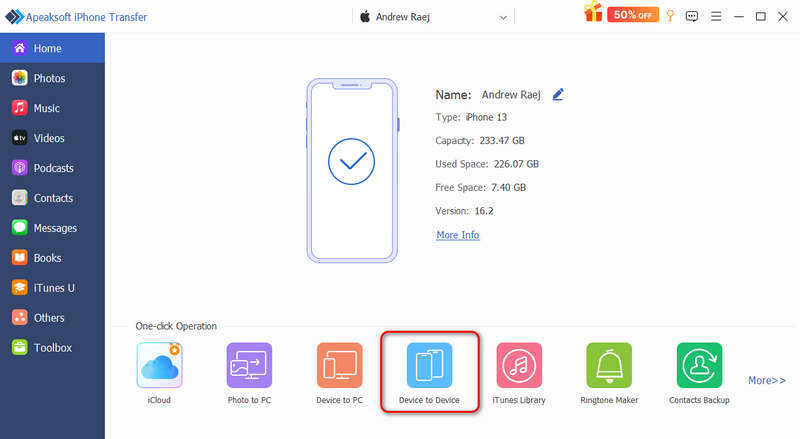
Pobierz, zainstaluj i uruchom Apeaksoft iPhone Transfer na komputerze. Podłącz iPhone'a i iPada do komputera dwoma kablami USB. Następnie kliknij Urządzenie do urządzenia przycisk na dole.
Krok 2. Przesyłanie filmów z iPhone'a na iPada jednym kliknięciem
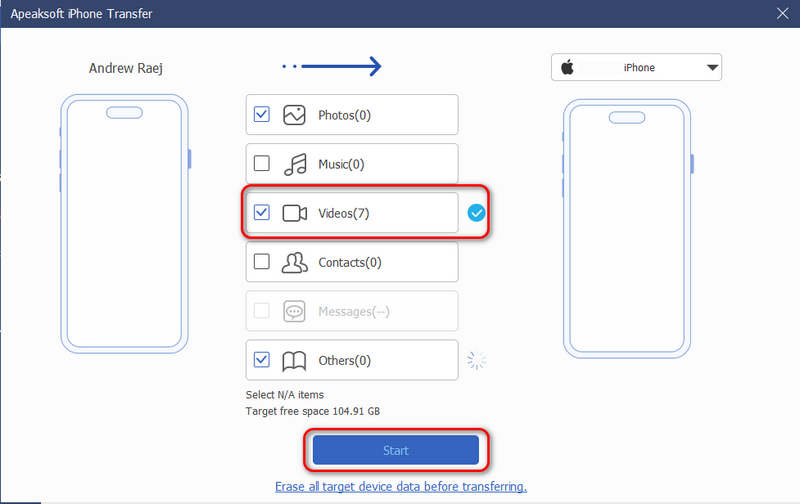
Upewnij się, że Wideo jest zaznaczone. Następnie wystarczy kliknąć Rozpocznij przycisk umożliwiający skopiowanie wszystkich zdjęć z iPhone'a na iPada.
Krok 3. Wybierz filmy do przeniesienia na iPada
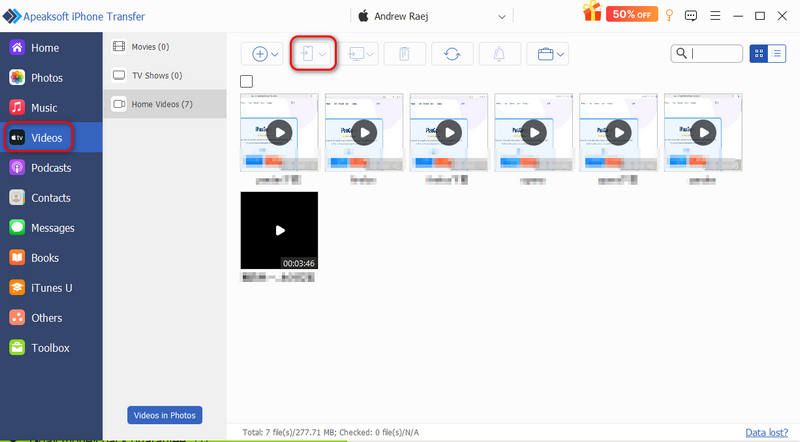
Jeśli nie chcesz przenosić wszystkich filmów, możesz wrócić do głównego interfejsu. Kliknij Filmy na pasku po lewej stronie. Następnie wykryje wszystkie filmy na Twoim iPhonie. Wybierz te, które Cię interesują i kliknij Eksportuj do urządzenia przycisk umożliwiający przenoszenie filmów z iPhone'a na iPada bez utraty jakości.
Część 2: Jak przesyłać filmy z iPhone’a na iPada za pomocą AirDrop
AirDrop to bardzo solidna i wydajna usługa przesyłania plików dla użytkowników Apple. Umożliwia łatwe kopiowanie filmów z iPhone'a na iPada z zachowaniem oryginalnej jakości wideo i metadanych. O ile Twój iPhone nie jest zbyt przestarzały, funkcja ta jest dostępna między różnymi urządzeniami Apple i wersjami systemu operacyjnego. Zapewnia bezstratny transfer dowolnego typu pliku. Prędkość transferu jest jednak niska, zwłaszcza w przypadku przesyłania dużych i długich filmów z dużą liczbą klatek na sekundę (FPS). Mimo to jest to najlepsze rozwiązanie, jeśli zależy Ci na bezstratnej jakości.
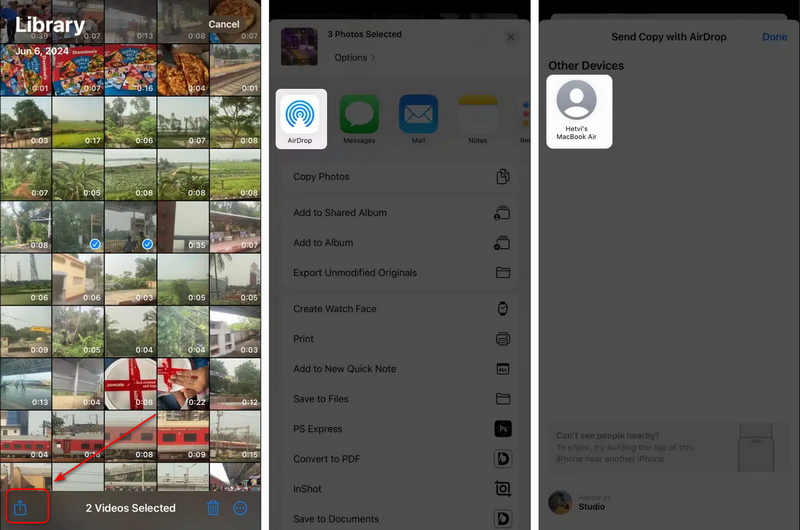
Krok 1. Upewnij się, że funkcja AirDrop jest aktywna na Twoim iPhonie i iPadzie. Otwórz aplikację Zdjęcia na iPhonie i wybierz jeden film.
Krok 2. Stuknij w Udziały przycisk w lewym dolnym rogu i wybierz zrzut w wyskakującym okienku.
Krok 3. Teraz wykryje Twój iPad. Wystarczy dotknąć iPada, aby przesłać wideo z iPhone'a na iPada.
Porady: AirDrop umożliwia przesyłanie wielu filmów jednocześnie. Należy odczekać na iPhonie i iPadzie. Ten proces może zająć dużo czasu, ale filmy na iPadzie można przesyłać w formacie bezstratnym.
Inne dokumenty
Część 3: Jak przesyłać filmy z iPhone’a na iPada za pomocą iMessages
Jeśli uważasz, że AirDrop jest zbyt wolny, możesz wypróbować iMessage. Po zalogowaniu się na konta Apple na dwóch urządzeniach z systemem iOS możesz przesyłać filmy i zdjęcia bezpośrednio w aplikacji Wiadomości. Ten proces jest nieco szybszy niż AirDrop i nadal pozwala zachować oryginalną jakość.
Krok 1. Upewnij się, że usługa iMessages jest włączona w Ustawieniach na Twoim iPhonie i iPadzie.
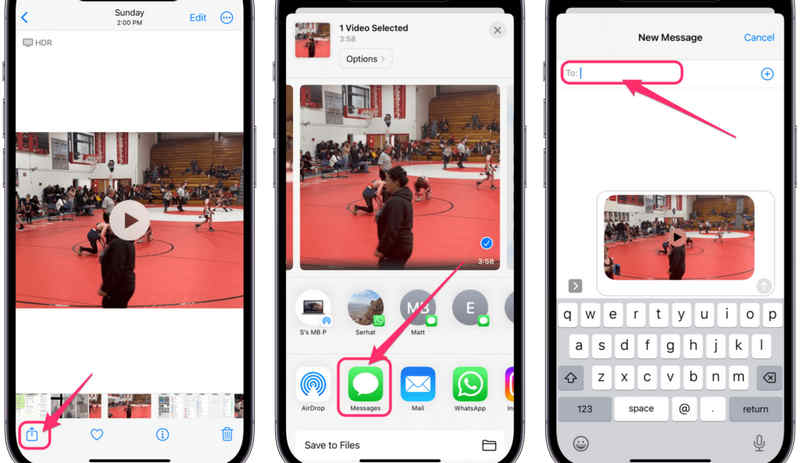
Krok 2. Otwórz ZDJĘCIA aplikację na swoim iPhonie i znajdź interesujący Cię film.
Krok 3. Stuknij w Udziały przycisk w lewym dolnym rogu.
Krok 4. Następnie wybierz Wiadomości w wyskakującym okienku.
Krok 5. Wybierz kontakt z iPada w górnym polu, a następnie wyślij wideo z iPhone'a na iPada.
Część 4: Jak przesyłać filmy z iPhone’a na iPada za pośrednictwem iCloud
Szybkie metody, takie jak AirDrop czy iMessage, zajmują dużo czasu, co nie jest idealne, jeśli chcesz przesłać wiele dużych filmów. Dlatego iCloud może być satysfakcjonującym rozwiązaniem. Jeśli potrzebujesz obsługiwać duże filmy, subskrypcja iCloud będzie dla Ciebie odpowiednia. Dzięki niej uzyskasz więcej miejsca w iCloud, co ułatwi Ci przesyłanie dużych filmów z iPhone'a na iPada.
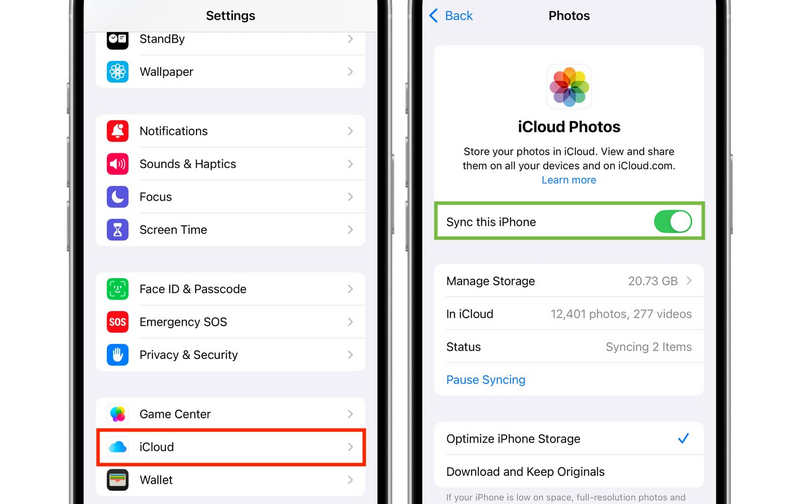
Krok 1. Włącz usługę iCloud Photos na iPhonie i iPadzie.
- 1.Otwarte Ustawienia na swoim iPhonie/iPadzie i dotknij swojego profilu u góry.
- 2.Wybierz iCloud, następnie dotknij ZDJĘCIA. Włącz Zdjęcia iCloud lub Synchronizuj ten iPhone/iPad.
- 3.Możesz również wybrać Zoptymalizuj pamięć iPhone'a jeśli chcesz zaoszczędzić miejsce.
Krok 2. Uzyskaj dostęp i przenieś filmy na iPada
- 1.Otwórz ZDJĘCIA aplikacja na iPada.
- 2.Przejdź do Biblioteka or Albumy (konkretnie folder z typem multimediów Wideo).
- 3.Teraz wystarczy poczekać, aż filmy z iCloud zostaną zsynchronizowane.
Porady: Proces ten odbywa się automatycznie, ale musisz upewnić się, że dysponujesz wystarczającą ilością miejsca w usłudze iCloud oraz wolnym czasem w ciągu dnia, aby móc przesłać filmy z iPhone'a na iPada.
Wniosek
W tym artykule dowiesz się jak skopiować wideo z iPhone'a na iPada Bez utraty jakości. Potrafią obsługiwać różne filmy między urządzeniami z systemem iOS, zachowując oryginalne metadane. Kluczowym czynnikiem jest jednak prędkość transferu. AirDrop i iMessage umożliwiają bezpośredni transfer, ale prędkość ta nie jest satysfakcjonująca. Aby przesłać duże filmy 4K z iPhone'a na iPada, Apeaksoft iPhone Transfer to dobry wybór. Umożliwia szybkie przesyłanie wielu dużych filmów i zdjęć jednocześnie.
Powiązane artykuły




