Jak szybko przenieść zdjęcia z komputera na iPada

Przenoszenie zdjęć z ekranu komputera o wysokiej rozdzielczości na przenośny, żywy wyświetlacz iPada jest niezbędne zarówno dla fotografów, projektantów, jak i zwykłych użytkowników. Niezależnie od tego, czy chcesz edytować zdjęcia w podróży, czy udostępnić cyfrowy album znajomym, powinieneś zadbać o zachowanie oryginalnej jakości obrazu. Ten artykuł podpowie Ci, jak to zrobić. jak przenieść zdjęcia z komputera na iPada dokładnie, bez utraty jakości.
Zgodność formatu obrazu jest również kluczowym czynnikiem. Twój komputer może otwierać wiele typów obrazów, ale iPad niekoniecznie. Dlatego ten artykuł pomoże Ci rozwiązać ten problem podczas przesyłania zdjęć z komputera na iPada.
TREŚĆ STRONY:
- Część 1: Jak szybko przenieść zdjęcia z komputera na iPada
- Część 2: Jak przesłać zdjęcia z komputera na iPada za pomocą iTunes
- Część 3: Jak przenieść zdjęcia z komputera na iPada za pomocą iCloud
- Porady profesjonalistów: Konwertuj zdjęcia do formatów obsługiwanych przez iPada przed przeniesieniem
- Część 4: Najczęściej zadawane pytania dotyczące przesyłania zdjęć z komputera na iPada
Część 1: Jak szybko przenieść zdjęcia z komputera na iPada
Przenoszenie zdjęć z komputera z systemem Windows na iPada nie jest wygodne. Nie ma szybkiego i niezawodnego mostu między systemem Windows a systemem iOS, który umożliwiałby szybkie przesyłanie zdjęć bezpośrednio do aplikacji Zdjęcia na iPadzie. Ale bez obaw; Apeaksoft iPhone Transfer może pomóc Ci wykonać to zadanie natychmiast. Ten program pozwala wybrać żądane zdjęcia na komputerze i przesłać je do aplikacji Zdjęcia na iPadzie bez połączenia z internetem i długiego oczekiwania. Wypróbuj ten transfer plików, jeśli pilnie potrzebujesz wysłać zdjęcia.
Bezproblemowe przesyłanie zdjęć z komputera na iPada
- Podłącz iPada do komputera przez USB, aby wykonać płynne przesyłanie danych.
- Obsługa przesyłania zdjęć metodą „przeciągnij i upuść”.
- Zachowaj oryginalną jakość i metadane zdjęcia.
- Obsługa przesyłania wsadowego i selektywnego.

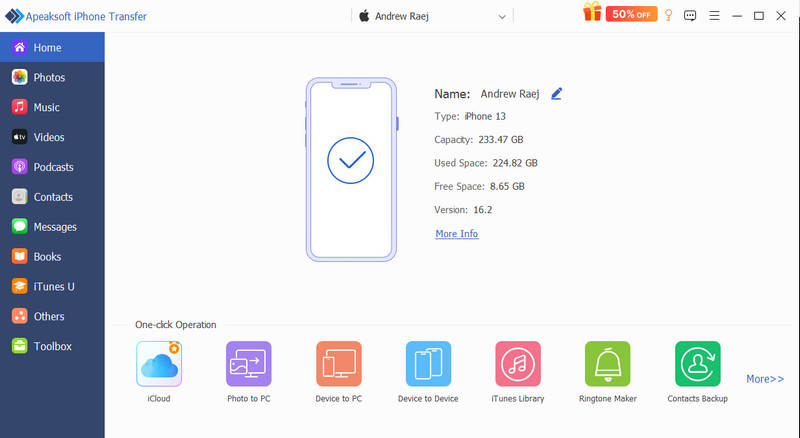
Krok 1. Podłącz iPada do komputera
Pobierz, zainstaluj i uruchom Apeaksoft iPhone Transfer na swoim komputerze. Informacje o iPadzie zobaczysz w interfejsie programu.
Krok 2. Przenoszenie zdjęć z komputera do aplikacji Zdjęcia na iPadzie
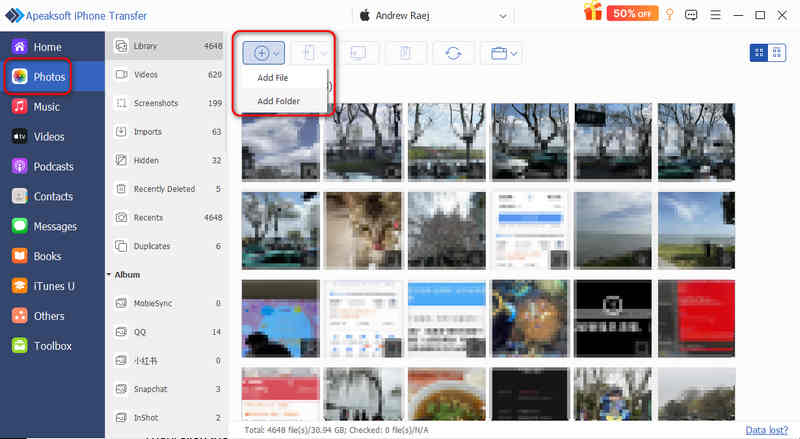
Kliknij ikonę ZDJĘCIA przycisk na pasku po lewej stronie. Automatycznie zlokalizuje Biblioteka, która jest również aplikacją Zdjęcia.
Następnie kliknij przycisk Dodaj przycisk u góry i wybierz Dodaj plik or Dodaj folder Aby przesłać zdjęcia z komputera na iPada, zdjęcia zostaną umieszczone bezpośrednio w aplikacji Zdjęcia.
Inne dokumenty
Część 2: Jak przesłać zdjęcia z komputera na iPada za pomocą iTunes
Jeśli wolisz połączenie przewodowe ze względu na stabilność i szybkość, skorzystanie z oficjalnego oprogramowania Apple na komputery stacjonarne to również standardowy sposób synchronizacji zdjęć z komputera na iPada. iTunes umożliwia bezpośrednie przesyłanie folderu ze zdjęciami do aplikacji Zdjęcia na iPadzie. Proces ten nie wymaga połączenia internetowego i jest bardzo szybki.
Krok 1. Podłącz iPada do komputera za pomocą kabla USB. Uruchom iTunes na komputerze z systemem Windows.
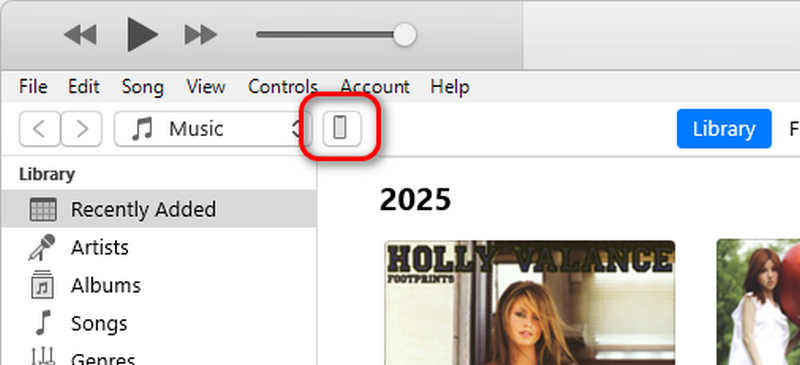
Krok 2. Kliknij ikonę Urządzenie przycisk w lewym górnym rogu okna.
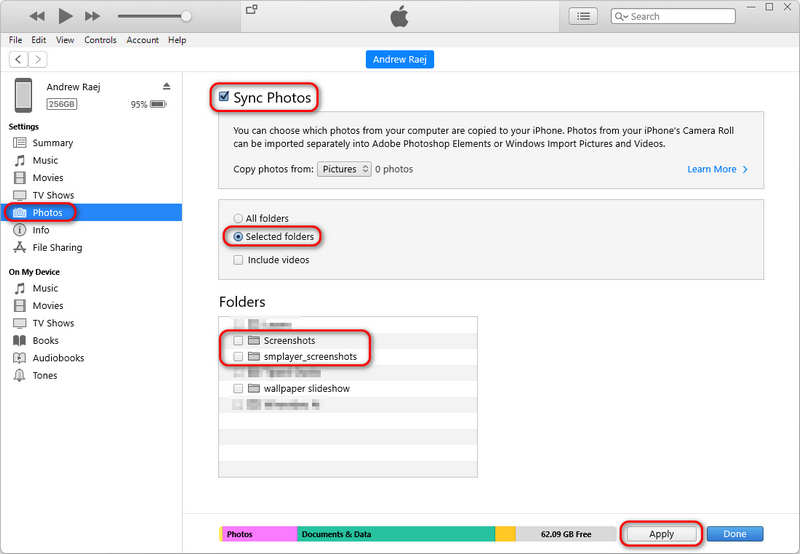
Krok 3. Kliknij na ZDJĘCIA kartę na pasku bocznym. Następnie wybierz Synchronizuj zdjęcia i wybierz konkretny folder na swoim komputerze, w którym przechowywane są Twoje zdjęcia.
Krok 4. Kliknij Zastosuj lub Synchronizuj w prawym dolnym rogu, aby przesłać zdjęcia z komputera na iPada.
Porady: Synchronizując zdjęcia z iPadem za pośrednictwem iTunes, nie można ich usunąć bezpośrednio na iPadzie; trzeba nimi zarządzać z poziomu komputera. Dlatego jeśli chcesz wybrać zdjęcia do przeniesienia, Apeaksoft iPhone Transfer jest najlepszym rozwiązaniem.
Część 3: Jak przenieść zdjęcia z komputera na iPada za pomocą iCloud
Dla tych, którzy zastanawiają się „jak zsynchronizować zdjęcia z komputera do iPada bez użycia kabli?”, iCloud to najprostsze rozwiązanie. Automatycznie aktualizuje bibliotekę na wszystkich urządzeniach. Synchronizuje również pliki i foldery na komputerze z systemem Windows, dlatego umożliwia przesyłanie zdjęć z komputera na iPada.
Krok 1. Włącz iCloud na iPadzie
Iść do Ustawienia > Twój Profil > iCloud > ZDJĘCIA i włącz iCloud Zdjęcia.
Krok 2. Prześlij zdjęcia z komputera do iCloud
- Przez sieć: Przejdź do iCloud.com, zaloguj się i wybierz ZDJĘCIA, Kliknij Prześlij przycisk, aby wybrać obrazy z komputera.
- Za pośrednictwem aplikacji iCloud: Pobierz iCloud dla systemu Windows. Sprawdź ZDJĘCIAkliknij Opcjei włącz iCloud Zdjęcia. Przenieś zdjęcia do wyznaczonego folderu przesyłania na swoim komputerze.

Porady profesjonalistów: Konwertuj zdjęcia do formatów obsługiwanych przez iPada przed przeniesieniem
Chociaż wiesz już, jak przesyłać zdjęcia z komputera na iPada, upewnij się, że formaty Twoich zdjęć są obsługiwane przez iPada, w przeciwnym razie nie będziesz mógł ich przeglądać. iPad obsługuje formaty HEIC/HEIF, JPEG, PNG, GIF i TIFF. Upewnij się, że Twoje zdjęcia są w tych formatach.
HEIC/HEIF to najbardziej kompatybilny format zdjęć dla urządzeń Apple, więc możesz przekonwertować zdjęcia do tego formatu przed ich przesłaniem.
Część 4: Najczęściej zadawane pytania dotyczące przesyłania zdjęć z komputera na iPada
Czy mogę przesłać zdjęcia z komputera na iPada bez iTunes?
Tak, możesz. Możesz użyć Phone Link (w systemie Windows 11) i iCloud do przesyłania lub synchronizowania zdjęć z komputera na iPada lub iPhone'a.
Jak przesłać pliki z laptopa na iPada przez USB?
Po podłączeniu iPada do laptopa możesz otworzyć pamięć iPada na laptopie i bezpośrednio umieścić zdjęcia w folderze
Czy przesyłanie zdjęć z komputera na iPada pogarsza ich jakość?
To zależy. Jeśli przesyłasz zdjęcia przez iTunes lub Appear iPhone Transfer, jakość zdjęć nie ulegnie zmianie. Jeśli jednak synchronizujesz zdjęcia przez iCloud, jakość może ulec utracie podczas przesyłania.
Wniosek
W tym artykule dowiesz się jak przesyłać zdjęcia z komputera na iPada za pomocą trzech metod. iTunes może zachować oryginalną jakość obrazu, ale możesz przesyłać tylko foldery ze zdjęciami. Jeśli chcesz zwiększyć elastyczność przesyłania, Apeaksoft iPhone Transfer to najlepszy wybór. Umożliwia szybkie połączenie, wybór i przesłanie wybranych zdjęć z komputera na iPada lub iPhone'a.
Powiązane artykuły