

Jak przenieść wiadomości tekstowe na nowy telefon z Androidem

„Właśnie kupiłem nowy telefon, ale na starym smartfonie mam mnóstwo ważnych wiadomości, jak sobie z nimi poradzić?” przesyłać wiadomości tekstowe z Androida na Androida".
W przeciwieństwie do plików multimedialnych nie możesz przenosić wiadomości tekstowych na komputer, a następnie migrować ich na inne urządzenie z Androidem. Nadal jednak masz wiele metod przenoszenia historii wiadomości z jednego telefonu z Androidem na inny. Ten przewodnik pokaże Ci te metody szczegółowo.
TREŚĆ STRONY:
Część 1: Jak przenieść tekst na nowy telefon za pomocą Google
Jak przenieść tekst na nowy telefon z kopią zapasową Google One
Dzięki kopii zapasowej możesz przenieść wiadomości na nowy telefon za pośrednictwem konta Google. Obecnie większość urządzeń z Androidem umożliwia tworzenie kopii zapasowych wiadomości SMS w Google One po wykonaniu prawidłowej konfiguracji poniżej.
Krok 1. Uruchom Ustawienia aplikację na starym telefonie z Androidem.
Krok 2. Dodaj Googlei dotknij backup opcja. Jeśli nie zalogowałeś się do swojego konta Google, stuknij Zarządzaj swoim kontem Googlei postępuj zgodnie z instrukcjami, aby dodać swoje konto.
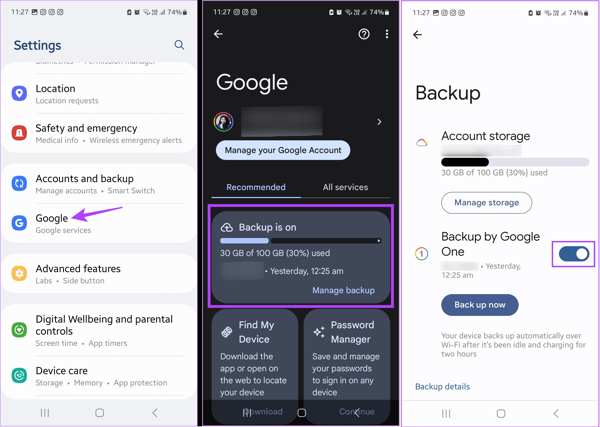
Krok 3. Przełącz na Kopia zapasowa przez Google One opcję i kliknij przycisk Utwórz kopię zapasową teraz przycisk, aby synchronizować wiadomości z kontem Google.
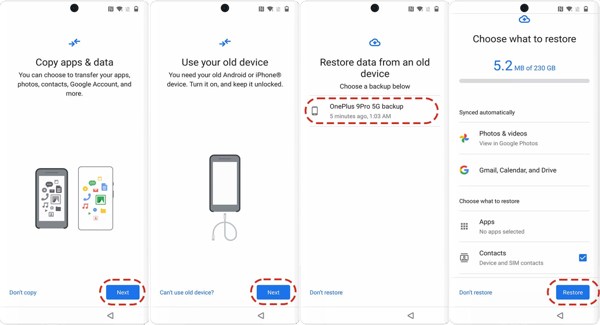
Krok 4. Włącz nowy telefon, skonfiguruj go i aktywuj przy użyciu tego samego konta Google. Upewnij się, że jest podłączony do sieci Wi-Fi. Gdy dotrzesz do Kopiuj aplikacje i dane ekran, stuknij Następnawybierz Użyj swojego starego urządzeniastuknij Następna, wybierz kopię zapasową, wybierz Wiadomości i inne typy danych, a następnie dotknij Przywracać przycisk.
Jak importować tekst z Androida do Androida w aplikacji Wiadomości
Istnieje inny sposób importowania wiadomości tekstowych z Androida do Androida przy użyciu konta Google. Wbudowana aplikacja Wiadomości umożliwia zalogowanie się do konta. Następnie zostaną zaimportowane wiadomości zapasowe.
Krok 1. Otwórz Wiadomości aplikacji, dotknij swojego profilu, naciśnij Strzałka i wybierz Dodaj kolejne konto na telefonie docelowym.
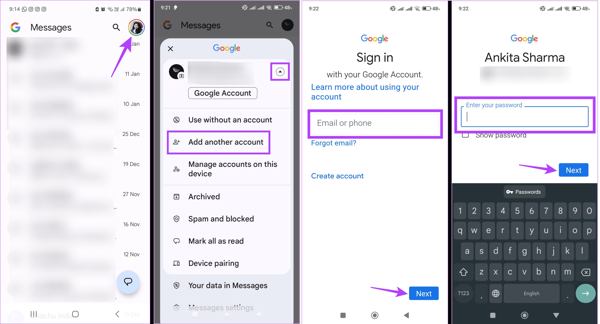
Krok 2. Wprowadź konto Google, którego użyłeś do tworzenia kopii zapasowej wiadomości na telefonie źródłowym. Następnie wprowadź swoje hasło i stuknij Następna.
Krok 3. Po zakończeniu logowania do konta dotknij profilu i naciśnij Strzałka przycisk. Wybierz nowe konto i poczekaj, aż wiadomości zakończą synchronizację.
Część 2: Jak przesłać tekst do Androida za pomocą funkcji Quick Share
Wbudowana funkcja Quick Share to prosty sposób na szybkie przesyłanie wiadomości SMS z Androida do Androida. Ten sposób nadaje się do przesyłania jednej lub kilku wiadomości. Jeśli chcesz przenieść wszystkie wiadomości, poszukaj innej metody. Możesz również przesyłać muzyka z Androida na Androida z nim.
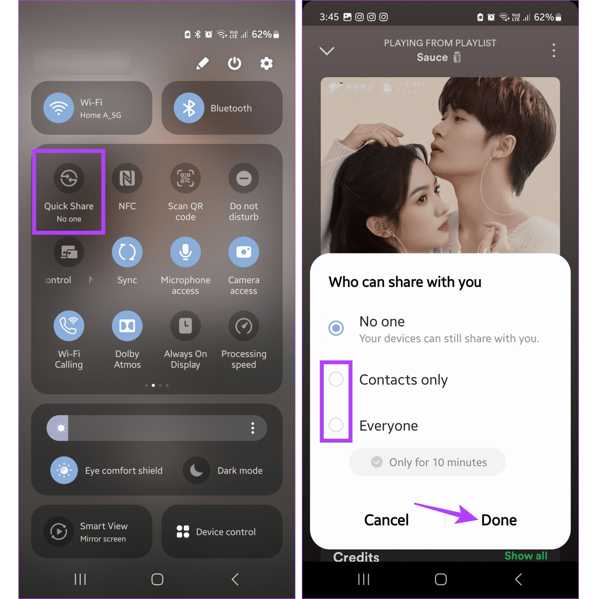
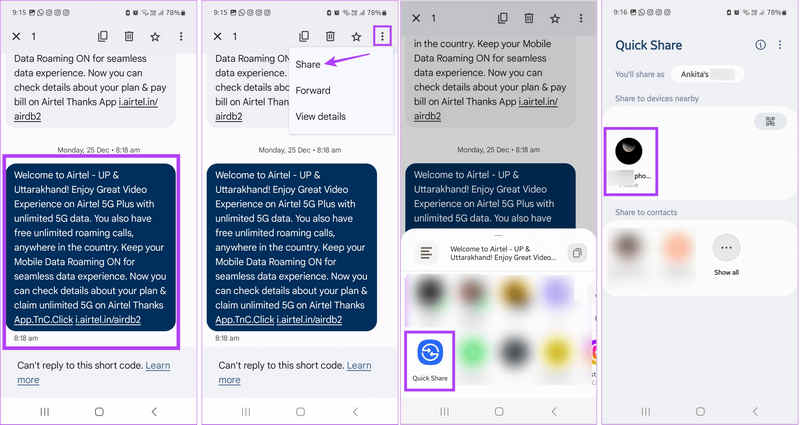
Krok 1. Włącz Bluetooth na obu urządzeniach z Androidem. Pociągnij w dół od góry ekranu na telefonie źródłowym, stuknij Szybkie udostępnianiei wybierz Tylko kontakty or Wszyscy. Kran Gotowe przemieszczac sie.
Krok 2. Znajdź interesującą Cię wiadomość w aplikacji Wiadomości i naciśnij ją długo, aby zaznaczyć całą wiadomość.
Krok 3. Naciśnij Menu przycisk z ikoną z trzema kropkami, wybierz Udziałyi dotknij Szybkie udostępnianie. Następnie wybierz kontakt telefonu docelowego.
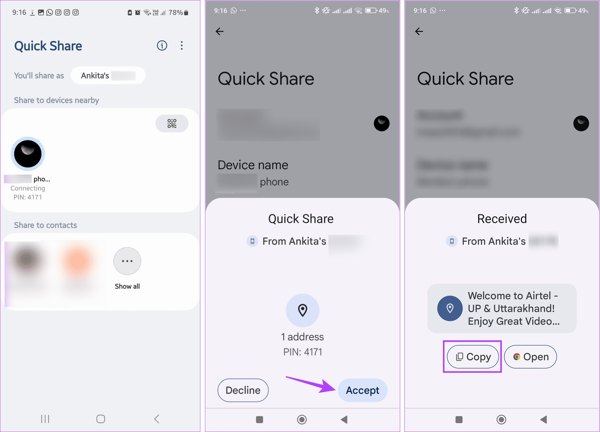
Krok 4. Włącz telefon docelowy, wprowadź kod PIN i dotknij Akceptuj na żądanie Quick Share. Następnie stuknij Skopiuji wklej wiadomość do innej aplikacji lub konwersacji.
Część 3: Jak przenieść tekst z Androida na Androida za pomocą kopii zapasowej i przywracania wiadomości SMS
Oprócz kopii zapasowych Google możesz również przenieść wiadomości tekstowe na nowy telefon z Androidem za pomocą aplikacji do przesyłania innej firmy, takiej jak SMS Backup & Restore. Umożliwia ona również przenoszenie wszystkich czatów i wiadomości między urządzeniami z Androidem.
Krok 1. Pobierz aplikację na oba urządzenia z systemem Android ze sklepu Play.
Krok 2. Otwórz go na telefonie źródłowym lub starym i dotknij Kliknij przycisk SKONFIGURUJ KOPIĘ ZAPASOWĄ, aby rozpocząć tworzenie kopii zapasowej.
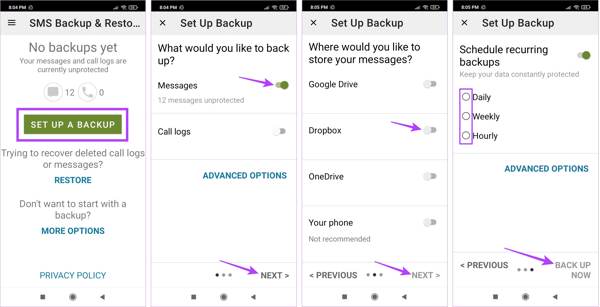
Krok 3. Przełącz na Wiadomości opcję dotknij Następna, wybierz sklep w chmurze i wprowadź swoje konto i hasło. Naciśnij POWRÓT TERAZ przycisk.
Krok 4. Włącz telefon docelowy, otwórz aplikację i dotknij PRZYWRACAĆ. Jeśli zostaniesz o to poproszony, wybierz TAK.
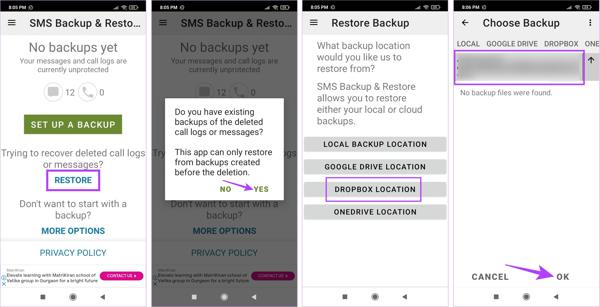
Krok 5. Wybierz lokalizację kopii zapasowej, zaznacz kopię zapasową i dotknij OKNastępnie włącz Wiadomościi dotknij PRZYWRACAĆ.
Część 4: Jak przenieść tekst z Androida na PC
Aby uniknąć utraty danych, należy regularnie przesyłać wiadomości tekstowe z Androida na komputer. Od tego momentu zalecamy Apeaksoft MobieTrans. Usprawnia przepływ pracy. To sprawia, że jest to dobra opcja dla osób nietechnicznych.
- Importuj wiadomości SMS i załączniki z systemu Android na komputer jednym kliknięciem.
- Przenieś wszystkie wiadomości z systemu Android lub wybrane wiadomości na komputer.
- Obsługa wszystkich rodzajów załączników, w tym filmów, plików audio, obrazów itp.
- Podgląd wiadomości Androida w celu selektywnego przesyłania.
- Kompatybilny z szeroką gamą marek telefonów z systemem Android.
Bezpieczne pobieranie

Jak importować wiadomości z Androida na komputer
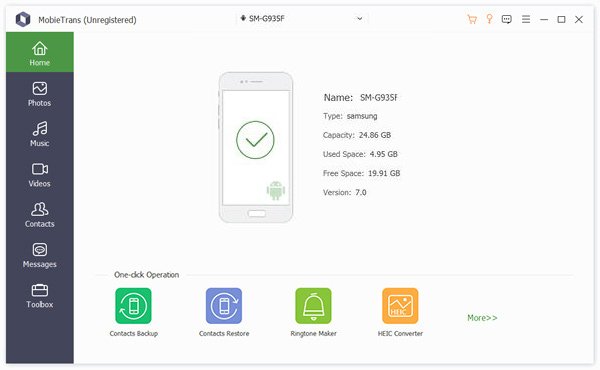
Krok 1. Połącz się z telefonem
Uruchom najlepsze oprogramowanie do zarządzania wiadomościami po zainstalowaniu go na komputerze. Jest ono dostępne w systemach Windows 11/10/8/7/XP/Vista. Następnie podłącz telefon z systemem Android do komputera za pomocą kompatybilnego kabla USB.
Krok 2. Podgląd wiadomości Androida
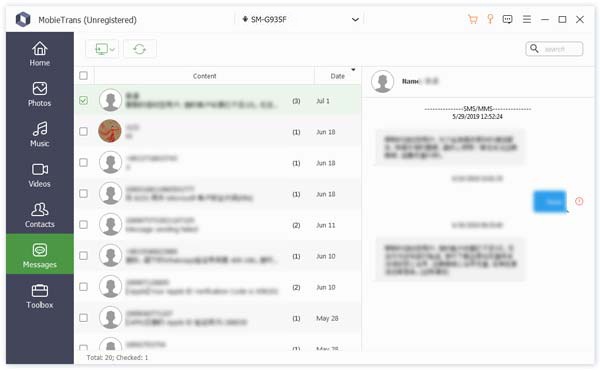
Po wykryciu telefonu przejdź do Wiadomości zakładkę z lewego paska bocznego. Tutaj możesz zobaczyć całą historię wiadomości na swoim telefonie. Wybierz czat, a wszystkie wiadomości i załączniki zostaną wyświetlone.
Krok 3. Importuj SMS-y z Androida na komputer
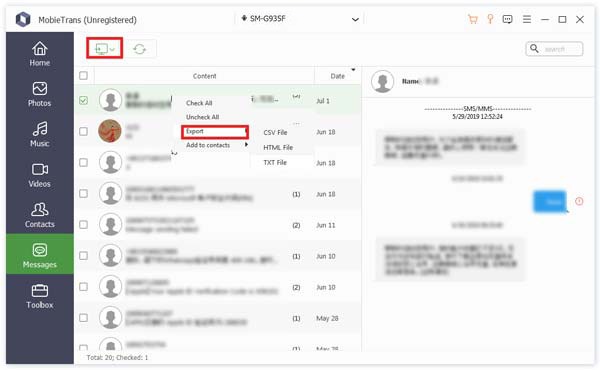
Upewnij się, że zaznaczyłeś wszystkie wiadomości i czaty, które chcesz przenieść, kliknij PC przycisk na górnej wstążce, wybierz Exporti wybierz odpowiedni format, taki jak Plik CSV, Plik HTMLlub Plik TXT. Następnie ustaw katalog, w którym chcesz zapisać plik i potwierdź działanie. Możesz również przesyłaj pliki z Androida na iPhone'a.
Wniosek
Ten przewodnik omówił jak przenieść wiadomości tekstowe na nowy telefon lub z Androida na Androida. Konto Google pozwala na łatwą migrację SMS-ów niezależnie od tego, czy urządzenie docelowe jest nowe czy stare. Quick Share to kolejna szybka metoda udostępniania wiadomości. Możesz też użyć aplikacji do przesyłania SMS-ów innej firmy. Jeśli musisz wykonać kopię zapasową wiadomości Androida na komputerze, Apeaksoft MobieTrans jest najlepszą opcją. Masz więcej pytań? Możesz zostawić wiadomość pod tym postem.
Powiązane artykuły




