

Czym jest blokada odcisku palca w systemie Android i jak jej używać

Ekran blokady skanera linii papilarnych dla Androida to jeden z najpopularniejszych sposobów zabezpieczania smartfonów z Androidem. Jest szybki, wygodny i zapewnia skuteczniejszą ochronę niż tradycyjne hasła czy wzory. Jeśli chcesz dowiedzieć się więcej o blokadzie odcisku palca w Androidzie, ten poradnik zawiera wszystko, co musisz wiedzieć.
Urządzenia z Androidem, takie jak Samsung, Google Pixel, Xiaomi, OPPO, OnePlus i inne, korzystają lub korzystały kiedyś z różnych technologii odcisków palców, ale kroki konfiguracji są bardzo podobne. Poniżej dowiesz się, jak działa blokada odcisku palca w Androidzie, jak ją włączyć i jak rozwiązać problemy z odciskiem palca.
TREŚĆ STRONY:
Część 1: Czym jest blokada odcisku palca w systemie Android?
Blokada odcisku palca w systemie Android pozwala odblokować telefon z systemem Android za pomocą unikalnego odcisku palca, zamiast wpisywania hasła, kodu PIN lub wzoru. Wiele urządzeń z systemem Android korzysta z jednego z dwóch typów czujników odcisku palca:
1. Pojemnościowe czujniki odcisków palców
Ten rodzaj blokady odcisku palca w Androidzie zazwyczaj znajduje się z tyłu, na przycisku bocznym lub na przedniej ramce. Wykrywa ona grzbiety palca za pomocą sygnałów elektrycznych.
2. Optyczne lub ultradźwiękowe czujniki linii papilarnych w wyświetlaczu
Ten typ blokady odcisku palca w systemie Android znajduje się pod ekranem. Wykorzystuje ona fale świetlne lub ultradźwiękowe do odczytu odcisków palców. Załóżmy, że chcesz użyć oprogramowania do blokady odcisku palca w systemie Android. Oprogramowanie może wykorzystać tę technologię do ochrony Twoich danych, plików lub aplikacji.

Część 2: Jak skonfigurować blokadę odcisku palca na Androidzie
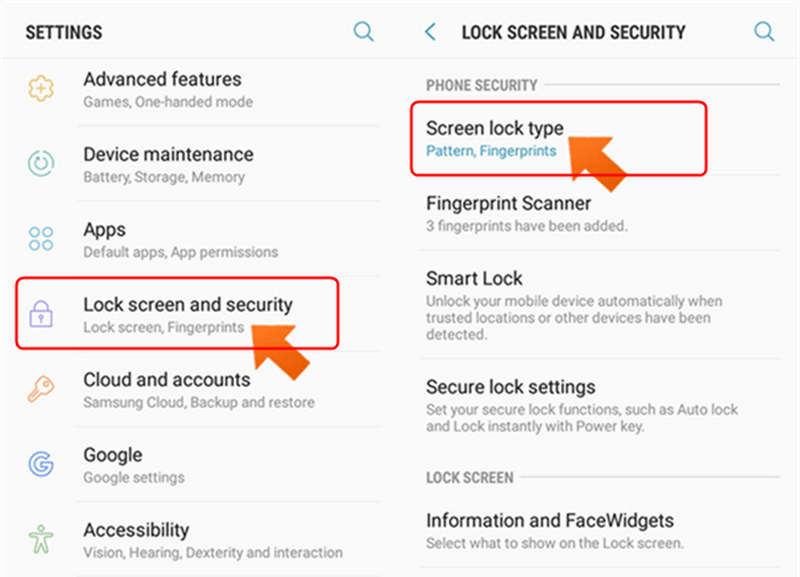
Dokładny interfejs i kroki konfiguracji blokady odciskiem palca w Androidzie mogą się różnić w zależności od marki telefonu, ale poniższe kroki można zastosować do wszystkich urządzeń z Androidem. Zapoznaj się z nimi, aby dowiedzieć się, jak skonfigurować blokadę ekranu odciskiem palca w Androidzie.
Krok 1. Przejdź do ekranu głównego i dotknij UstawieniaNastępnie możesz wyszukać opcje takie jak Bezpieczeństwo, Odcisk palca lub Biometria i bezpieczeństwo i wybrać je. Następnie może być konieczne wybranie Typ blokady ekranu aby dodać swój odcisk palca.
Krok 2. Przed dodaniem blokady odcisku palca dla Androida należy ustawić metodę zapasową, np. Ekran blokady PIN, hasło lub wzór. Dzięki temu będziesz mieć pewność, że możesz odblokować telefon, jeśli rozpoznanie odcisku palca się nie powiedzie.
Krok 3. Teraz możesz rozpocząć konfigurację blokady odciskiem palca w Androidzie. Umieść palec na czujniku. Postępuj zgodnie z instrukcjami wyświetlanymi na ekranie, aby dostosować ustawienia palców. Możesz również dodać dodatkowe odciski palców do swojego telefonu z Androidem.
Część 3: Typowe problemy z blokadą odcisku palca w systemie Android
Chociaż blokada odcisku palca w Androidzie jest niezawodna, czasami mogą wystąpić problemy, takie jak brak reakcji czujników lub nieprawidłowe rozpoznanie. Oto najczęstsze problemy i ich rozwiązania.
1. Kurz, pot i wilgoć mogą utrudniać prawidłowe rozpoznawanie. Dlatego konieczne może być regularne czyszczenie skanera linii papilarnych w telefonie, aby móc płynnie korzystać z blokady odcisku palca w systemie Android.
2. Z czasem dane odcisku palca mogą stać się mniej dokładne. Dzieje się tak również w przypadku usterek i błędów w telefonie. Możesz usunąć istniejące dane odcisku palca, a następnie ponownie zarejestrować blokadę odcisku palca w systemie Android, korzystając z różnych kątów. Możesz również dodać kolejne odciski palców.
3. Czasami problemy z odciskami palców są spowodowane błędami systemu, dlatego w celu rozwiązania tego problemu należy zaktualizować system Android:
Krok 1. Idź do Ustawienia aplikacja. Następnie wybierz Aktualizacja oprogramowania.
Krok 2. Tutaj wybierz Pobierz i zainstaluj, a następnie sprawdzi dostępność aktualizacji. Następnie możesz zaktualizować wersję systemu Android, aby naprawić blokadę odcisku palca w systemie Android.

Część 4: Jak usunąć blokadę odcisku palca w Androidzie, gdy nie działa
Co jeśli blokada ekranu czytnika linii papilarnych w Androidzie jest bezużyteczna, a Ty zapomniałeś hasła do ekranu? Możesz z niej skorzystać Apeaksoft Android Unlocker Aby rozwiązać problem za pomocą zaledwie kilku kliknięć! Aplikacja umożliwia usunięcie kodu PIN, wzorów, Touch ID, Face ID i odcisków palców ze wszystkich popularnych marek telefonów z systemem Android, takich jak Samsung, Google, LG, Xiaomi i innych. Możesz szybko odzyskać dostęp do telefonu z systemem Android i łatwo skonfigurować blokadę odcisku palca.
Łatwe omijanie blokady odcisku palca w systemie Android
- Podłącz telefon z systemem Android do komputera, aby usunąć blokadę odcisku palca.
- Obsługuje wszystkie popularne telefony z systemem Android, takie jak Samsung, LG i Google.
- Odzyskaj dostęp do swojego telefonu z systemem Android bez żadnych ograniczeń.
- Pomaga ominąć zabezpieczenia Google FRP bez konieczności podawania hasła.
Bezpieczne pobieranie

Jak ominąć blokadę odcisku palca w Androidzie
Krok 1. Pobierz, zainstaluj i uruchom Apeaksoft Android UnlockerPodłącz telefon z systemem Android do komputera. Następnie kliknij Usuń kod dostępu do ekranu przycisk.

Krok 2. Następnie musisz wybrać markę swojego telefonu z Androidem, aby ominąć blokadę odcisku palca w tej marce.

Krok 3. Na koniec kliknij przycisk Usuń teraz przycisk umożliwiający łatwe ominięcie blokady odcisku palca w telefonie z systemem Android.

Podsumowanie
W tym artykule znajdziesz szczegółowe wprowadzenie do Blokada odcisku palca w AndroidzieMożesz również skonfigurować blokadę odcisku palca w telefonie z Androidem, aby chronić swoje dane i prywatność. Odcisk palca może również chronić Twoje aplikacje. Jeśli blokada odcisku palca nie działa prawidłowo, Apeaksoft Android Unlocker to najlepszy wybór, aby szybko usunąć odcisk palca. Następnie możesz skonfigurować nowy odcisk palca dla swojego telefonu.
Powiązane artykuły
Jeśli szukasz najlepszych odblokowanych telefonów, przyjdź i zapoznaj się z najlepszymi odblokowanymi iPhone'ami i odblokowanymi telefonami z Androidem w tym poście!
Jeśli chcesz skutecznie usunąć konto Google na swoim urządzeniu Samsung Galaxy, masz szczęście, bo jest to kompletny poradnik.
Chcesz znaleźć sposoby odblokowania blokady wzoru urządzenia z Androidem? Wystarczy postępować zgodnie z tym artykułem i znaleźć 3 rzeczy, które możesz zrobić po tym, jak zapomniałeś o swoim wzorze.
Nie panikuj, gdy ekran dotykowy Samsung nie działa! W tym poście dowiesz się, dlaczego napotykasz ten problem i jak go rozwiązać za pomocą pięciu metod.



