

Łatwa zmiana i obejście kodu PIN blokady ekranu Androida w 2025 roku

Ekran blokady PIN to jedna z najczęściej używanych funkcji bezpieczeństwa w telefonach z Androidem. Zapobiega nieautoryzowanemu dostępowi i chroni zdjęcia, aplikacje, dane osobowe i wiadomości. Jednak w wielu sytuacjach możesz chcieć zmienić kod PIN, usunąć blokadę ekranu, a nawet ominąć kod PIN blokady ekranu Androida, gdy go zapomnisz.
Ten kompletny poradnik wyjaśni, jak zmienić kod PIN na ekranie blokady, jak usunąć kod PIN blokady ekranu w telefonie z Androidem, co zrobić, gdy zapomnisz kodu PIN blokady ekranu, a także najbezpieczniejsze sposoby na ominięcie blokady ekranu kodem PIN w Androidzie na urządzeniach Samsung, Xiaomi, Pixel, OPPO, Motorola i innych. Niezależnie od tego, czy pamiętasz kod PIN, czy całkowicie go zapomniałeś, ten artykuł zawiera rozwiązania na każdą sytuację.
TREŚĆ STRONY:
Część 1: Dlaczego warto zmienić lub usunąć ekran blokady PIN
Istnieje kilka powodów, dla których użytkownicy chcą zaktualizować lub wyłączyć kod PIN ekranu blokady:
1. Nie chcesz wykonywać dodatkowych czynności za każdym razem, gdy odblokowujesz telefon.
2. Wolisz odblokowywanie odciskiem palca lub twarzą zamiast kodu PIN.
3. Niedawno udostępniłeś komuś swój kod PIN i chcesz go zmienić.
4. Ustawiłeś zbyt długi lub zbyt trudny do zapamiętania kod PIN.
5. Zapomniałeś kodu PIN blokady ekranu i musisz go usunąć.
6. Chcesz sprzedać, wymienić lub oddać swoje urządzenie.
7. Twoje dziecko lub ktoś inny zmienił PIN.
Bez względu na powód, Android oferuje wiele sposobów zarządzania ustawieniami bezpieczeństwa ekranu blokady.
Część 2: Jak zmienić kod PIN na ekranie blokady (jeśli znasz swój kod PIN)
Jeśli znasz swój obecny PIN, jego zmiana jest niezwykle prosta. Zobacz poniższy poradnik, aby dowiedzieć się, jak zmienić PIN na ekranie blokady.
Krok 1. Otwórz Ustawienia aplikacja. Iść do Ochrona, Biometria i bezpieczeństwolub blokada ekranu.
Krok 2. Stuknij Blokada ekranu or Typ blokady ekranuNastępnie należy wpisać aktualny kod PIN na ekranie blokady.
Krok 3. Następnie wybierz PIN jako nową metodę. Wprowadź i potwierdź nowy PIN, a następnie zapisz zmiany. W ten sposób możesz łatwo zmienić PIN na ekranie blokady.
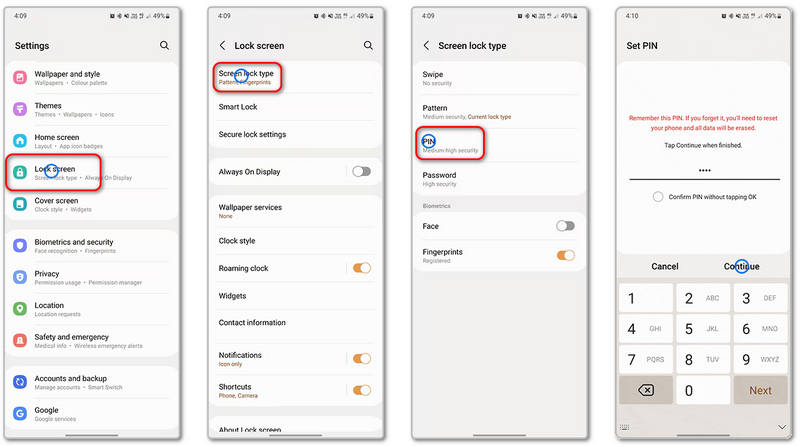
Porady: Unikaj prostych kodów PIN, takich jak 1234 czy 0000. Używaj co najmniej 6 cyfr dla większego bezpieczeństwa. Regularna zmiana kodu PIN również pomaga chronić Twoje dane przed nieautoryzowanym dostępem.
Część 3: Jak usunąć kod PIN blokady ekranu w telefonie z Androidem
Co zrobić, jeśli zapomniałeś kodu PIN lub nie chcesz go używać na ekranie blokady Androida? Musisz go natychmiast usunąć. Zapoznaj się z poniższymi poradnikami, aby dowiedzieć się, jak usunąć kod PIN blokady ekranu w telefonie z Androidem.
Sytuacja 1: Kiedy znasz PIN
Krok 1. Otwarte Ustawienia. Iść do Ochrona or blokada ekranu.
Krok 2. Wybierz Typ blokady ekranu. Wprowadź swój obecny kod PIN. Następnie wybierz żaden or Trzepnąć.
Krok 3. Po wykonaniu tej czynności telefon nie będzie już żądał podania kodu PIN na ekranie blokady.
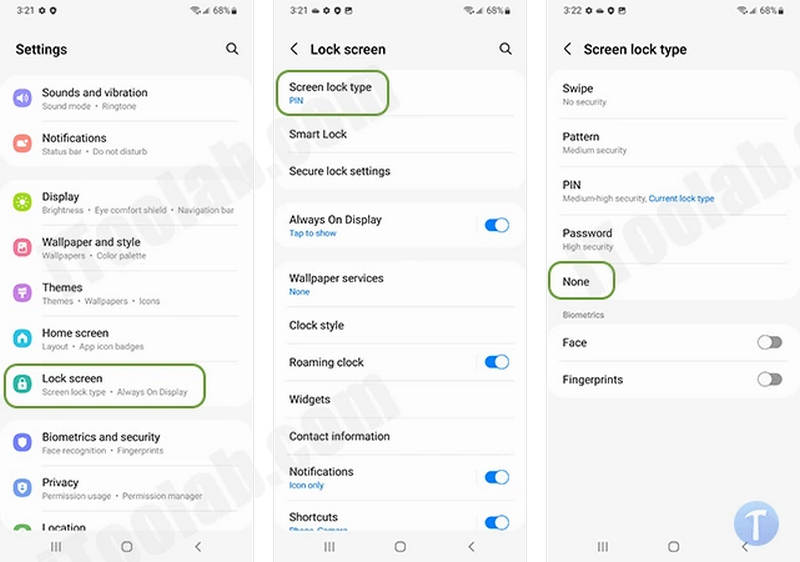
Sytuacja 2: Kiedy nie znasz kodu PIN
Apeaksoft Android Unlocker Może pomóc Ci ominąć blokadę ekranu PIN w Androidzie, gdy jej nie znasz. Możesz ją łatwo usunąć i odzyskać dostęp do Androida bez żadnych ograniczeń. Działa na wszystkich popularnych modelach telefonów z Androidem, takich jak Samsung, Pixel, LG, OPPO i inne. Zobacz, jak łatwo usunąć blokadę ekranu PIN.
Krok 1. Kliknij Do pobrania przycisk poniżej, aby pobrać Apeaksoft Android Unlocker na swoim komputerze. Następnie zainstaluj i uruchom program. Podłącz telefon z systemem Android do komputera.
Bezpieczne pobieranie
Krok 2. Kliknij Usuń kod dostępu do ekranu Przycisk na głównym interfejsie. Umożliwia łatwe usunięcie blokady ekranu PIN, wzoru, Touch ID i Face ID w telefonie z Androidem.

Krok 3. Następnie należy wybrać markę telefonu. System powinien znać dokładną markę telefonu, aby ominąć blokadę ekranu PIN w systemie Android.

Krok 4. Na koniec wystarczy kliknąć Usuń teraz Następnie Twój kod PIN zniknie z ekranu blokady Androida. Pamiętaj, że ten proces może przywracanie ustawień fabrycznych Twoje urządzenie.

Podsumowanie
W tym artykule znajdziesz informacje, jak omiń kod PIN blokady ekranu AndroidaZarządzanie ekranem blokady PIN jest kluczowe dla bezpieczeństwa telefonu z Androidem. Niezależnie od tego, czy chcesz zmienić kod PIN blokady ekranu, usunąć go z telefonu z Androidem, czy ominąć blokadę ekranu PIN Androida po jego zapomnieniu, istnieją niezawodne rozwiązania na każdą sytuację. Apeaksoft Android Unlocker jest Twoim ostatecznym rozwiązaniem.
Powiązane artykuły
Niezależnie od powodu, oto jak przywrócić do ustawień fabrycznych telefon z Androidem przez wbudowane menu ustawień lub w trybie odzyskiwania szybko i skutecznie.
Jeśli jesteś ograniczony do określonego operatora sieci, nie martw się, w tym przewodniku dowiesz się, jak szybko odblokować kartę SIM w telefonie z Androidem.
Czy Twój telefon utknął w trybie Android System Recovery 3e? W tym artykule dowiesz się, co to jest i jak go uruchomić bez utraty danych.
Chcesz znaleźć sposoby odblokowania blokady wzoru urządzenia z Androidem? Wystarczy postępować zgodnie z tym artykułem i znaleźć 3 rzeczy, które możesz zrobić po tym, jak zapomniałeś o swoim wzorze.



