


Jak zresetować zapomniany kod dostępu do ekranu w systemie iOS/Mac

Ponieważ coraz więcej użytkowników zdawało sobie sprawę, że oni i ich dzieci są uzależnieni od urządzeń Apple, Apple wprowadziło funkcję Czas przed ekranem na iPhone'ach, iPadach i komputerach Mac, aby pomóc użytkownikom kontrolować czas, który poświęcają na to urządzenie. Hasło Czasu przed ekranem zapewnia kontrolę nad dostępem do ekranu, aplikacji i usług. Jeśli jednak… zapomniałeś hasła Czasu przed ekranem, Twoje urządzenie zostanie zablokowane. Ten przewodnik podpowiada, co zrobić, jeśli zapomniałeś hasła.
TREŚĆ STRONY:
- Część 1: Co zrobić, jeśli zapomniałem kodu dostępu do czasu przed ekranem
- Część 2: Co zrobić, jeśli nie ma opcji „Zapomniałem kodu dostępu do czasu przed ekranem” na iPhonie?
- Część 3: Jak zresetować hasło dostępu dziecka do ekranu, jeśli je zapomniałeś
- Część 4: Kompleksowe rozwiązanie umożliwiające zresetowanie zapomnianego hasła dostępu do ekranu
Część 1: Co zrobić, jeśli zapomniałem kodu dostępu do czasu przed ekranem
Co zrobić, jeśli zapomniałem kodu dostępu do Czasu przed ekranem? Pierwszą rzeczą, jaką możesz zrobić, to wypróbować wszystkie możliwe kody. Odblokuj kody dostępu do ekranu blokady; możesz testować kody dostępu do Czasu przed ekranem bez ograniczeń. Jeśli wszystkie zawiodą, zmień kod dostępu do Czasu przed ekranem, gdy go zapomnisz. Właściwie możesz go szybko zmienić za pomocą hasła do Apple ID.
Jak zmienić zapomniany kod dostępu do ekranu na iPhonie/iPadzie
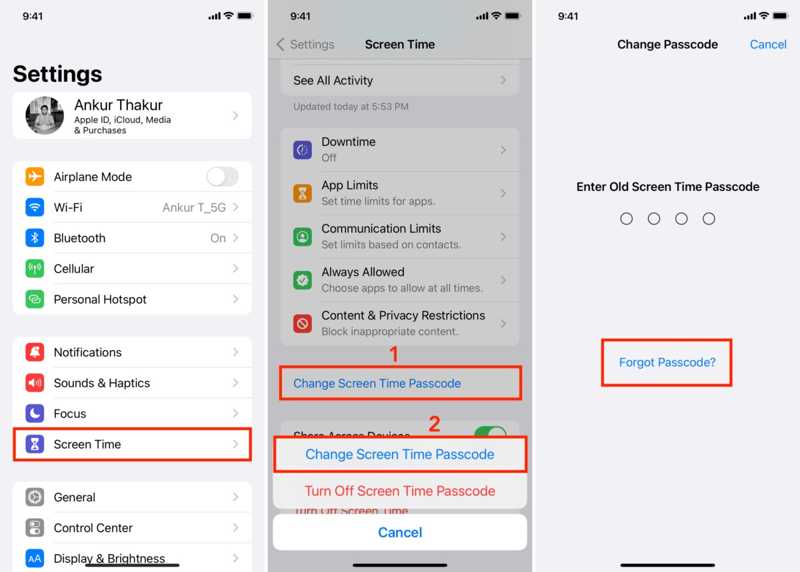
Krok 1. Uruchom Ustawienia aplikacja z ekranu głównego.
Krok 2. Przewiń w dół i przejdź do Czas ekranu.
Krok 3. Stuknij w Zmień hasło czasowe ekranu i wybierz Zmień hasło czasowe ekranu.
Krok 4. Oprócz wprowadzenia kodu dostępu dotknij Zapomniałeś hasła.
Krok 5. Teraz wpisz adres e-mail lub numer telefonu swojego Apple ID i dotknij OK.
Krok 6. Następnie wprowadź hasło swojego Apple ID i naciśnij OK.
Krok 7. Utwórz nowy kod dostępu Screen Time i potwierdź go.
Jak zmienić zapomniany kod dostępu do ekranu na komputerze Mac
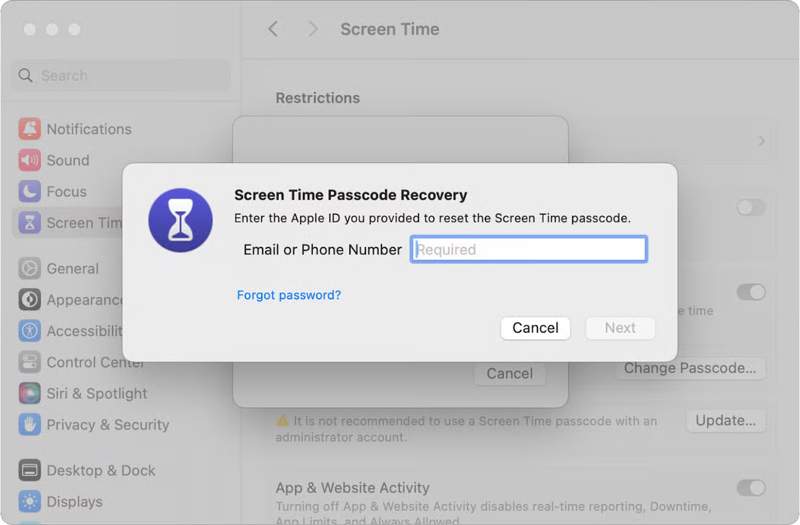
Krok 1. Jeśli zapomniałeś kodu dostępu do funkcji Czas przed ekranem na swoim komputerze Mac, kliknij Apple menu.
Krok 2. Dodaj Ustawienia systemowe or Preferencje systemowe.
Krok 3. Kliknij ikonę Czas ekranu opcja.
Krok 4. Uderz w Zmień hasło przycisk.
Krok 5. Po wyświetleniu monitu wybierz Zapomniałeś hasła.
Krok 6. Wprowadź swój Apple ID i hasło, aby uwierzytelnić.
Krok 7. Teraz ustaw nowe hasło, aby zastąpić stare.
Część 2: Co zrobić, jeśli nie ma opcji „Zapomniałem kodu dostępu do czasu przed ekranem” na iPhonie?
Niektórzy użytkownicy zgłaszali brak opcji zapomnianego hasła Czasu przed ekranem. W rzeczywistości opcja ta została dodana w systemie iOS 13.4 i nowszych. Jeśli korzystasz ze starszej wersji oprogramowania, nie będzie ona widoczna. Co więcej, jeśli Twoim urządzeniem Apple zarządza Chmura rodzinna lub MDM, nie możesz zresetować zapomnianego hasła Czasu przed ekranem. Innym sposobem na pozbycie się hasła Czasu przed ekranem jest przywrócenie urządzenia z kopii zapasowej. Upewnij się, że kopia zapasowa nie zawiera hasła Czasu przed ekranem. Dodatkowo, ta metoda usunie wszystkie aktualne dane z urządzenia.
Krok 1. Podłącz iPhone'a lub iPada do komputera za pomocą kompatybilnego kabla USB.
Krok 2. Otwórz najnowszą wersję iTunes w systemie Windows lub macOS Mojave i starszych. Uruchom Findera w macOS Catalina lub nowszym.
Sytuacja 1: Twoje urządzenie jest dostępne
Krok 3. Po wykryciu iPhone'a kliknij przycisk Telefon w iTunes i przejdź do Podsumowanie kartę. W Finderze kliknij nazwę swojego urządzenia i przejdź do Ogólne patka.
Krok 4. Kliknij ikonę Przywracanie iPhone przycisk.
Krok 5. Postępuj zgodnie z instrukcjami wyświetlanymi na ekranie, aby przywrócić urządzenie.
Krok 6. Po ponownym uruchomieniu odłącz iPhone'a.
Krok 7. Skonfiguruj jako nowe urządzenie. Jeśli pojawi się monit, wprowadź hasło swojego Apple ID.
Krok 8. Na Aplikacje i dane Przywróć kopię zapasową iCloud lub iTunes, aby usunąć zapomniany kod dostępu do Czasu przed ekranem.
Sytuacja 2: Twoje urządzenie jest zablokowane
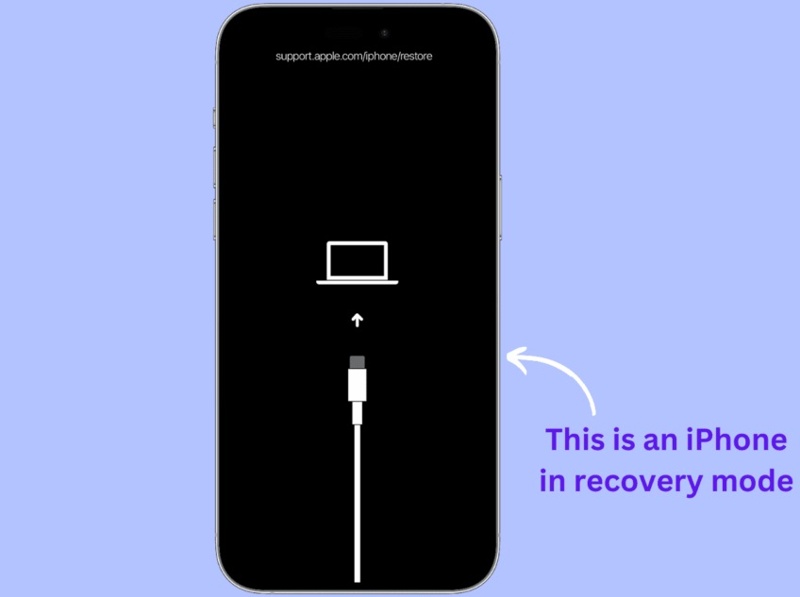
Krok 3. Jeśli Twój iPhone lub iPad jest zablokowany i niedostępny, przełącz go w tryb odzyskiwania:
iPhone lub iPad z Face ID
Szybko naciśnij Maksymalna objętość naciśnij przycisk i puść.
Szybko naciśnij Ciszej naciśnij przycisk i puść.
Przytrzymaj przycisk Bok Naciskaj przycisk, aż urządzenie przejdzie w tryb odzyskiwania.
iPhone 7/7 Plus
Naciśnij i przytrzymaj Ciszej + Bok przyciski razem.
Po przejściu w tryb odzyskiwania zwolnij przyciski.
iPhone lub iPad z przyciskiem Home
Przytrzymaj przycisk Home + Zasilanie przyciski jednocześnie.
Gdy zobaczysz ekran trybu odzyskiwania, zwolnij je.
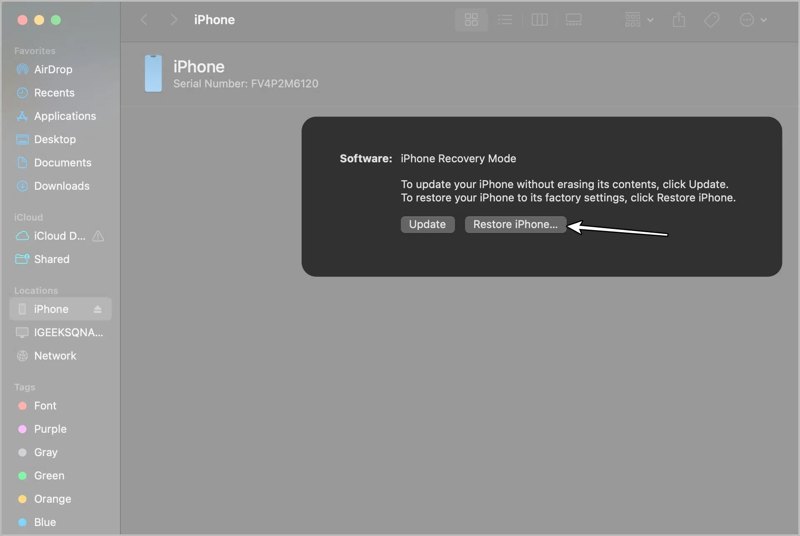
Krok 4. Następnie kliknij przycisk Przywracać or Przywracanie iPhone przycisk w oknie dialogowym w iTunes lub Finderze.
Krok 5. Po zakończeniu procesu odłącz urządzenie.
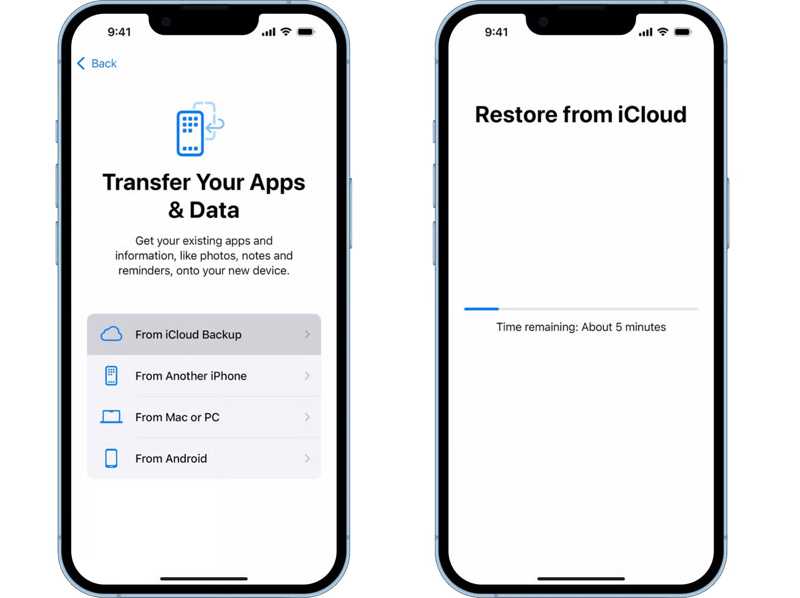
Krok 6. Skonfiguruj go, postępując zgodnie z instrukcjami wyświetlanymi na ekranie, i przywróć prawidłową kopię zapasową.
Część 3. Jak zresetować hasło dostępu dziecka do ekranu, jeśli je zapomniałeś
Jeśli zapomniałeś kodu dostępu do Ograniczeń na swoim iPhonie dla swojego dziecka, musisz go zresetować na swoim urządzeniu lub urządzeniu organizatora. Twoje dziecko nie będzie mogło zresetować kodu dostępu na swoim urządzeniu. W ten sposób nie przywrócisz urządzenia ani nie usuniesz danych.
Jak zresetować kod dostępu dziecka do czasu przed ekranem na iPhonie
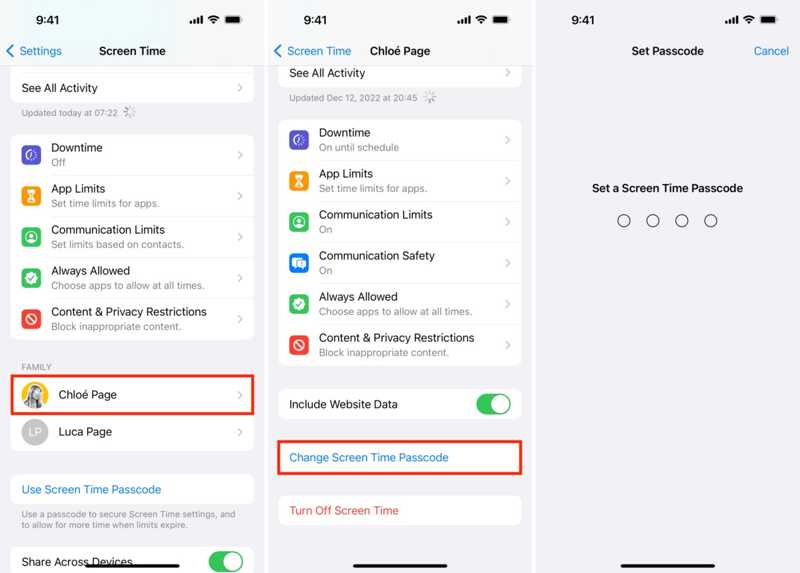
Krok 1. Uruchom Ustawienia aplikację i wybierz Czas ekranu.
Krok 2. Zlokalizuj Rodzina i wybierz urządzenie swojego dziecka.
Krok 3. Stuknij Zmień hasło czasowe ekranu i wybierz Zmień hasło czasowe ekranu.
Krok 4. Uwierzytelnij się za pomocą Identyfikator twarzy, Touch ID lub kod dostępu.
Krok 5. Na koniec ustaw dla swojego dziecka nowy kod dostępu do Czasu przed ekranem.
Jak zresetować kod dostępu dziecka do czasu spędzanego przed ekranem na komputerze Mac
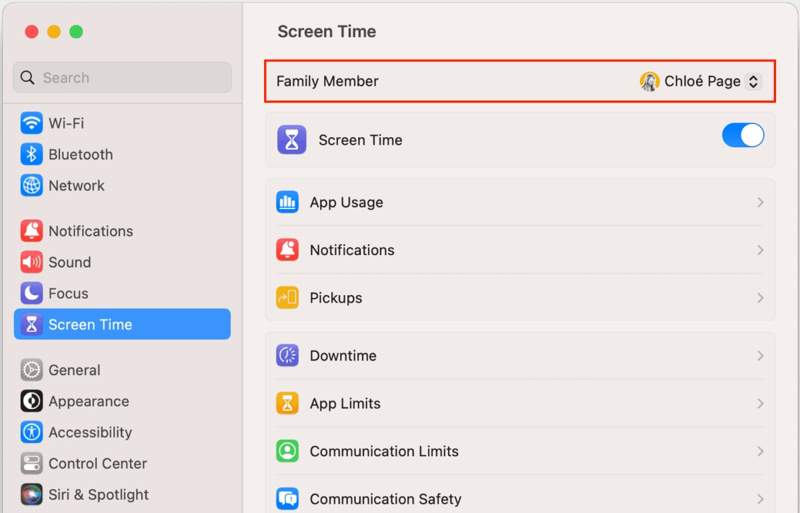
Krok 1. Iść do Ustawienia systemowe or Preferencje systemowe Apple menu.
Krok 2. Dodaj Czas ekranui wybierz imię swojego dziecka z listy Członek rodziny powierzchnia.
Krok 3. Kliknij ikonę Zmień hasło przycisk.
Krok 4. Wprowadź hasło logowania do komputera Mac.
Krok 5. Następnie ustaw nowy kod dostępu do funkcji Czas przed ekranem dla urządzenia swojego dziecka.
Część 4. Kompleksowe rozwiązanie umożliwiające zresetowanie zapomnianego hasła dostępu do ekranu
Szybszym sposobem na zresetowanie zapomnianego kodu dostępu do Czasu przed ekranem na iPadzie lub iPhonie jest Apeaksoft iFoneKit iOS UnlockerWykorzystuje zaawansowaną technologię, aby usunąć hasło Czasu przed ekranem lub Ograniczeń z dowolnego urządzenia iOS bez utraty danych. Upraszcza przepływ pracy i jest przyjazny dla początkujących.

Pobrano przez ponad 1,000,000 już nam zaufało
- Usuń kod dostępu Screen Time bez użycia hasła.
- Chroń swoje dane podczas procesu.
- Działa na każdym urządzeniu z systemem iOS, także na zablokowanych lub wyłączonych iPhone'ach.
- Obsługuje prawie wszystkie modele iPhone'a i iPada.

Jak usunąć zapomniany kod dostępu do ekranu na iPhonie
Krok 1. Zainstaluj iFoneKit iOS Unlocker
Uruchom oprogramowanie do usuwania Czasu przed ekranem po zainstalowaniu go na komputerze. Jest ono dostępne w systemach Windows 11 i starszych oraz macOS 10.7 i nowszych. Wybierz Odblokuj czas na ekranie tryb, aby kontynuować.

Krok 2. Połącz się z iPhonem
Podłącz iPhone'a do komputera kablem Lightning. Następnie wybierz sposób ustawienia hasła Czasu przed ekranem. Po wykryciu urządzenia kliknij Zacząć teraz przycisk.

Krok 3. Usuń hasło czasu ekranu
Jeśli funkcja Znajdź mój jest włączona, postępuj zgodnie z instrukcjami wyświetlanymi na ekranie, aby ją wyłączyć. Kliknij KONTUNUUJ przycisk, aby rozpocząć usuwanie kodu dostępu Screen Time na swoim urządzeniu.

Uwaga: W systemie iOS 11 lub starszym oprogramowanie może odzyskać zapomniany kod dostępu do ograniczeń na iPhonie, jeśli kopia zapasowa iTunes nie jest zaszyfrowana. Ten proces spowoduje również przywrócenie ustawień fabrycznych iPhone'a, więc lepiej upewnij się, że zawsze… zarchiwizowałem twój iPhone.
Wniosek
W tym artykule wyjaśniono, co zrobić, jeśli nie ma opcji zapomnienia hasła Screen TimePrzede wszystkim, jeśli zapomniałeś/aś kodu dostępu do Czasu przed ekranem, możesz go zresetować na swoim urządzeniu. Potrzebujesz jedynie hasła do swojego Apple ID. Jeśli nie możesz zresetować kodu dostępu, musisz przywrócić urządzenie do ustawień fabrycznych lub zresetować je za pomocą funkcji Chmura rodzinna. Apeaksoft iFoneKit iOS Unlocker to kompleksowe rozwiązanie pozwalające pozbyć się hasła Screen Time.

Powiązane artykuły




