


Jak zmienić swój Apple ID bez utraty wszystkich danych

Po otrzymaniu urządzenia Apple zostaniesz poproszony o aktywację za pomocą konta Apple ID. Jeśli już je posiadasz, możesz się szybko zalogować. W przeciwnym razie musisz utworzyć konto, podając swój główny adres e-mail i numer telefonu. Identyfikator jest niezbędny do dostępu do wszystkich usług Apple, od App Store po Apple Music, od iMessage po FaceTime. Jeśli przestaniesz używać tego adresu e-mail lub numeru telefonu, postępuj zgodnie z naszym przewodnikiem. zmień swój Apple ID na iPhonie, iPadzie lub Macu.
TREŚĆ STRONY:
Część 1: Co to jest Apple ID
Apple ID to klucz główny umożliwiający dostęp do szerokiej gamy usług i urządzeń Apple. Umożliwia użytkownikom aktywację urządzeń Apple i dostęp do usług Apple, takich jak App Store, iCloud, Apple Music, iMessage, FaceTime, Lokalizator i wiele innych, zapewniając bezproblemową współpracę urządzeń Apple.
Apple ID składa się z adresu e-mail i hasła. Podczas konfiguracji pierwszego urządzenia Apple zostaniesz poproszony o utworzenie tego konta przy użyciu swojego głównego adresu e-mail.
Część 2: Przed zmianą Apple ID
Zanim zmienisz swoje Apple ID, pamiętaj o kilku ważnych kwestiach, aby uniknąć utraty danych i zapewnić bezproblemowe działanie. Oto, co musisz wiedzieć przed wykonaniem tej czynności:
- 1.Wyloguj się ze wszystkich usług i urządzeń Apple, na których logowałeś się przy użyciu swojego bieżącego konta.
- 2.Pamiętaj o aktualizacji nowego Apple ID na wszystkich swoich urządzeniach Apple.
- 3.Jeśli jako swojego Apple ID używasz adresu e-mail iCloud, zmień go online na stronie appleid.apple.com.
- 4.Po zmianie Apple ID nie utracisz dostępu do swoich zakupów i danych.
- 5.Twoje kopie zapasowe w iCloud są nadal dostępne do przywrócenia.
- 6.Przed zmianą konta wykonaj kopię zapasową urządzenia, aby uniknąć utraty danych.
- 7.Nie możesz użyć swojego obecnego adresu e-mail Apple ID, aby utworzyć nowe konto.
- 8.Po zmianie Apple ID na adres e-mail Apple kończący się na @icloud.com, @me.com lub @mac.com nie można go później zmienić na adres e-mail innej firmy.
Część 3: Jak zmienić Apple ID na iPhonie/iPadzie
Domyślnie możesz zalogować się za pomocą Apple ID na iPhonie lub iPadzie i używać go w App Store. Jednak, według Apple, użytkownicy mogą zmienić swój Apple ID na iPhonie lub użyć innego konta w App Store.
Jak zmienić Apple ID na iPhonie/iPadzie
Krok 1. Otwórz Ustawienia aplikacja z ekranu głównego.
Krok 2. Kliknij swój profil na górze ekranu.
Krok 3. Wybierz Logowanie i bezpieczeństwo opcja
Krok 4. Stuknij w Edytuj przycisk w Adres e-mail i numery telefonów
Teraz masz dwie możliwości:
1 opcja
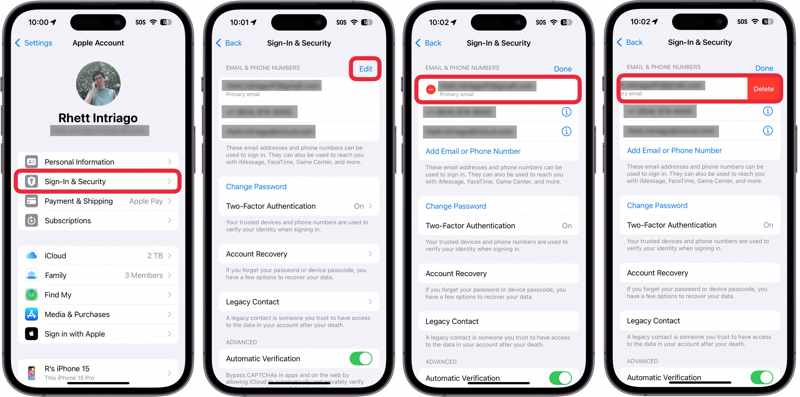
Krok 5. Naciśnij Usunięcia przycisk z ikoną minus obok Główny adres e-mail.
Krok 6. Następnie dotknij Usunięcia przycisk.
Krok 7. Po wyświetleniu monitu wybierz Wybierz inny adres e-mail.
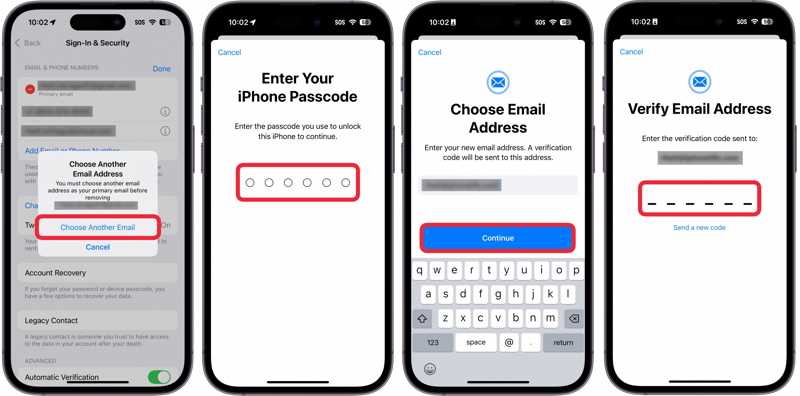
Krok 8. Wprowadź kod dostępu do swojego iPhone'a.
Krok 9. Następnie wprowadź nowy adres e-mail i dotknij KONTUNUUJ.
Krok 10. Uzyskaj dostęp do adresu e-mail i odbierz kod weryfikacyjny.
Krok 11. Wprowadź kod, aby potwierdzić zmianę Apple ID na iPhonie.
2 opcja
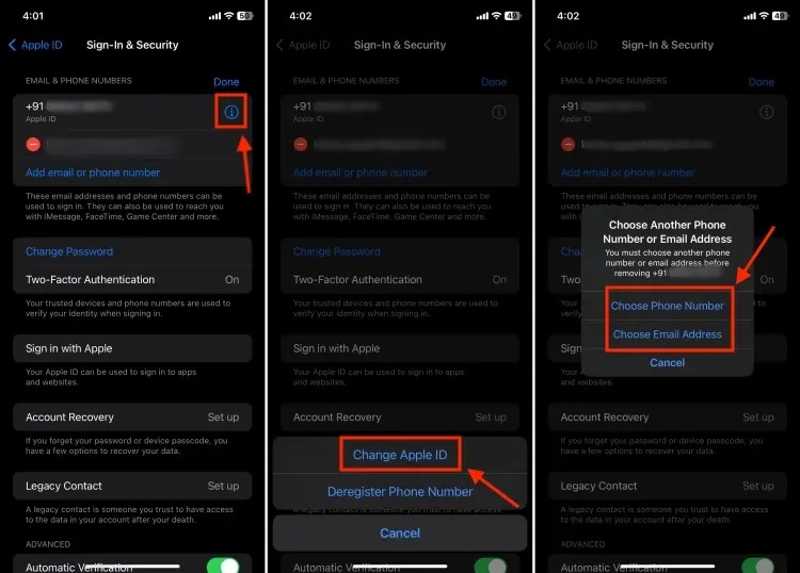
Krok 5. Stuknij w Informacje przycisk na swoim Apple ID.
Krok 6. Dodaj Zmień identyfikator Apple ID w wyskakującym okienku.
Krok 7. Dalej, wybierz Wybierz numer telefonu or Wybierz adres e-mail zgodnie z twoimi potrzebami.
Krok 8. Następnie postępuj zgodnie z instrukcjami wyświetlanymi na ekranie, aby zmienić konto Apple ID na swoim iPhonie.
Jak zmienić Apple ID na iPhonie/iPadzie w celu korzystania z App Store
Krok 1. Kliknij swój profil w Ustawienia app.
Krok 2. Wybierz Media i zakupy opcja.
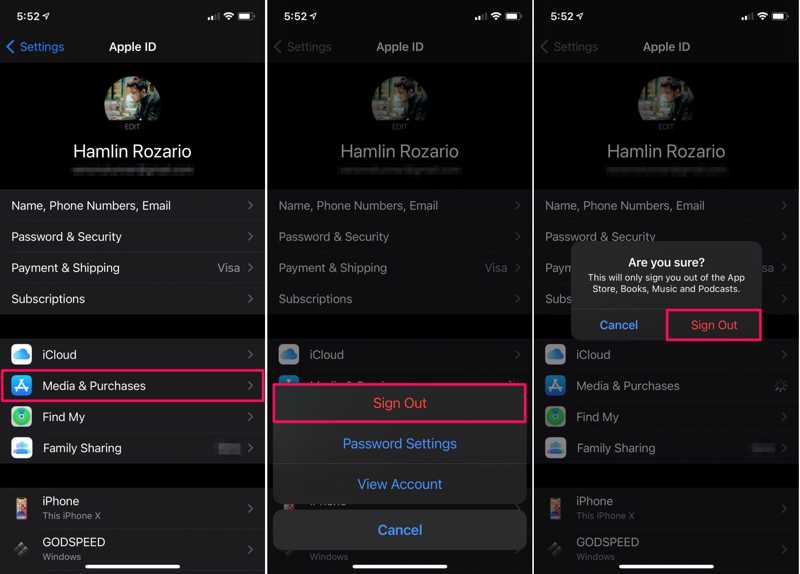
Krok 3. Stuknij w wylogować się w wyskakującym oknie dialogowym.
Krok 4. Po wyświetleniu monitu stuknij wylogować się ponownie.
Krok 5. Następnie wybierz Media i zakupy opcja ponownie.
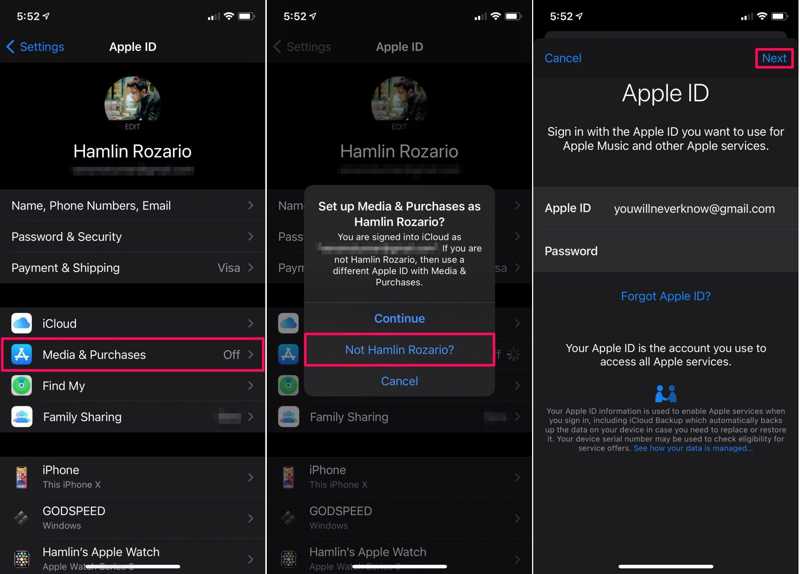
Krok 6. Pick Nie [Twoje imię] w oknie dialogowym, jeśli chcesz zmienić swój Apple ID w App Store.
Krok 7. Wprowadź nowy Apple ID i hasło.
Krok 8. Stuknij w Następna aby potwierdzić.
Część 4: Jak zmienić Apple ID w Internecie
Po zaprzestaniu używania adresu e-mail powiązanego z Twoim Apple ID, powinieneś go zmienić, aby chronić swoją prywatność i dane. Oprócz urządzeń z systemem iOS, możesz zmienić konto Apple ID online.
Krok 1. Przejdź do https://account.apple.com/ w przeglądarce.
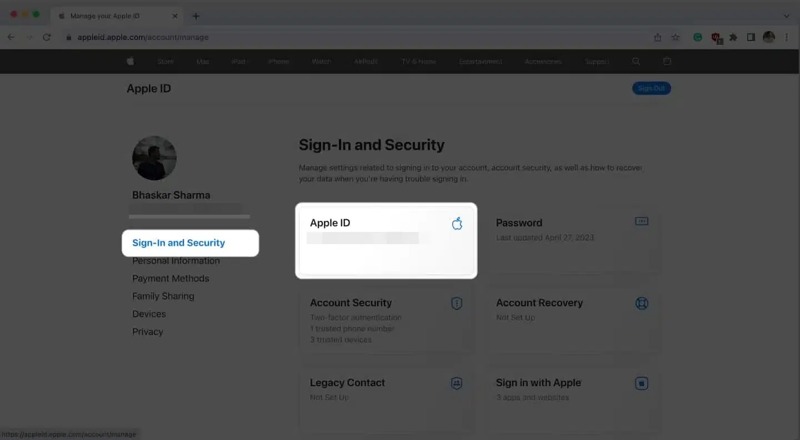
Krok 2. Kliknij ikonę Zaloguj Się i zaloguj się, używając swoich aktualnych danych Apple ID.
Krok 3. Wybierz Logowanie i bezpieczeństwo opcja na pasku bocznym.
Krok 4. Następnie kliknij apple ID kontynuować.
Krok 5. Następnie kliknij przycisk Usunięcia przycisk obok głównego adresu e-mail.
Krok 6. Wpisz nowy adres e-mail i kliknij Zmień Apple ID.
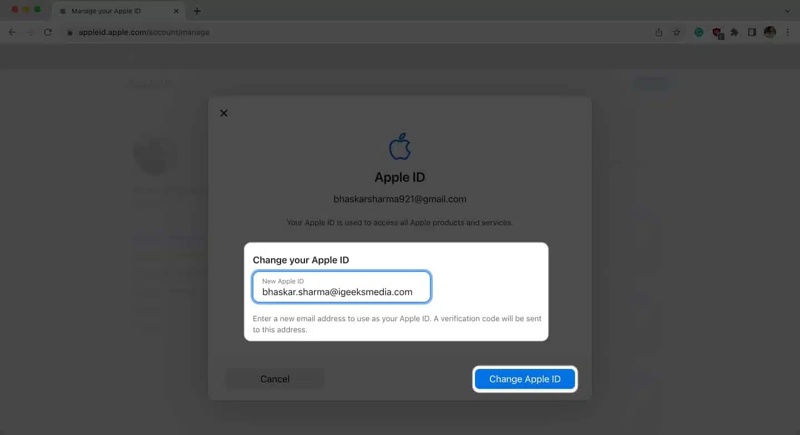
Krok 7. Wprowadź aktualne hasło Apple ID i naciśnij KONTUNUUJ.
Krok 8. Otrzymasz kod weryfikacyjny na nowy adres e-mail.
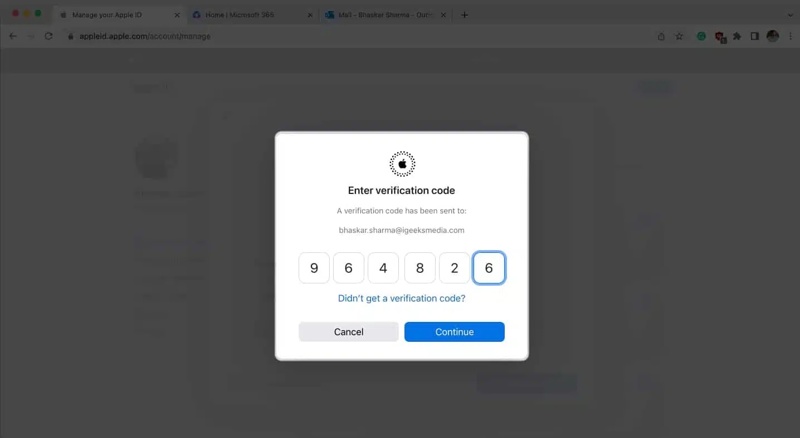
Krok 9. Wprowadź kod weryfikacyjny i kliknij KONTUNUUJ przycisk.
Krok 10. Po zmianie Apple ID pamiętaj o jego aktualizacji na wszystkich urządzeniach Apple.
Część 5: Jak zmienić konto Apple ID na iPhonie/iPadzie/Macu
Jeśli chcesz zmienić całe swoje konto Apple ID, możesz szybko wykonać tę czynność na iPhonie, iPadzie lub komputerze Mac. Proces wymaga podania aktualnego hasła do konta Apple ID. Oto kroki, aby zmienić konto Apple:
Krok 1. Otwórz Ustawienia or Ustawienia systemowe app.
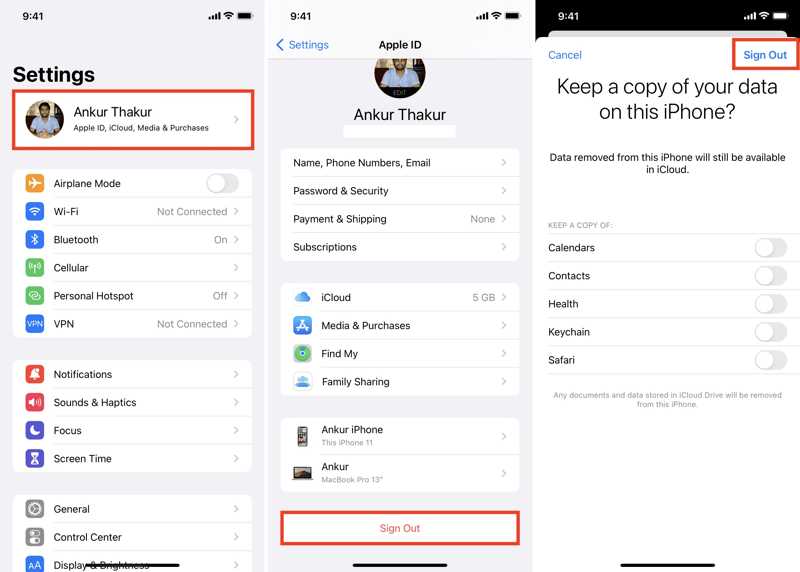
Krok 2. Kliknij swój profil lub kliknij Apple ID.
Krok 3. Przewiń w dół i naciśnij wylogować się.
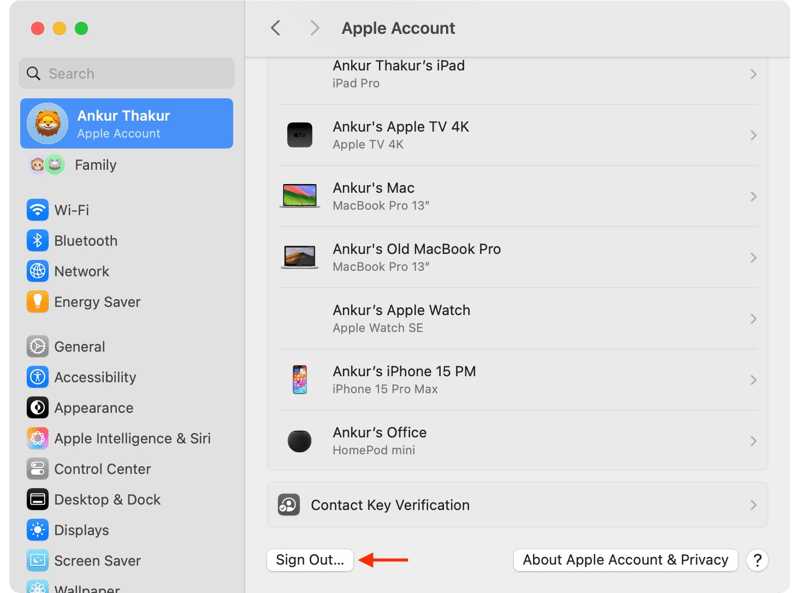
Krok 4. Wprowadź hasło swojego Apple ID, aby wyłączyć funkcję Znajdź mój i naciśnij Wyłącz.
Krok 5. Wybierz dane, które chcesz zachować i kliknij wylogować się ponownie.
Krok 6. Następnie zaloguj się, używając nowego Apple ID i hasła.
Inne dokumenty
Część 6: Jak zmienić Apple ID w systemie iOS bez hasła
Jeśli zapomniałeś hasła do swojego Apple ID, nie możesz go bezpośrednio zmienić na swoim iPhonie. Na szczęście Apeaksoft iFoneKit Umożliwia pozbycie się starego konta bez żadnych ograniczeń. Co więcej, jest łatwy w obsłudze i nie wymaga umiejętności technicznych.

Pobrano przez ponad 1,000,000 już nam zaufało
- Usuń stary Apple ID z urządzenia iOS bez hasła.
- Praca w różnych sytuacjach, w tym w przypadku uszkodzonych iPhone'ów.
- Oferuj dodatkowe funkcje, takie jak Usunięcie MDM.
- Obsługuje szeroką gamę urządzeń iPhone i iPad.

Jak zmienić Apple ID na iPhonie bez hasła
Krok 1. Połącz się z iPhonem
Pobierz i zainstaluj oprogramowanie do usuwania Apple ID na swoim komputerze. Dostępna jest również wersja na Maca. Uruchom je z pulpitu i wybierz Usuń Apple ID tryb. Podłącz iPhone'a do komputera za pomocą kabla Lightning.

Krok 2. Usuń Apple ID
Po wykryciu iPhone'a kliknij Zacząć teraz Przycisk. Jeśli funkcja Znajdź mój iPhone jest wyłączona, oprogramowanie automatycznie usunie aktualny Apple ID z urządzenia. Jeśli funkcja Znajdź mój iPhone jest włączona, postępuj zgodnie z instrukcjami wyświetlanymi na ekranie, aby zresetować wszystkie ustawienia urządzenia. Następnie oprogramowanie wykona swoje zadanie.

Krok 3. Zmień Apple ID na iPhonie
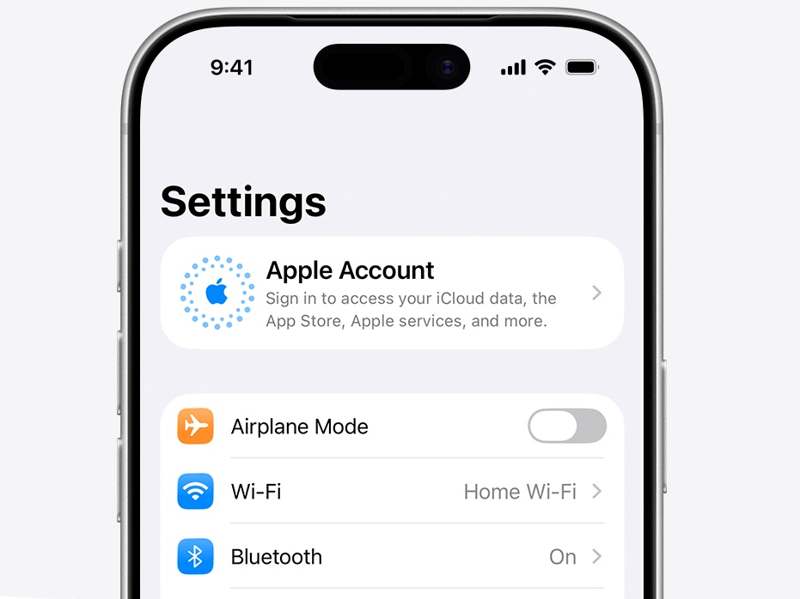
Po zakończeniu iPhone uruchomi się ponownie. Przejdź do Ustawienia app, dotknij Konto Applei wybierz Zaloguj się ręcznieNastępnie wprowadź nowy Apple ID i hasło.
Wniosek
W tym przewodniku wyjaśniono, jak zmień swój Apple ID Na iPhonie, iPadzie i komputerze. Możesz zmienić adres e-mail Apple ID na nowy adres e-mail lub numer telefonu na iPhonie lub w przeglądarce. Możesz również użyć innego Apple ID w App Store. Apeaksoft iFoneKit jest w stanie zmienić Twoje konto na urządzeniu z systemem iOS bez podawania hasła.

Powiązane artykuły




