


Jak naprawić problem z nieprawidłowym lub nieobsługiwanym Apple ID

Na wynos
Jeśli pojawi się komunikat „Ten Apple ID jest nieprawidłowy lub nieobsługiwany”, oznacza to, że Apple wykryło problem związany z Twoim Apple ID, urządzeniem, stanem konta lub środowiskiem logowania. Możesz
- Sprawdź swój Apple ID i hasło. Upewnij się, że są poprawne.
- Sprawdź region swojego Apple ID i dane konta.
- Sprawdź ustawienia sieci i VPN.
- Ponowne uruchomienie urządzenia.
- Sprawdź status systemu Apple.
- Zaktualizuj system iOS.
- Usuń Apple ID ze swojego urządzenia.
- Skontaktuj się z Apple Support.
Czy kiedykolwiek spotkałeś się z Ten identyfikator Apple ID jest nieprawidłowy lub nie jest obsługiwany Podczas logowania się na konto, aktywacji urządzenia, pobierania aplikacji, a nawet resetowania Apple ID na iPhonie lub iPadzie pojawia się komunikat o błędzie? Jesteś we właściwym miejscu! Ten artykuł dokładnie wyjaśni główne przyczyny problemu z nieobsługiwanym lub nieprawidłowym Apple ID oraz dostarczy przewodnik krok po kroku dotyczący rozwiązywania problemów.
TREŚĆ STRONY:
Część 1: Kiedy pojawi się komunikat o nieobsługiwanym lub nieprawidłowym identyfikatorze Apple ID
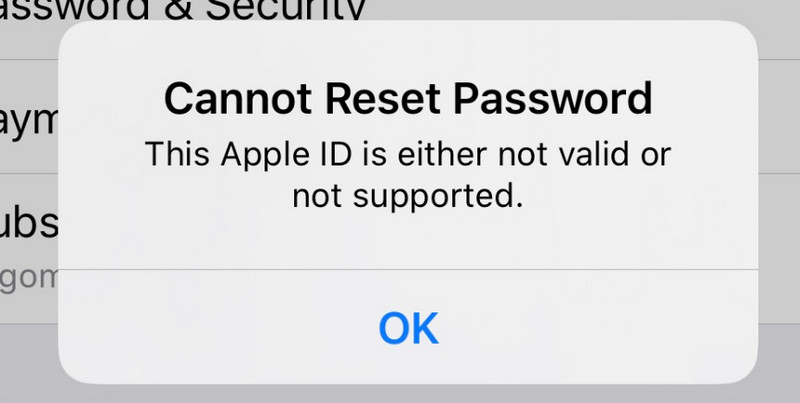
Błąd „Apple ID nieobsługiwane lub nieprawidłowe” zazwyczaj pojawia się, gdy Apple wykryje problem z kontem, urządzeniem lub środowiskiem logowania. W takim przypadku nie można kontynuować bieżących działań. Poniżej podsumowujemy typowe scenariusze, które pojawią się w monicie:
- Aktywuj iPhone'a lub iPada po zresetowaniu lub flashowaniu.
- Zaloguj się lub przełącz konto iCloud na różnych urządzeniach.
- Zmień konto Apple ID do logowania w App Store.
- Zresetuj hasło Apple ID za pomocą strony internetowej.
- Użyj narzędzi innych firm do weryfikacji identyfikatorów powiązań urządzeń.
- Zaloguj się do zagranicznego Apple ID w dowolnym regionie, korzystając z serwera proxy.
- Anomalia na koncie uruchamia weryfikację kontroli ryzyka bezpieczeństwa Apple.
Część 2: Dlaczego mój Apple ID nie jest obsługiwany lub jest nieważny
1. Nieprawidłowe informacje o Apple ID
To jeden z najczęstszych powodów wyświetlania komunikatu „Apple ID nieważne lub nieobsługiwane”. Typowe błędy to:
- Nieprawidłowe znaki w identyfikatorze Apple ID, w tym dodatkowe spacje lub błędy ortograficzne w sufiksie adresu e-mail, np. xxxxx@gmail.com, xxxxx@gmail.con itp.
- Brak kodu kraju podczas korzystania z numeru telefonu jako identyfikatora Apple ID, np. pominięcie dodania „+1” przed numerem telefonu w USA.
- Ukryte spacje lub nieprawidłowe znaki podczas kopiowania i wklejania Apple ID.
- Podany przez Ciebie adres e-mail nigdy nie został zarejestrowany jako Apple ID.
2. Nieprawidłowy stan konta Apple ID
- Adres e-mail nie został zweryfikowany po rejestracji.
- Konto było nieaktywne przez długi czas. Musisz je ponownie aktywować.
- Tymczasowe ograniczenia bezpieczeństwa są spowodowane nietypowymi logowaniami z różnych miejsc lub z wielu urządzeń.
- Twoje Apple ID naruszyło warunki korzystania z usług Apple, np. udostępniając konto, wykonując podejrzane działania płatnicze, flashując telefon lub próbując ominąć blokadę aktywacji iCloud.
- Zgłosiłeś prośbę o zamknięcie konta.
3. Problemy ze zgodnością regionu lub usługi
Czasami niespójny region Apple ID i bieżące środowisko użytkowania mogą spowodować wyświetlenie komunikatu informującego, że Apple ID jest nieprawidłowy lub nieobsługiwany.
- Region Twojego Apple ID i aktualny region App Store nie są takie same.
- Korzystasz z Apple ID z innego regionu, nie mając ważnej lokalnej metody płatności ani adresu.
- Korzystasz z firmowego lub szkolnego Apple ID.
4. Nieprawidłowe środowisko urządzenia lub systemu
- Nieaktualne wersje systemu iOS.
- Data i godzina urządzenia nie są zsynchronizowane.
- Używasz sieci VPN lub serwera proxy.
5. Problem z informacjami o płatnościach
- Metoda płatności Twojego Apple ID wygasła.
- Na Twoim koncie znajdują się nieopłacone zamówienia lub problemy z płatnościami.
- Niekompletny adres rozliczeniowy lub inne informacje o koncie.
6. Tymczasowe problemy z serwerem Apple
Czasami błąd „Apple ID nieprawidłowe lub nieobsługiwane” nie jest spowodowany kontem, ale tymczasowymi problemami z usługami Apple.
Część 3: Jak naprawić błąd Apple ID: nieobsługiwany lub nieprawidłowy
Rozwiązanie 1: Sprawdź swój Apple ID i hasło
Możesz ręcznie wprowadzić dane konta, upewniając się, że nie ma w nim żadnych spacji. Możesz również zweryfikować rozszerzenie adresu e-mail, upewniając się, że kończy się na .com.
Rozwiązanie 2: Sprawdź region swojego Apple ID i informacje o koncie
Upewnij się, że region Twojego Apple ID, metoda płatności i dane konta są prawidłowe i aktualne. Zaktualizuj swój Apple ID w Ustawieniach Jeśli to konieczne.
Rozwiązanie 3: Sprawdź ustawienia sieci i VPN
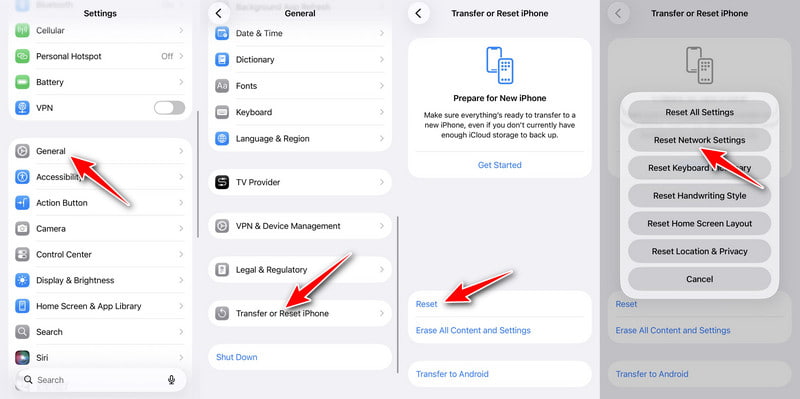
Możesz przełączać się między danymi komórkowymi a Wi-Fi. Możesz również spróbować wyłączyć połączenia VPN lub proxy, aby zapewnić stabilne środowisko logowania. W razie potrzeby możesz zresetować sieć, postępując zgodnie z poniższą ścieżką: Ustawienia - Ogólne - Przenieś lub zresetuj iPhone'a - Zresetuj - Zrestartować ustawienia sieci.
Rozwiązanie 4: Uruchom ponownie urządzenie
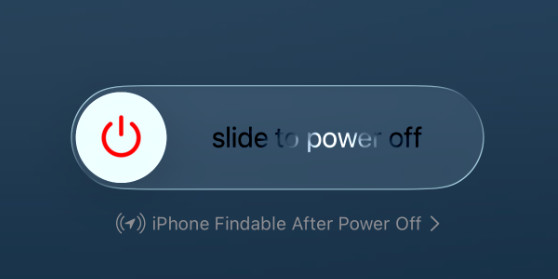
Spróbuj ponownie uruchomić iPhone'a lub iPada, aby naprawić tymczasowe błędy systemowe, które mogą mieć wpływ na weryfikację Apple ID. W przypadku nowoczesnych urządzeń wystarczy nacisnąć i przytrzymać jednocześnie przycisk zasilania i dowolny przycisk głośności. Przesuń, aby wyłączyć iPhone'a.
Rozwiązanie 5: Sprawdź status systemu Apple
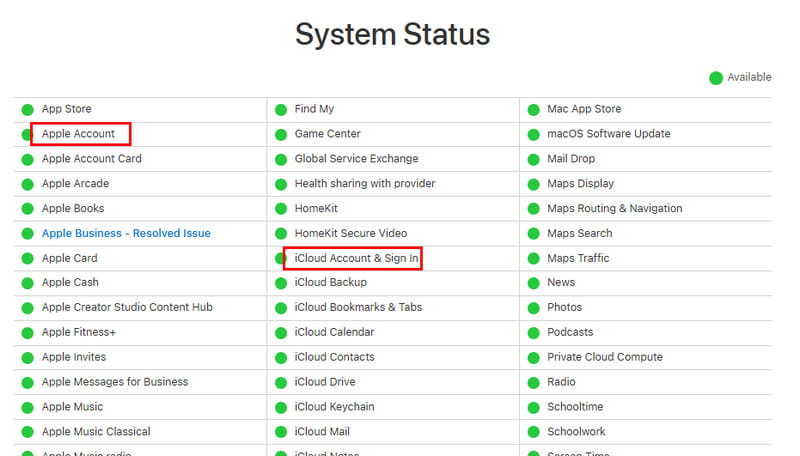
Przejdź do Strona stanu systemu Apple i sprawdź czy Konto iCloud i logowanie, Konto Applelub powiązane usługi wykazują awarię. W przypadku problemu należy poczekać na przywrócenie usługi przez Apple.
Rozwiązanie 6: Zaktualizuj wersje systemu iOS
Możesz również zaktualizować system iOS do najnowszej wersji, aby wykluczyć potencjalne przyczyny, które mogą prowadzić do problemu z nieprawidłowym lub nieobsługiwanym Apple ID. Wystarczy przejść do Ustawienia - Ogólne - Aktualizacja oprogramowania - Zaktualizuj teraz.
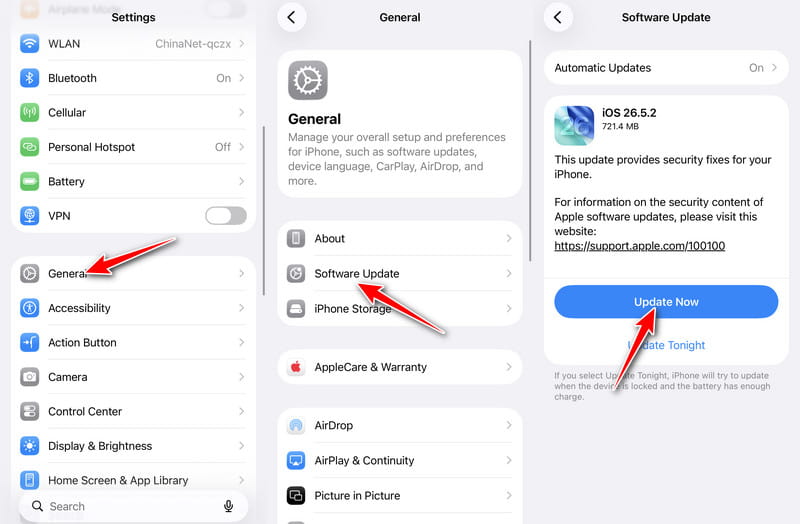
Rozwiązanie 7: Usuń Apple ID
Jeśli nie możesz uzyskać dostępu do swojego iPhone'a z powodu nieprawidłowego Apple ID, możesz wypróbować narzędzia takie jak Apeaksoft iFoneKit iOS Unlocker aby usunąć Apple ID z iPhone’a i odzyskać dostęp do urządzenia, gdy nie możesz zalogować się przy użyciu oryginalnego konta.

Pobrano przez ponad 1,000,000 już nam zaufało
- Usuń Apple ID bez hasła.
- Omiń monit o podanie nieprawidłowego lub nieobsługiwanego identyfikatora Apple ID.
- Usprawniony przepływ pracy i łatwy w użyciu przewodnik.
- Kompatybilny ze wszystkimi popularnymi modelami iPhone'a i wersjami iOS.

Porady: Wypróbuj to oprogramowanie i usuń Apple ID z iPhone'a z łatwością, jeśli wszystkie rozwiązania nie zadziałają.
Rozwiązanie 8: Skontaktuj się ze wsparciem Apple
Jeżeli wszystkie operacje zawiodą, należy przejść do Wsparcie Apple Aby uzyskać pomoc, przekaż jak najwięcej dowodów własności, aby pomóc Apple szybko zweryfikować Twoją tożsamość i sprawniej rozwiązać problem.
Wniosek
Dlaczego wyświetla się komunikat, że Apple ID nie jest ważny lub obsługiwany? Musisz teraz uzyskać odpowiedź. Mamy nadzieję, że ten artykuł pomoże Ci rozwiązać problem z nieprawidłowym lub nieobsługiwanym Apple ID i odzyskać dostęp do urządzenia!

Powiązane artykuły




