


4 proste sposoby na wyłączenie kodu dostępu do iPada, nawet jeśli go zapomniałeś

Wielu użytkowników chce wyłącz kod dostępu do iPada Aby wygodniej korzystać z niego w życiu codziennym. W tym artykule wymieniono wszystkie możliwe metody dezaktywacji hasła iPada, niezależnie od tego, czy je posiadasz, czy zapomniałeś.
Zapoznaj się z naszymi szczegółowymi instrukcjami wraz z przykładami i wybierz rozwiązanie, które najlepiej odpowiada Twoim potrzebom. Pamiętaj, że niektóre z nich spowodują usunięcie danych z iPhone'a.
TREŚĆ STRONY:
- Część 1: Wyłącz normalnie kod dostępu do iPada, jeśli go pamiętasz
- Część 2: Zdalne wyłączanie kodu dostępu do iPada za pomocą aplikacji Znajdź mój, jeśli zapomniałeś kodu dostępu
- Część 3: Wyłącz kod dostępu na iPadzie w trybie odzyskiwania
- Część 4: Jedno kliknięcie, aby wyłączyć kod dostępu do iPada (bez Apple ID i Internetu)
- Część 5: Porównanie czterech metod usuwania kodu dostępu do iPada
Część 1: Wyłącz normalnie kod dostępu do iPada, jeśli go pamiętasz
Jeśli pamiętasz hasło do iPada i możesz normalnie zalogować się do systemu, wystarczy wykonać kilka kroków w ustawieniach, aby wyłączyć hasło do iPada bez utraty danych. Ta metoda jest szybka i pozwala zachować wszystkie dane.
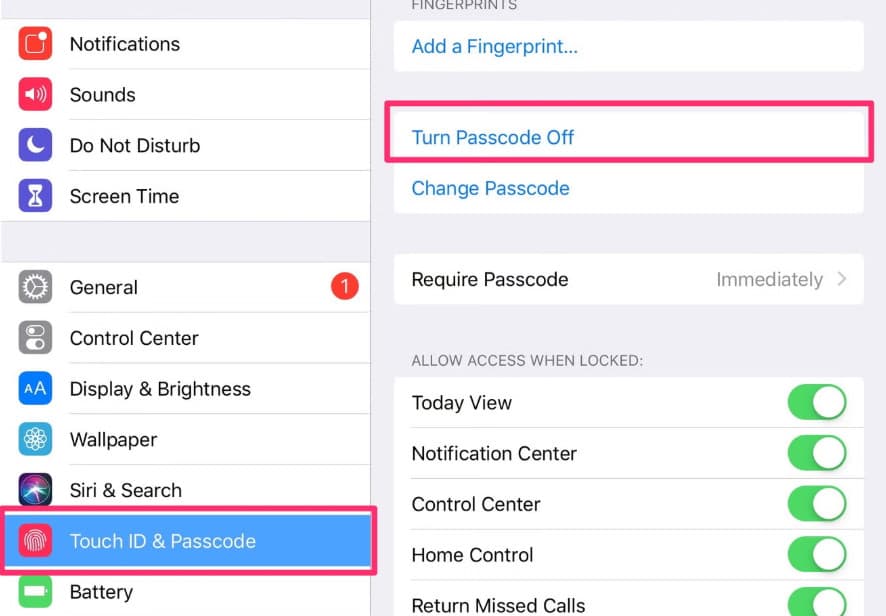
Krok 1. Przejdź do Ustawień i stuknij Identyfikator twarzy i hasło (lub Dotknij ID i hasło).
Krok 2. Wprowadź swój obecny kod dostępu.
Krok 3. Wybierz Wyłącz hasło i potwierdź.
Porady: Unikaj częstych prób błędnego podania hasła, ponieważ może to spowodować trwałe wyłącz iPada.
Część 2: Zdalne wyłączanie kodu dostępu do iPada za pomocą aplikacji Znajdź mój, jeśli zapomniałeś kodu dostępu
Jeśli zapomnisz hasła do ekranu blokady iPada, nie martw się. Możesz zdalnie wymazać iPada, aby usunąć kod dostępu, korzystając z dwóch niezawodnych metod: aplikacji Znajdź mój na innym urządzeniu Apple, zalogowanym przy użyciu tego samego Apple ID, lub oficjalnej witryny iCloud na dowolnym urządzeniu podłączonym do internetu. Pamiętaj jednak, że ta metoda spowoduje usunięcie danych z iPada.
Wyłącz kod dostępu do iPada za pomocą aplikacji Znajdź mój
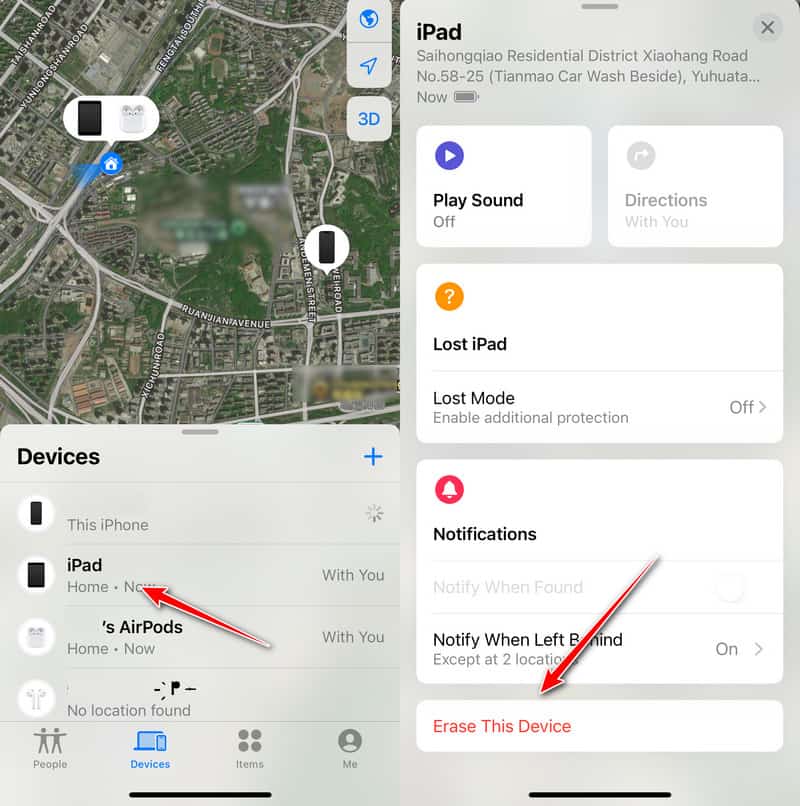
Krok 1. Otwarte Znajdź moje na innym urządzeniu Apple.
Krok 2. Znajdź swój iPad w urządzenia
Krok 3. Kliknij i wybierz Wymaż to urządzenie.
Porady: Jeśli włączona jest blokada aktywacji, należy użyć prawidłowego identyfikatora Apple ID i hasła, aby omiń blokadę aktywacji na iPadzie po resecie.
Wyłączanie kodu dostępu na iPadzie za pośrednictwem iCloud.com
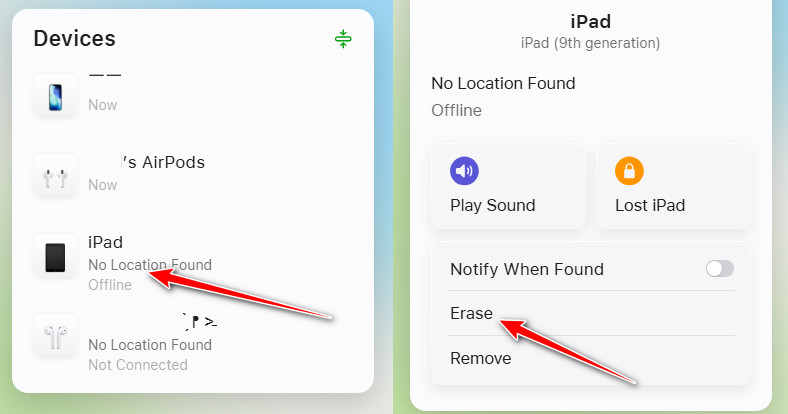
Krok 1. Odwiedź iCloud.com i zaloguj się przy użyciu tego samego Apple ID.
Krok 2. Kliknij Znajdź moje i znajdź swojego iPada.
Krok 3. Dodaj Wymaż iPadPo zdalnym wyczyszczeniu kod dostępu zostanie usunięty i będziesz mógł ponownie aktywować urządzenie.
Porady: Wszystkie operacje mogą zostać wykonane natychmiast dopiero po połączeniu z internetem. Jeśli iPad jest offline, instrukcje zostaną najpierw zapisane w chmurze. Dopiero po ponownym połączeniu iPada z internetem instrukcje zostaną automatycznie usunięte, a hasło blokady ekranu zostanie wyłączone.
Część 3: Wyłącz kod dostępu na iPadzie w trybie odzyskiwania
Jeśli zapomnisz hasła do iPada i iPad będzie offline, metoda zdalnego wymazywania danych za pomocą aplikacji Znajdź mój nie będzie działać. W tym momencie możesz użyć trybu odzyskiwania, aby zresetować urządzenie i usunąć ustawienia hasła. Ta operacja wymaga komputera i usunie całą zawartość i ustawienia z iPada.
Krok 1. Podłącz iPada do komputera
Krok 2. Wchodzę Tryb odzyskiwania na iPadzie.
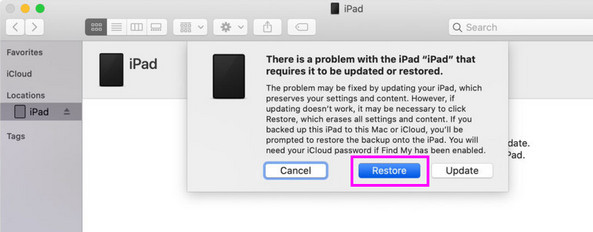
Krok 3. Otwórz Finder lub iTunes i kliknij Przywracanie iPadaSpowoduje to usunięcie wszystkich danych i trwałe usunięcie kodu dostępu.
Porady: Aby uniknąć zakłóceń, przed zresetowaniem lub przywróceniem iPada upewnij się, że jego bateria jest wystarczająco naładowana.
Część 4: Jedno kliknięcie, aby wyłączyć kod dostępu do iPada (bez Apple ID i Internetu)
Gdy oficjalne metody, takie jak Znajdź mój telefon lub tryb odzyskiwania, są zbyt skomplikowane w obsłudze, można skorzystać z oprogramowania do odblokowywania Apple innej firmy, takiego jak Apeaksoft iFoneKit iOS Unlocker, jest wygodniejszą alternatywą.
Ta metoda nie wymaga Apple ID ani połączenia z internetem. W porównaniu ze skomplikowanymi, oficjalnymi metodami, cały proces można wykonać jednym kliknięciem. Wymaga stosunkowo mniej nauki. Należy jednak pamiętać, że ta metoda spowoduje usunięcie wszystkich danych z iPada.
Krok 1. Pobierz i zainstaluj to oprogramowanie bezpłatnie na swoim komputerze.
Krok 2. Podłącz iPada do komputera.
Krok 3. Dodaj Odblokuj ekran iOS.

Krok 4. Sprawdź informacje o swoim urządzeniu, a następnie kliknij Zacząć teraz aby pobrać wymagane oprogramowanie sprzętowe.

Krok 5. Uważnie przeczytaj ważne przypomnienia. Następnie potwierdź operację. Kod dostępu do iPada zostanie wkrótce usunięty.

Część 5: Porównanie czterech metod usuwania kodu dostępu do iPada
| Metoda wykonania | Utrata danych | Potrzebny Internet | Wymagany Apple ID | Trudność | Odpowiednie scenariusze |
| Wyłącz kod dostępu do iPada w Ustawieniach | Nie | Nie | Nie | Bardzo łatwe | Można normalnie uzyskać dostęp do iPada i znać aktualne hasło |
| Wymaż iPada za pomocą aplikacji Znajdź mój / iCloud.com | Tak | Tak (iPad online) | Tak (ten sam Apple ID) | Łatwo | Zapomniałem hasła, iPad jest połączony z siecią |
| Przywracanie iPada w trybie odzyskiwania | Tak | Nie | Tak (jeśli blokada aktywacji jest włączona) | Umiarkowany | iPad wyłączony/nieaktywny, nie można korzystać z funkcji Znajdź mój |
| Usuń kod dostępu za pomocą oprogramowania odblokowującego innej firmy | Tak | Nie | Nie | Bardzo łatwe | Wyłączono iPada, brak dostępnego Apple ID, zapomniano kodu dostępu do iPada |
Wniosek
Podsumowując, możesz wybrać odpowiednią metodę wyłącz kod dostępu na iPadzie W zależności od tego, czy pamiętasz kod blokady ekranu, status sieciowy urządzenia i czy masz dostępne Apple ID. Ponieważ większość metod resetowania usuwa dane z urządzenia, zaleca się wcześniejsze wykonanie kopii zapasowej danych z iPada.
Jeśli szukasz kompleksowego rozwiązania, Apeaksoft iFoneKit iOS Unlocker Jest to dobry wybór.

Powiązane artykuły




