


Co zrobić, jeśli ekran dotykowy iPada nie działa

„Mój iPad Pro działał bez zarzutu, ale przed chwilą przestał reagować na dotyk. Próbowałem go ponownie uruchomić za pomocą Siri, ale nic się nie stało. Macie jakieś pomysły, jak to naprawić?” Niezależnie od tego, czy ekran iPada się zawiesza, ma opóźnienia, czy przestaje reagować, nie możesz odblokować urządzenia ani korzystać z żadnej funkcji. Przyczyną może być zarówno usterka oprogramowania, jak i awaria sprzętu. W tym artykule znajdziesz skuteczne rozwiązania problemu. Ekran dotykowy iPada nie działa.
TREŚĆ STRONY:
Część 1: Dlaczego ekran dotykowy iPada nie działa
Zanim przejdziemy do omówienia rozwiązań, omówmy najpierw przyczyny. Kiedy ekran dotykowy iPada przestaje działać, zazwyczaj ma to kilka przyczyn. Główne przyczyny tego błędu to:
- 1.Przestarzałe oprogramowanie i aplikacje.
- 2.Niewłaściwa folia ochronna na ekran i etui na telefon.
- 3.Twój iPad jest za gorący lub za zimny.
- 4.Wilgoć na dłoniach.
- 5.Niewystarczająca ilość miejsca do przechowywania.
- 6.Błędy oprogramowania.
- 7.Uszkodzenie sprzętu.
Część 2: Co zrobić, jeśli ekran dotykowy iPada nie działa
Rozwiązanie 1: Usuń folię ochronną ekranu

iPad to zaawansowane urządzenie inteligentne, jednak jego wyświetlacz, podobnie jak inne ekrany cyfrowe, jest podatny na uszkodzenia. Nic dziwnego, że wielu użytkowników używa etui i folii ochronnej, aby przedłużyć żywotność urządzenia. Jednak nieautoryzowane lub nieodpowiednie etui i folie ochronne mogą spowodować, że ekran dotykowy iPada nie będzie działał. Rozwiązanie jest proste: zdejmij nieodpowiednie etui i folię ochronną.
Rozwiązanie 2: Wymuś ponowne uruchomienie iPada
Prostym rozwiązaniem, aby zrestartować iPada z niedziałającym ekranem dotykowym, jest wymuszenie restartu. Pozwala to odzyskać dostęp do urządzenia bez utraty danych. Co więcej, wszystkie aplikacje działające w tle zostaną zamknięte i wyłączone.
Dla iPada bez przycisku Home
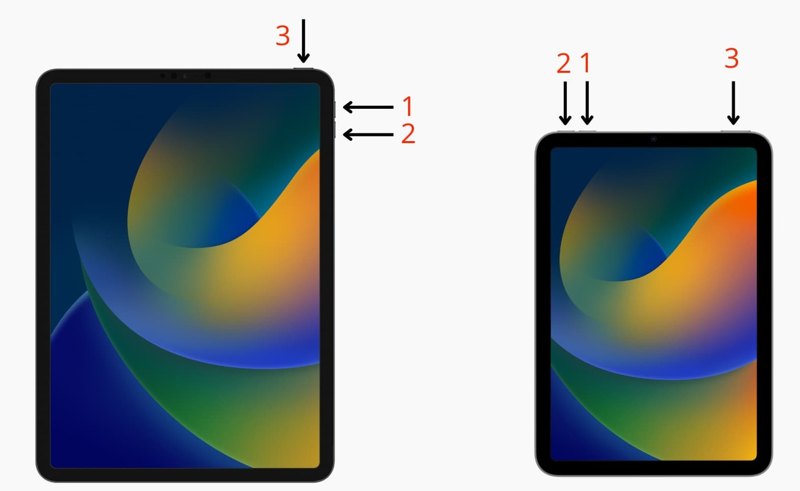
Naciśnij i szybko zwolnij Maksymalna objętość przycisk.
Naciśnij i szybko zwolnij Ciszej przycisk.
Naciśnij i przytrzymaj przycisk Topy dopóki nie zobaczysz logo Apple.
Dla iPada z przyciskiem Home
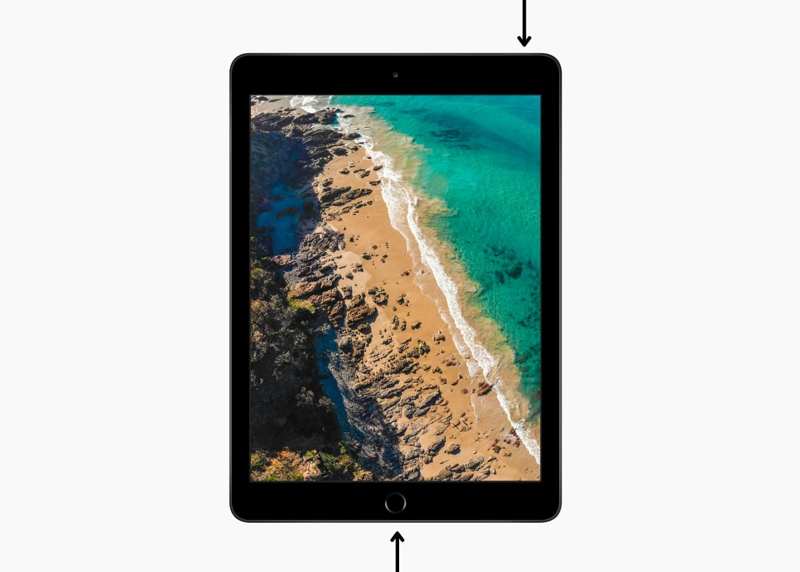
Naciśnij i przytrzymaj przycisk Start + Sen / Wake przyciski razem.
Gdy pojawi się logo Apple, puść przyciski.
Teraz możesz odblokować ekran.
Rozwiązanie 3: Używaj iPada prawidłowo
Jako urządzenie cyfrowe, iPad musi być używany w odpowiednim środowisku, nie za zimnym i nie za gorącym. Jeśli urządzenie się nagrzeje, a ekran dotykowy iPada nie działa, przerwij korzystanie z niego i poczekaj, aż ostygnie.
Co więcej, do obsługi iPada należy używać czystych palców lub zatwierdzonego ołówka. Upewnij się, że palce nie są wilgotne ani brudne.
Rozwiązanie 4: aktualizacja oprogramowania i aplikacji
Jak wspomniano wcześniej, przestarzałe oprogramowanie i aplikacje mogą powodować szereg błędów, w tym niedziałający ekran dotykowy iPada. Na szczęście można rozwiązać ten problem, regularnie aktualizując system operacyjny iPadOS i aplikacje.
Aktualizacja oprogramowania
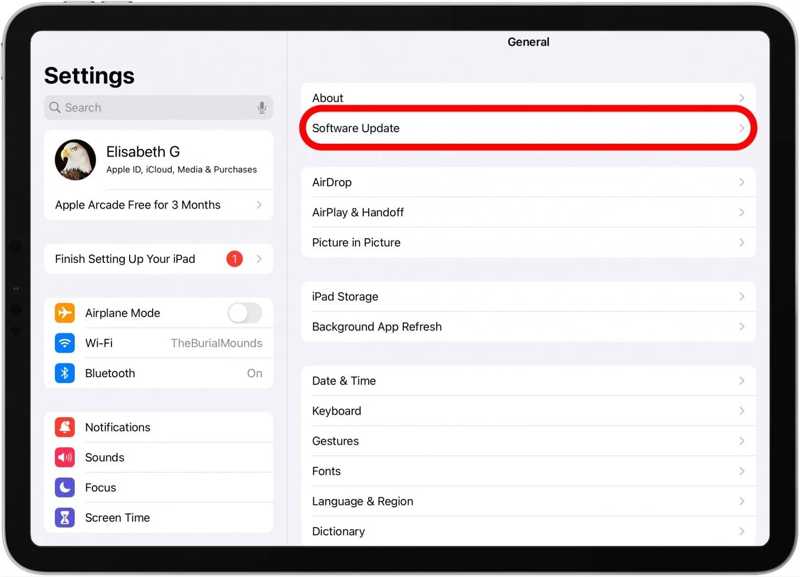
Krok 1. Otwórz Ustawienia aplikacja z ekranu głównego.
Krok 2. Przejdź do Ogólne kartę i wybierz Aktualizacja oprogramowania.
Krok 3. Jeśli aktualizacja jest dostępna, dotknij Pobierz i zainstaluj przycisk.
Krok 4. Postępuj zgodnie z instrukcjami wyświetlanymi na ekranie, aby zaktualizować system iPadOS.
Uwaga: Jeśli chcesz zainstalować dużą aktualizację, dotknij Zaktualizuj teraz Przycisk na Aktualizacja oprogramowania ekran. Przeczytaj regulamin, dotknij Akceptujęi uderz Akceptuję ponownie.
Zaktualizuj aplikacje
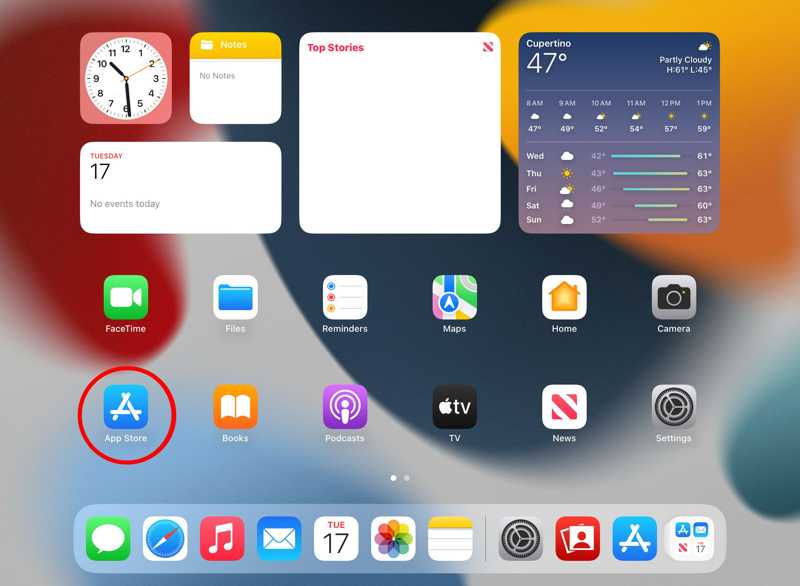
Krok 1. Uruchom App Store app.
Krok 2. Kliknij swój profil.
Krok 3. Naciśnij ekran i pociągnij go w dół, aby odświeżyć aktualizacje.
Krok 4. Następnie dotknij Aktualizacja Wszystko przycisk umożliwiający aktualizację wszystkich aplikacji.
Uwaga: Jeśli chcesz zaktualizować konkretną aplikację, dotknij Aktualizacja przycisk obok ikony aplikacji.
Rozwiązanie 5: Zwolnij miejsce
Pamięć iPada jest ograniczona. Jeśli ekran dotykowy iPada nie działa, lepiej zarządzać pamięcią i zwolnić miejsce. Niewystarczająca ilość pamięci spowolni działanie urządzenia i spowoduje zawieszenie się ekranu. Wykonaj poniższe kroki, aby ręcznie usunąć niechciane pliki. Aby przyspieszyć proces, możesz skorzystać ze specjalnego oprogramowania. Wymaż iPhone'a lub iPad.
Krok 1. Przejdź do Ustawienia app.
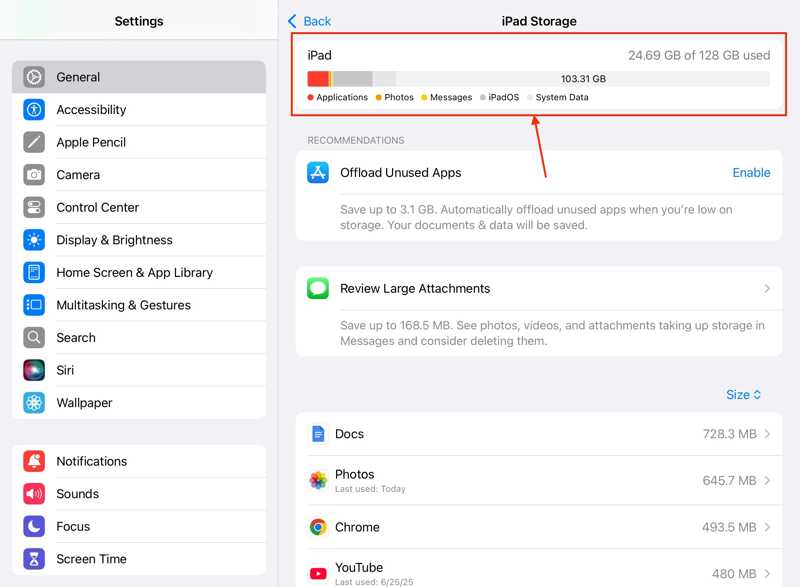
Krok 2. Wybierz Ogólne karta i dotknij Magazyn na iPada.
Krok 3. Sprawdź pamięć masową i duże aplikacje.
Krok 4. Kliknij bezużyteczną aplikację i kliknij Usuń aplikację przycisk.
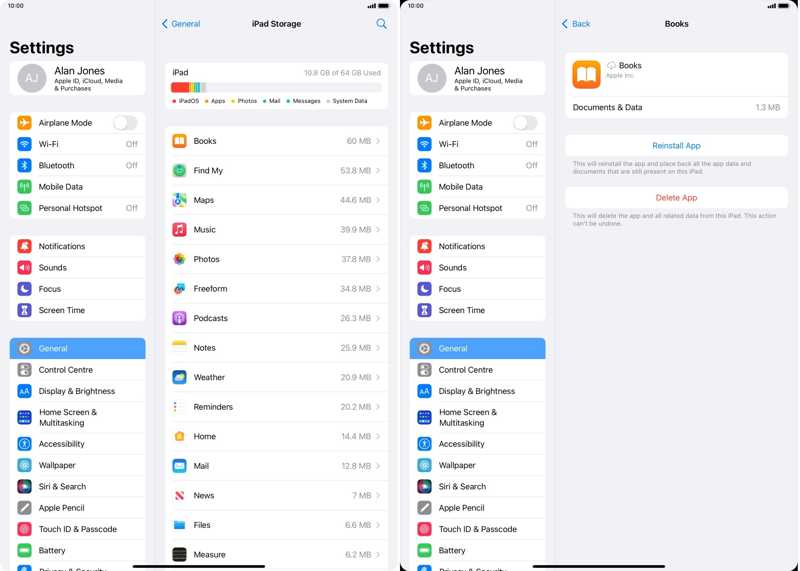
Krok 5. Jeśli zostaniesz o to poproszony, wybierz Usuń aplikację aby to potwierdzić.
Część 3: Jak ponownie uruchomić iPada, gdy ekran dotykowy nie działa
Jeśli ekran dotykowy Twojego iPada nie działa i nie możesz go odblokować, ponowne uruchomienie urządzenia może być trudne. Na szczęście Apeaksoft iFoneKit Może pomóc Ci rozwiązać ten problem. Jest w stanie usunąć blokadę ekranu z iPada i usunąć niepotrzebne dane bez żadnych ograniczeń.

Pobrano przez ponad 1,000,000 już nam zaufało
- Omiń blokadę ekranu iPada bez kodu dostępu.
- Działa z kodami cyfrowymi, Face ID i Touch ID.
- Dostępne dla niedostępnych i wyłączonych iPadów.
- Oferuj dodatkowe funkcje, takie jak Omijanie MDM.
- Obsługa najnowszych wersji systemu iPadOS.

Jak ponownie uruchomić iPada, gdy ekran dotykowy nie działa
Krok 1. Zainstaluj iPad Unlocker
Uruchom oprogramowanie do odblokowywania iPada po zainstalowaniu go na komputerze. Dostępna jest również wersja na komputery Mac. Podłącz iPada do komputera kablem Lightning. Jeśli pojawi się monit, stuknij „Zaufaj” na ekranie iPada, aby zaufać temu komputerowi. Wybierz Odblokuj ekran iOS tryb, aby kontynuować.

Krok 2. Pobierz oprogramowanie
Jeśli Twój iPad został wykryty, kliknij Zacząć teraz Kliknij przycisk, aby rozpocząć pobieranie oprogramowania. Poczekaj na zakończenie procesu.

Krok 3. Uruchom ponownie iPada
Następnie kliknij przycisk OK przycisk w oknie dialogowym potwierdzenia po pobraniu oprogramowania układowego. Następnie kliknij Potwierdź ponownie Naciśnij przycisk, aby zweryfikować oprogramowanie układowe. Po weryfikacji oprogramowania układowego oprogramowanie automatycznie rozpocznie odblokowywanie iPada. Po zakończeniu procesu iPad uruchomi się ponownie, a ekran dotykowy powinien znów działać.

Uwaga: Proces ten usunie Twoje dane, a Ty będziesz mógł przywrócić kopię zapasową, aby uniknąć utraty danych.
Inne dokumenty
Wniosek
W tym artykule wyjaśniono, co zrobić, jeśli: Ekran dotykowy iPada nie działa Z powodu różnych czynników. Powinieneś poznać główne przyczyny. Co ważniejsze, nasze sprawdzone rozwiązania pomogą Ci pozbyć się zablokowanego ekranu dotykowego w iPadzie. Jeśli typowe rozwiązania są niedostępne, Apeaksoft iFoneKit może pomóc Ci ominąć ekran blokady na Twoim iPadzie i odzyskać dostęp.

Powiązane artykuły




