

Szczegółowe przewodniki dotyczące odblokowania iPhone’a z uszkodzonym ekranem

Suppose you accidentally have your iPhone dropped on the ground, and the iPhone screen gets broken and cannot be unlocked. Now, you try to find out how to unlock your iPhone with a broken screen. Is there any solution for you to solve such a frustrating problem? Of course, the answer is Yes!
W tym artykule znajdziesz 5 skuteczne metody, które Ci w tym pomogą odblokuj iPhone'a z uszkodzonym ekranem, a także wykonaj kopię zapasową i odzyskaj wszystkie kontakty, wiadomości, zdjęcia, filmy itp. z uszkodzonego urządzenia, co z pewnością jest Twoją pilną potrzebą. Czytaj dalej i poznaj więcej szczegółów!
TREŚĆ STRONY:
Choose the Right Method Based on Your Needs
| Metoda wykonania | Łatwość użycia | Wymaganie | Wskaźnik sukcesu | Utrata danych | Najlepsze dla: |
| klawiatura | ⭐⭐⭐ | Requires OTG | Średni | Nie | Access data / use directly |
| Apeaksoft Odblokowujący iOS | ⭐⭐⭐⭐⭐ | iPhone must trust the computer before | Wysoki | Tak | Quick and stable unlock |
| iTunes | ⭐⭐ | Must trust computer before, iPhone screen must be woken | Średni | Tak | Przywracanie z kopii zapasowej |
| iCloud | ⭐⭐⭐ | Apple ID + Find My enabled, network | Średni | Tak | Zdalne odblokowanie |
| Siri | ⭐ | Screen partially responsive; older iOS versions | Niski | Nie | Try in rare cases |
[No Data Loss] Unlock iPhone with Broken Screen via USB Keyboard
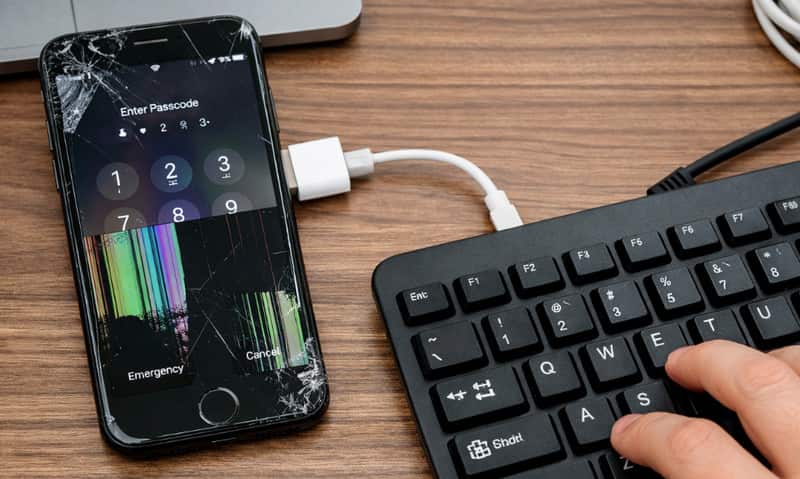
If your screen is completely broken, you can try to use an external keyboard to enter the password of your iPhone. This is one of the few methods that actually lets you unlock an iPhone with a broken screen and use your iPhone without erasing data. You need to prepare an OTG adapter or Lightning/USB-C to USB adapter and a USB keyboard in advance.
Krok 1. Podłącz swój iPhone do klawiatury
Za pomocą oryginalnego kabla USB podłącz zepsuty iPhone do zewnętrznej klawiatury USB.
Krok 2. Aktywuj ekran blokady
Aby aktywować ekran blokady, naciśnij spację dwa razy.
Krok 3. Wprowadź hasło
Wprowadź hasło na klawiaturze, a zostanie ono zsynchronizowane z Twoim uszkodzonym iPhonem.
Porady: You can also connect a USB mouse instead of a keyboard. A cursor will appear on the screen, allowing you to navigate and tap more precisely, which is often more practical than typing.
[Recommended] Fastest Way to Unlock iPhone with Broken Screen
When your iPhone screen is broken and completely unresponsive, most methods simply won’t work. That’s exactly where a professional unlocking tool comes to work. Apeaksoft Odblokowujący iOS works even if your screen cannot be touched at all. You don’t need to tap anything on the device, and the entire process is completed on your computer. Compared to traditional methods like iTunes, it offers a much higher success rate, especially when your screen is totally unusable.
Unlock iPhone with a Broken Screen Easily
- Odblokuj iPhone'a ze stłuczonym ekranem w ciągu kilku minut.
- No need to tap or confirm anything on the iPhone
- Tylko 4 kroki dzielą Cię od udanego odblokowania iPhone'a ze zbitym ekranem.
- Kompatybilny ze wszystkimi urządzeniami iOS, takimi jak iPhone 17, iPad Pro itp.
- Higher success rate than iTunes and iCloud.
- Usuń hasła również z wyłączonego lub zablokowanego iPhone'a.

Teraz zobaczmy, jak odblokować iPhone'a ze stłuczonym ekranem.
Krok 1. Podłącz iPhone'a do komputera
Ponieważ musisz odblokować iPhone'a z uszkodzonym ekranem, a sterowanie dotykowe nie jest w pełni wykonalne, powinieneś wybrać Wyczyść kod dostępu tryb.
Podłącz urządzenie iOS do komputera za pomocą kabla USB. Kliknij Rozpocznij przycisk, aby kontynuować.
Uruchom iOS Unlocker i wybierz Odblokuj ekran iOS tryb.

Krok 2. Potwierdź informacje iPhone'a
Następnie informacje z Twojego urządzenia iOS zostaną załadowane automatycznie. Potwierdź informacje samodzielnie i kliknij Zacząć teraz aby kontynuować.

Krok 3. Pobierz oprogramowanie iOS
Następnie to narzędzie pobierze pakiet oprogramowania układowego. Zajmie to trochę czasu, a ty musisz cierpliwie poczekać.

Krok 4. Odblokuj hasło iPhone'a
Potwierdź dwukrotnie w oknie monitu.

Podczas tego procesu iPhone uruchomi się ponownie, a iPhone zepsutego ekranu zostanie odblokowany. Wystarczy wymienić ekran i normalnie korzystać z iPhone'a.
Uwaga: Oprócz uszkodzonego ekranu, jeśli Twój iPhone jest wyłączony, utknął na logo Apple, jest w trybie odzyskiwania, ekran jest zamrożony, ma pętlę rozruchową, ekran jest czarny/niebieski/czerwony/biały lub występują inne problemy, możesz zwrócić się o pomoc do Apeaksoft iOS System Recovery. Rozwiąże wszystkie powyższe problemy!
[Erase Data] Unlock Broken iPhone with iTunes
iTunes is also a nice way for you to unlock your iPhone with broken screen, especially for those who are used to sync the data from iPhone to iTunes. This method is mainly suitable if your iPhone has already been synced with the computer before, so the device is trusted and can be recognized without requiring screen interaction.
Po prostu podłącz uszkodzone urządzenie do tego samego komputera, który wcześniej zsynchronizowałeś, a następnie możesz łatwo wykonać kopię zapasową najnowszych danych w iTunes bez podawania hasła podczas odblokowywania iPhone'a z uszkodzonym ekranem.
Oto szczegółowe kroki:
Krok 1. Otwórz iTunes na komputerze
Aby odblokować iPhone z uszkodzonym ekranem, podłącz uszkodzony iPhone do tego samego komputera, którego używałeś wcześniej, i uruchom na nim aplikację iTunes.
Krok 2. Sprawdź aktualizacje
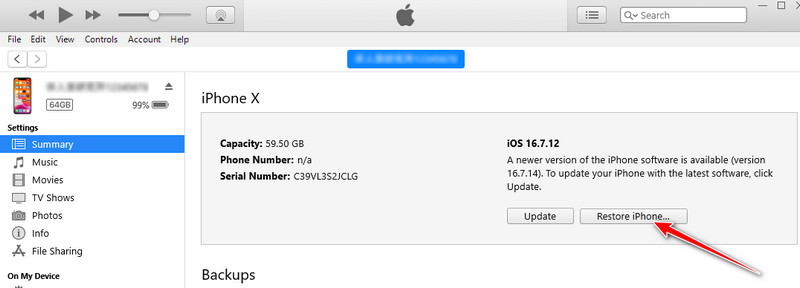
Kliknij ikonę Urządzenie przycisk w lewym górnym rogu, a następnie przycisk Podsumowanie przycisk. Kliknij Przywracanie iPhone przycisk, aby odblokować iPhone'a z uszkodzonym ekranem.
Krok 3. Zakończ proces przywracania
Kliknij Przywracać przycisk, a iTunes wyświetli monit o zakończenie procesu przywracania. Na wszelki wypadek lepiej wykonaj kopię zapasową iPhone'a.
Krok 4. Odblokuj iPhone'a
Stuknij w Przywróć z kopii zapasowej iTunes gdy pojawi się monit, a uszkodzony ekran Telefon zostanie odblokowany i przywrócony bez hasła!
[Remote Erase] Unlock iPhone with Broken Screen via iCloud
If you can’t interact with your iPhone at all, using iCloud is one of the few ways to remove the lock screen remotely. This method enables you to clear the password without any touch operation on the device, which is particularly suitable when the screen is completely unresponsive. However, please note that this process will delete all the data on your iPhone. It also requires your Identyfikator Apple i hasło, and the "Find My iPhone" function must be enabled on the device in advance.
Krok 1. Zaloguj się do iCloud
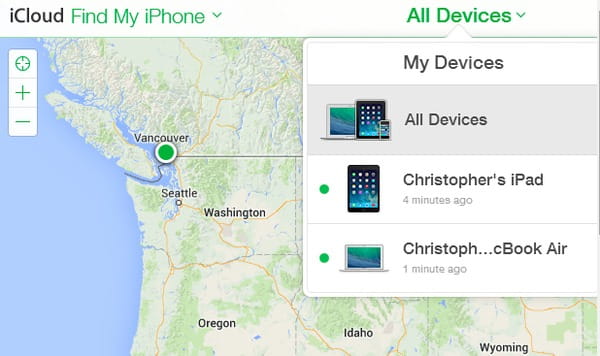
Zaloguj się do iCloud przy użyciu swojego Apple ID i hasła, znajdź i zlokalizuj Find My iPhonei otwórz to.
Krok 2. Wyczyść hasło
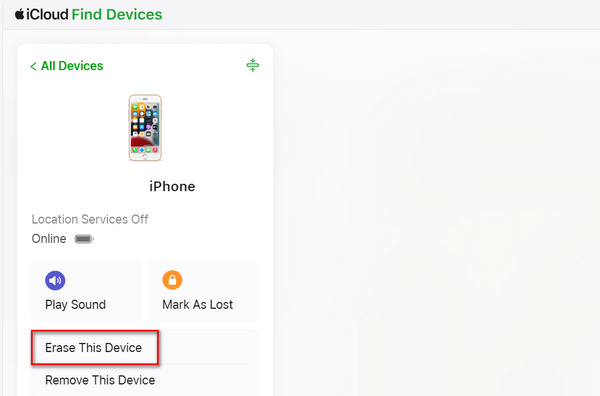
Kliknij ikonę Wszystkie urządzenia i wybierz swojego iPhone'a z listy. Aby odblokować iPhone'a z uszkodzonym ekranem, kliknij Wymaż iPhone'a przycisk, aby usunąć hasło.
Porady: Możesz łatwo odblokować iPhone'a z uszkodzonym ekranem, korzystając z 4 rozwiązań wymienionych powyżej. Jednak metody iTunes i iCloud mogą prowadzić do utraty danych. Więc sugerujesz odzyskać dane z uszkodzonego iPhone'a po odblokowaniu.
[Limited] Can Siri Unlock iPhone with Broken Screen
To unlock iPhone with broken screen without losing data, you can also seek help from Siri. This method only works under very specific conditions, such as when part of the screen is still responsive and certain system features are accessible. Here are the steps on how to unlock iPhone with broken screen with Siri:
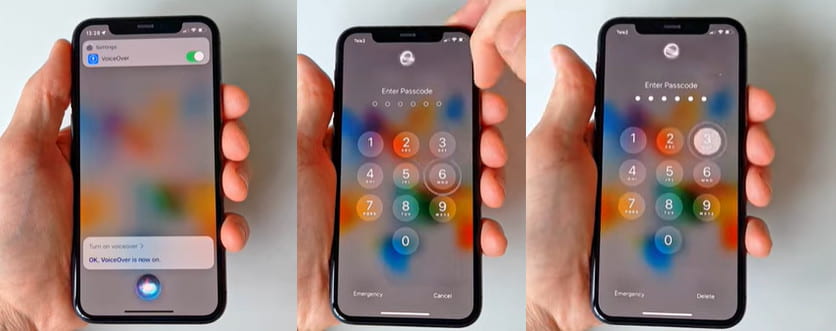
Krok 1. Aktywuj Siri
Możesz kliknąć dwukrotnie lub przytrzymać przycisk boczny, aby zadzwonić do Siri. Jeśli Twój iPhone to stary model, po prostu przytrzymaj przycisk Home.
Krok 2. Włącz funkcję VoiceOver
Po aktywacji Siri powiedz Włącz teraz VoiceOver do niej.
Krok 3. Aktywuj ekran blokady
Możesz przesunąć palcem w górę od dołu i przytrzymać, aż głos powie „lift for home”. W starym modelu użytkownik mógł nacisnąć przycisk home.
Krok 4. Przesuń palcem w lewo lub prawo na dostępnym ekranie i dotknij ekranu dwukrotnie po wybraniu właściwego numeru.
Podsumowanie
Nauczyłeś się jak odblokować iPhone'a z uszkodzonym ekranem na 5 sposoby. iTunes i iCloud mogą przywrócić iPhone'a z kopii zapasowych podczas jego odblokowywania. Apeaksoft iOS System Recovery może usunąć błędy systemowe, które mogą powodować problem z zablokowaniem ekranu na Twoim iPhonie. Apeaksoft Odblokowujący iOS z łatwością odblokujesz iPhone'a w każdej niekorzystnej sytuacji. Mamy nadzieję, że bez problemu odblokujesz iPhone'a z uszkodzonym ekranem i uzyskasz na urządzeniu to, czego pilnie potrzebujesz.
A tak przy okazji, jeśli używasz metod takich jak iTunes lub iCloud, nie zapomnij przywróć swój iPhone po naprawieniu.
Powiązane artykuły
Czy mogę odblokować iPhone'a bez kodu dostępu lub Face ID? Co zrobić, gdy zapomnisz hasła do ekranu blokady iPhone'a? Poznaj 8 sposobów na odblokowanie iPhone'a bez hasła.
Jeśli szukasz narzędzia do odblokowania iPhone'a, masz szczęście, ponieważ w tym artykule omówiono 10 najlepszych aplikacji, które pomogą szybko odblokować Twoje urządzenie.
Jak odblokować zablokowany iPhone w iCloud? Poniżej przedstawiamy kilka skutecznych rozwiązań, które pozwolą Ci odblokować blokadę aktywacji iCloud na iPhonie 17/16/15/14/13/12/11 i starszych.
Jeśli okaże się, że Twój iPhone jest na czarnej liście, nie panikuj. Ten przewodnik przedstawia pięć sposobów odblokowania urządzenia i możesz z niego korzystać normalnie.



