


Jak odblokować iPhone'a bez kodu dostępu lub Face ID

„Jak mogę szybko odblokować iPhone'a, jeśli zapomniałem kodu dostępu i nie mam dostępu do Face ID?” Obecnie użytkownicy mogą odblokować swoje urządzenia iOS, skanując twarz. Nawet jeśli Face ID jest niedostępny, użytkownicy mogą uzyskać dostęp do swoich urządzeń za pomocą kodów dostępu do ekranu blokady. Co jeśli zapomną swoich kodów? Na szczęście istnieją sposoby, aby… odblokować iPhone'a bez kodu dostępu lub Face IDW tym przewodniku przedstawiono sprawdzone metody.
TREŚĆ STRONY:
- Część 1: [Oficjalna] Odblokowanie iPhone'a bez kodu dostępu za pomocą opcji Zapomniałem kodu dostępu
- Część 2: Odblokowanie iPhone'a bez kodu dostępu za pomocą trybu odzyskiwania iTunes/Finder
- Część 3: Odblokowanie iPhone'a bez kodu dostępu poprzez wymazanie iPhone'a za pomocą funkcji Znajdź mój
- Część 4: Profesjonalny sposób odblokowania iPhone’a bez kodu dostępu lub Face ID
- Część 5: Popularne metody odblokowania iPhone’a, które nie działają [wyjaśnienie]
Część 1: [Oficjalna] Odblokowanie iPhone'a bez kodu dostępu za pomocą opcji Zapomniałem kodu dostępu
Jeśli zaktualizowałeś iPhone'a przed jego zablokowaniem lub wyłączeniem, możesz go odblokować bez hasła, korzystając z opcji na ekranie „iPhone niedostępny”. Ta darmowa metoda wymaga podania hasła Apple ID. Co więcej, przywracanie ustawień fabrycznych i usuń wszystkie dane z urządzenia.
Jak odblokować iPhone'a bez kodu dostępu w systemie iOS 17/18/26
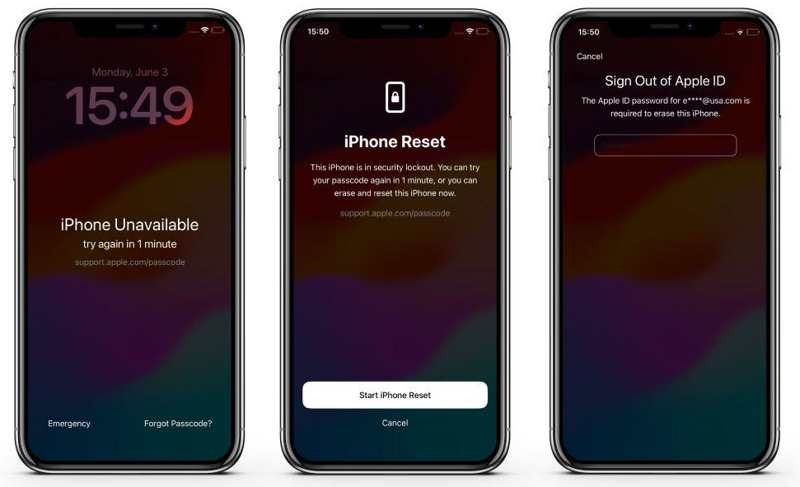
Krok 1. Wielokrotnie wprowadzaj błędne hasło, aż urządzenie zostanie wyłączone. Możesz zobaczyć iPhone niedostępny or Blokada bezpieczeństwa ekran.
Krok 2. Stuknij w Zapomniałeś hasła na dnie.
Krok 3. Następnie dotknij Rozpocznij resetowanie iPhone'a przycisk.
Krok 4. Wprowadź swoje hasło do identyfikatora Apple ID.
Krok 5. Po zweryfikowaniu hasła rozpocznie się proces.
Krok 6. Po zakończeniu zostanie wyświetlony komunikat Cześć ekran.
Uwaga: Jeśli w ciągu ostatnich 72 godzin zmieniłeś kod dostępu do iPhone'a, możesz dotknąć Zapomniałeś hasła i wybierz Wprowadź poprzedni kod dostępu odblokować iPhone'a bez kodu dostępu i resetowania.
Inne dokumenty
Jak odblokować iPhone'a bez kodu dostępu w systemie iOS 15.2-16
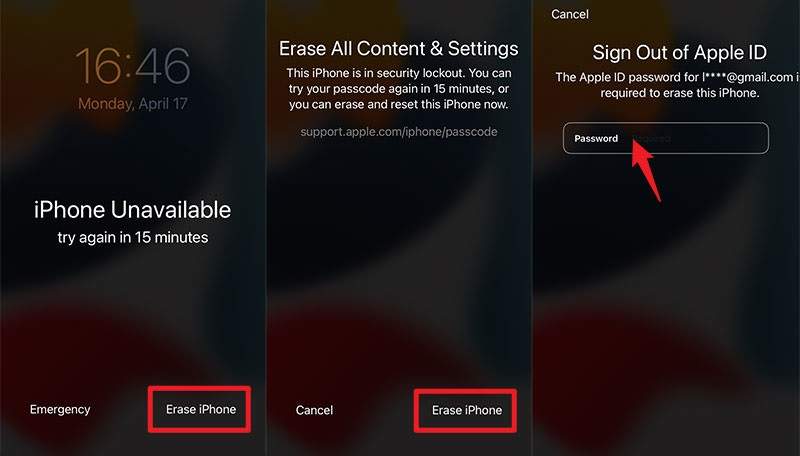
Krok 1. Gdy Twój iPhone wejdzie do iPhone niedostępny or Blokada bezpieczeństwa stuknij Wymaż iPhone'a przycisk na dole.
Krok 2. Przeczytaj komunikat ostrzegawczy i dotknij Wymaż iPhone'a przemieszczac sie.
Krok 3. Wpisz hasło swojego Apple ID i potwierdź je.
Krok 4. Po zakończeniu możesz skonfigurować iPhone'a jako nowe urządzenie lub przywrócić kopię zapasową.
Część 2: Odblokowanie iPhone'a bez kodu dostępu za pomocą trybu odzyskiwania iTunes/Finder
iTunes umożliwia bezpłatne odblokowanie iPhone'a bez kodu dostępu ani Face ID. Możesz przełączyć urządzenie w tryb odzyskiwania i przywrócić je, aby usunąć wszystkie dane, w tym blokady ekranu. Jednak ten proces spowoduje usunięcie wszystkich danych i ustawień z iPhone'a. Pamiętaj, że jeśli funkcja Znajdź mój iPhone jest włączona, musisz wprowadzić hasło do swojego Apple ID podczas ponownej konfiguracji urządzenia.
Krok 1. Otwórz najnowszą wersję iTunes w systemie Windows i macOS Mojave lub starszym. W macOS Catalina lub nowszym uruchom Findera.
Krok 2. Podłącz jeden koniec kabla USB do komputera, a drugi koniec do zablokowanego iPhone'a.
Krok 3. Umieść swój iPhone w Recovery Mode:
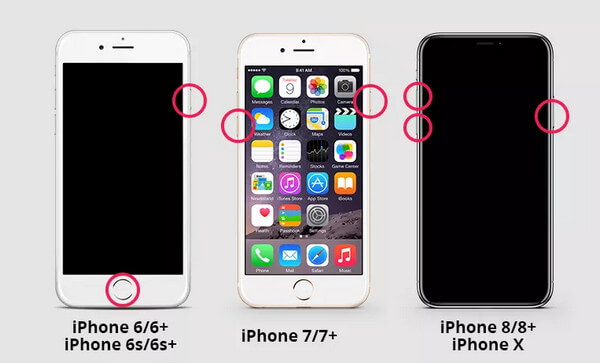
Dla iPhone’a 8 i nowszych
Szybko naciśnij i zwolnij Maksymalna objętość przycisk.
Szybko naciśnij i zwolnij Ciszej przycisk.
Naciśnij i przytrzymaj przycisk Bok przycisk, aż iPhone przejdzie w tryb odzyskiwania.
Dla iPhone 7 / 7 Plus
Przytrzymaj przycisk Ciszej + Bok przyciski razem.
Puść przyciski, gdy zobaczysz ekran trybu odzyskiwania.
Dla iPhone 6 i wcześniejszych
Naciśnij i przytrzymaj Home + Sen / Wake przyciski jednocześnie.
Gdy pojawi się ekran trybu odzyskiwania, puść przyciski.
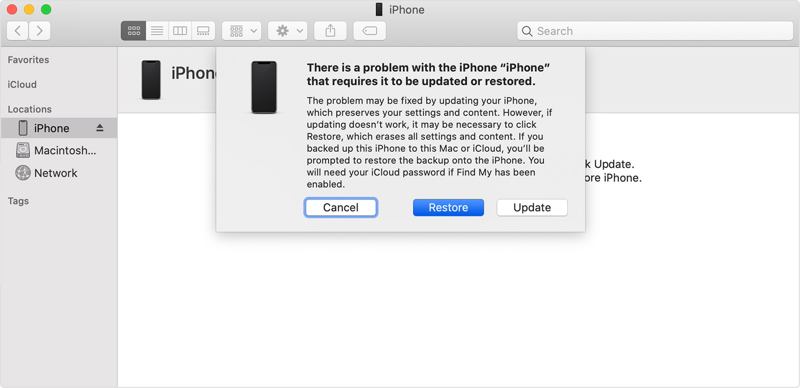
Krok 4. Gdy iTunes lub Finder wykryje, że Twój iPhone znajduje się w trybie odzyskiwania, pojawi się okno dialogowe.
Krok 5. Kliknij ikonę Przywracać przycisk, aby rozpocząć odblokowywanie iPhone'a bez kodu dostępu.
Krok 6. Poczekaj na zakończenie procesu i uzyskaj dostęp do urządzenia bez żadnych ograniczeń.
Część 3: Odblokowanie iPhone'a bez kodu dostępu poprzez wymazanie iPhone'a za pomocą funkcji Znajdź mój
Znajdź mój iPhone to funkcja śledzenia urządzeń z systemem iOS. Umożliwia ona użytkownikom zdalne wymazanie zablokowanego iPhone'a i bezpłatne usunięcie hasła ekranu iPhone'a. Proces ten spowoduje jednak usunięcie wszystkich danych i ustawień z urządzenia. Warunkiem wstępnym jest włączenie funkcji Znajdź mój iPhone na urządzeniu przed zablokowaniem. Ponadto ta metoda wymaga podania hasła Apple ID.
Jak odblokować iPhone'a bez Face ID za pomocą innego urządzenia Apple
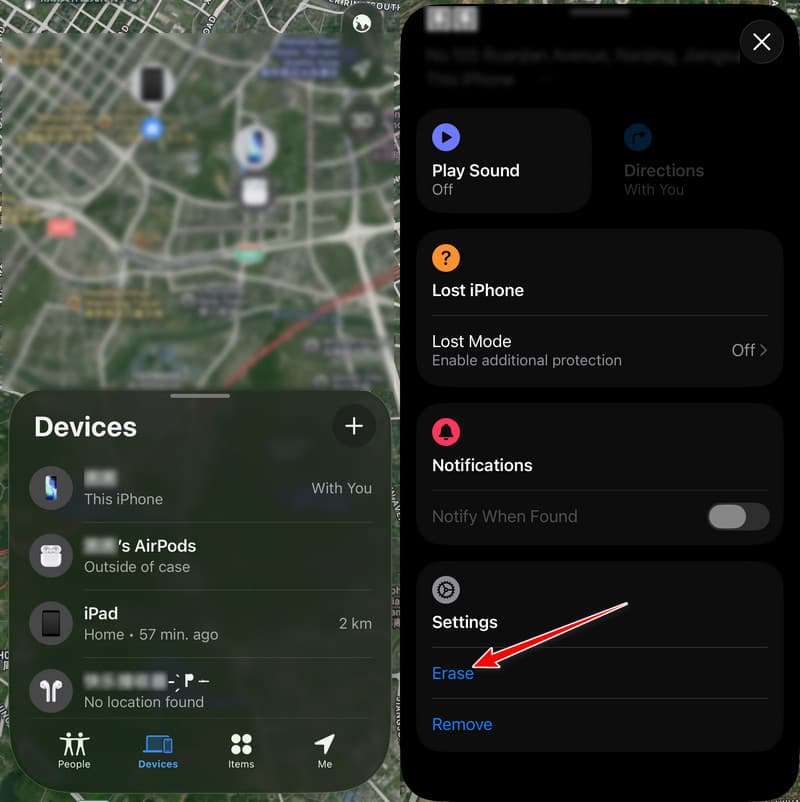
Krok 1. Otwórz Znajdź moje Aplikację na innym urządzeniu Apple, na którym zalogowałeś się przy użyciu tego samego Apple ID. Możesz ją pobrać ze sklepu App Store.
Krok 2. Przejdź do urządzenia zakładka na dole.
Krok 3. Wybierz swój iPhone z listy.
Porady: Jeśli nie możesz go znaleźć, naciśnij przycisk + obok urządzeniawybierz Dodaj AirTagi wprowadź swój Apple ID oraz hasło, aby dodać swój iPhone.
Krok 4. Następnie dotknij paska narzędzi na dole, aby go rozwinąć i wybierz wymazać.
Krok 5. Stuknij w KONTUNUUJ przycisk na następnym ekranie.
Krok 6. Dobranie (Hit) wymazać, wprowadź hasło swojego Apple ID i dotknij wymazać ponownie.
Jak odblokować iPhone'a bez kodu dostępu w iCloud.com
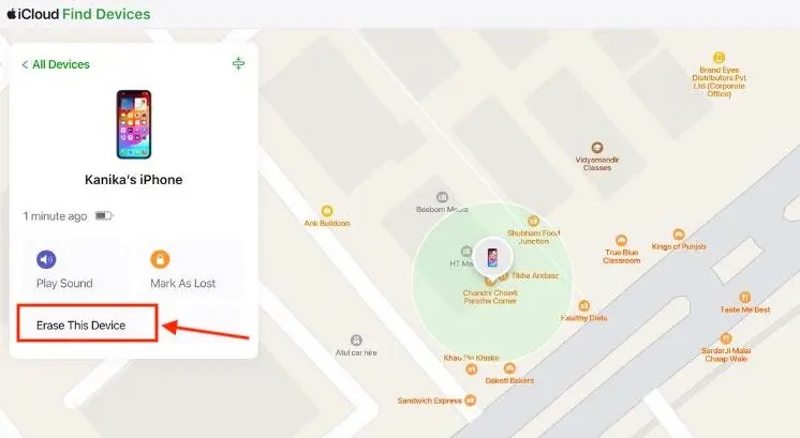
Krok 1. Wejdź na stronę www.icloud.com/find/ w przeglądarce i zaloguj się, używając swojego Apple ID i hasła.
Porady: Lub zaloguj się na www.icloud.com i wybierz Znajdź moje.
Krok 2. Wybierz zablokowany iPhone na Wszystkie urządzenia lista.
Krok 3. Kliknij ikonę Wymaż to urządzenie przycisk.
Krok 4. Przeczytaj komunikat ostrzegawczy, kliknij KONTUNUUJ przycisk i uderz wymazać aby potwierdzić odblokowanie iPhone'a bez kodu dostępu.
Krok 5. Jeśli Twój iPhone jest podłączony do sieci, możesz uzyskać do niego dostęp bezpośrednio po zakończeniu procesu. W przeciwnym razie proces rozpocznie się po połączeniu urządzenia z siecią.
Porady: Po zakończeniu procesu wymazywania iPhone uruchomi się ponownie i wyświetli ekran powitalny. Tutaj zobaczysz ekran blokady aktywacji, jeśli funkcja Znajdź mój iPhone była włączona. Aby to zrobić, musisz zweryfikować swoje konto Apple. usuń blokadę aktywacji iCloud.
Część 4: Profesjonalny sposób odblokowania iPhone’a bez kodu dostępu lub Face ID
Jak widać, powyższe metody wymagają podania hasła Apple ID do wymazania iPhone'a lub usunięcia blokady aktywacji po zresetowaniu urządzenia. Czy można odblokować iPhone'a bez kodu dostępu lub Apple ID? Jeśli szukasz prostszego sposobu na usunięcie blokady ekranu, Apeaksoft iFoneKit iOS Unlockerz drugiej strony jest kompleksowym rozwiązaniem umożliwiającym dostęp do zablokowanego lub wyłączonego urządzenia bez konieczności podawania hasła.

Pobrano przez ponad 1,000,000 już nam zaufało
- Odblokuj iPhone'y w różnych sytuacjach, na przykład gdy są wyłączone.
- Oferują dodatkowe funkcje, takie jak usuwanie kodu dostępu Screen Time, ominięcie MDM, usuwanie Apple ID, odblokowanie karty SIM itp.
- Zakończ proces odblokowania w 3 krokach.
- Obsługa najnowszych wersji systemów iOS i iPadOS.

Jak odblokować starego iPhone'a bez kodu dostępu:
Krok 1. Zainstaluj iFoneKit
Uruchom oprogramowanie do odblokowywania iOS po zainstalowaniu go na komputerze za pomocą przycisku powyżej. Podłącz zablokowanego iPhone'a do komputera kablem Lightning. Jeśli pojawi się monit, dotknij opcji „Zaufaj” na ekranie, aby zaufać temu komputerowi. Wybierz Odblokuj ekran iOS tryb na interfejsie domowym, aby przejść dalej.

Krok 2. Pobierz oprogramowanie
Po wykryciu urządzenia kliknij Zacząć teraz przycisk, aby rozpocząć pobieranie oprogramowania. Po zakończeniu kliknij OK przycisk w oknie dialogowym potwierdzenia. Następnie naciśnij Potwierdź ponownie aby sprawdzić oprogramowanie sprzętowe.

Krok 3. Odblokuj iPhone'a
Gdy oprogramowanie zweryfikuje oprogramowanie układowe, proces odblokowania rozpocznie się automatycznie. Kilka minut później pojawi się okno z informacją o pomyślnym wykonaniu operacji. Odłącz urządzenie i zamknij oprogramowanie.

Uwaga: Ten proces usunie wszystkie dane z Twojego iPhone'a. Aby uniknąć utraty danych, najlepiej najpierw wykonać kopię zapasową urządzenia.
Część 5: Popularne metody odblokowania iPhone’a, które nie działają [wyjaśnienie]
Odblokuj iPhone'a bez kodu dostępu lub Face ID za pomocą Siri
Wiele poradników online twierdzi, że można odblokować iPhone'a bez hasła za pomocą Siri. Jednak metody te opierają się na bardzo starych lukach bezpieczeństwa iOS, które istniały we wczesnych wersjach systemu i zostały już dawno załatane przez Apple. W najnowszym systemie iOS 26 metoda Siri nie działa już w celu obejścia ekranu blokady.
Odblokuj iPhone'a bez kodu dostępu za pomocą kalkulatora
W internecie można znaleźć wiele filmów, które twierdzą, że można odblokować iPhone'a bez kodu dostępu za pomocą aplikacji Kalkulator. Jednak większość tych sztuczek jest myląca i opiera się na edycji wideo lub ukrytych krokach. Metoda Kalkulatora nie pozwala odblokować iPhone'a bez kodu dostępu w nowoczesnych wersjach systemu iOS, w tym w iOS 26.
Odblokuj iPhone'a bez kodu dostępu lub Face ID za pomocą sterowania głosowego
Wiele poradników online twierdzi, że sterowanie głosowe może odblokować iPhone'a bez hasła lub Face ID. Jednak sterowanie głosowe to funkcja ułatwień dostępu przeznaczona wyłącznie do obsługi bez użycia rąk i działa tylko w przypadku iPhone'a odblokowanego za pomocą poleceń głosowych.
Odblokuj iPhone'a bez kodu dostępu i resetowania
Według oficjalnego komunikatu Apple, jeśli zapomnisz kodu dostępu, musisz przywrócić ustawienia fabryczne iPhone'a. Ten proces usunie wszystkie dane i ustawienia. Obecnie nie ma oficjalnej metody odblokowania iPhone'a bez kodu dostępu i bez resetowania.
Odblokuj iPhone'a bez utraty danych
Jeśli zapomniałeś kodu dostępu do iPhone'a, większość metod wymaga zresetowania lub wymazania urządzenia, co powoduje usunięcie wszystkich danych i ustawień. Jednak w systemie iOS 17 i nowszych, jeśli zmieniłeś kod dostępu w ciągu ostatnich 72 godzin, możesz użyć poprzedniego kodu dostępu, korzystając z opcji „Zapomniałem kodu dostępu”, aby odblokować iPhone'a bez utraty danych.
Wniosek
W tym przewodniku przedstawiono wiele sposobów odblokować iPhone'a bez Face ID lub kodu dostępuFunkcja blokady bezpieczeństwa umożliwia bezpłatne odblokowanie urządzenia. iTunes/Finder umożliwia przywrócenie zablokowanego urządzenia iOS bez ograniczeń. Ponadto aplikacja Znajdź mój telefon umożliwia zdalne odblokowanie iPhone'a po jego zresetowaniu. Jeśli zapomniałeś hasła do swojego Apple ID, Apeaksoft iFoneKit iOS Unlocker możesz odzyskać dostęp do swojego urządzenia bez żadnych ograniczeń.

Powiązane artykuły




