

Szczegółowe przewodniki dotyczące odblokowania iPhone’a z uszkodzonym ekranem

Wyobraź sobie, że Twój iPhone przypadkowo upadł na ziemię, a ekran iPhone'a pękł i nie można go odblokować. Teraz próbujesz dowiedzieć się, jak odblokować iPhone'a z pękniętym ekranem. Czy istnieje jakieś rozwiązanie tego frustrującego problemu? Oczywiście, że tak!
W tym artykule znajdziesz 5 skuteczne metody, które Ci w tym pomogą odblokuj iPhone'a z uszkodzonym ekranem, a także wykonaj kopię zapasową i odzyskaj wszystkie kontakty, wiadomości, zdjęcia, filmy itp. z uszkodzonego urządzenia, co z pewnością jest Twoją pilną potrzebą. Czytaj dalej i poznaj więcej szczegółów!
TREŚĆ STRONY:
- [Bez utraty danych] Odblokowanie iPhone'a z uszkodzonym ekranem za pomocą klawiatury USB
- [Zalecane] Najszybszy sposób na odblokowanie iPhone'a z uszkodzonym ekranem
- [Wymaż dane] Odblokuj zepsuty iPhone za pomocą iTunes
- [Zdalne kasowanie] Odblokuj iPhone'a z uszkodzonym ekranem za pomocą iCloud
- [Ograniczone] Czy Siri może odblokować iPhone'a z uszkodzonym ekranem?
Wybierz odpowiednią metodę w oparciu o swoje potrzeby
| Metoda wykonania | Łatwość użycia | Wymaganie | Wskaźnik sukcesu | Utrata danych | Najlepsze dla: |
| klawiatura | ⭐⭐⭐ | Wymaga OTG | Średni | Nie | Dostęp do danych / bezpośrednie korzystanie |
| iFoneKit | ⭐⭐⭐⭐⭐ | iPhone musi zaufać komputerowi przed | Wysoki | Tak | Szybkie i stabilne odblokowanie |
| iTunes | ⭐⭐ | Musisz zaufać komputerowi, ekran iPhone'a musi zostać obudzony | Średni | Tak | Przywracanie z kopii zapasowej |
| iCloud | ⭐⭐⭐ | Apple ID + Znajdź mój włączony, sieć | Średni | Tak | Zdalne odblokowanie |
| Siri | ⭐ | Ekran częściowo responsywny; starsze wersje systemu iOS | Niski | Nie | Spróbuj w rzadkich przypadkach |
[Bez utraty danych] Odblokowanie iPhone'a z uszkodzonym ekranem za pomocą klawiatury USB
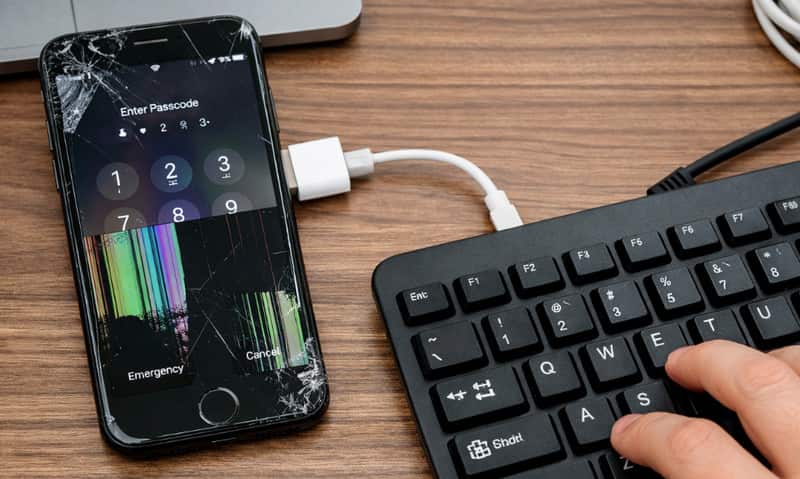
Jeśli Twój ekran jest całkowicie zepsuty, możesz spróbować użyć zewnętrznej klawiatury, aby wprowadzić hasło do iPhone'a. To jedna z niewielu metod, która pozwala odblokować iPhone'a z zepsutym ekranem i korzystać z niego bez usuwania danych. Wcześniej musisz przygotować adapter OTG lub przejściówkę Lightning/USB-C na USB oraz klawiaturę USB.
Krok 1. Podłącz swój iPhone do klawiatury
Za pomocą oryginalnego kabla USB podłącz zepsuty iPhone do zewnętrznej klawiatury USB.
Krok 2. Aktywuj ekran blokady
Aby aktywować ekran blokady, naciśnij spację dwa razy.
Krok 3. Wprowadź hasło
Wprowadź hasło na klawiaturze, a zostanie ono zsynchronizowane z Twoim uszkodzonym iPhonem.
Porady: Zamiast klawiatury można również podłączyć mysz USB. Na ekranie pojawi się kursor, który umożliwi bardziej precyzyjną nawigację i stukanie, co często jest bardziej praktyczne niż pisanie.
[Zalecane] Najszybszy sposób na odblokowanie iPhone'a z uszkodzonym ekranem
Gdy ekran Twojego iPhone'a jest zepsuty i całkowicie nie reaguje, większość metod po prostu nie działa. Właśnie wtedy z pomocą przychodzi profesjonalne narzędzie do odblokowywania. Apeaksoft iFoneKit iOS Unlocker Działa nawet wtedy, gdy ekran jest całkowicie niedostępny. Nie musisz niczego dotykać, a cały proces odbywa się na komputerze. W porównaniu z tradycyjnymi metodami, takimi jak iTunes, oferuje znacznie wyższą skuteczność, zwłaszcza gdy ekran jest całkowicie bezużyteczny.

Pobrano przez ponad 1,000,000 już nam zaufało
- Łatwe odblokowanie iPhone'a z uszkodzonym ekranem.
- Odblokuj iPhone'a ze stłuczonym ekranem w ciągu kilku minut.
- Nie ma potrzeby dotykania ani potwierdzania czegokolwiek na iPhonie
- Tylko 4 kroki dzielą Cię od udanego odblokowania iPhone'a ze zbitym ekranem.
- Obsługuje najnowszą serię iPhone 18 i iOS 27.
- Wyższy wskaźnik sukcesu niż w przypadku iTunes i iCloud.

Teraz zobaczmy, jak odblokować iPhone'a ze stłuczonym ekranem.
Krok 1. Podłącz iPhone'a do komputera
Ponieważ musisz odblokować iPhone'a z uszkodzonym ekranem, a sterowanie dotykowe nie jest w pełni wykonalne, powinieneś wybrać Wyczyść kod dostępu tryb.
Podłącz urządzenie iOS do komputera za pomocą kabla USB. Kliknij Rozpocznij przycisk, aby kontynuować.
Uruchom iOS Unlocker i wybierz Odblokuj ekran iOS tryb.

Krok 2. Potwierdź informacje iPhone'a
Następnie informacje z Twojego urządzenia iOS zostaną załadowane automatycznie. Potwierdź informacje samodzielnie i kliknij Zacząć teraz aby kontynuować.

Krok 3. Pobierz oprogramowanie iOS
Następnie to narzędzie pobierze pakiet oprogramowania układowego. Zajmie to trochę czasu, a ty musisz cierpliwie poczekać.

Krok 4. Odblokuj hasło iPhone'a
Potwierdź dwukrotnie w oknie monitu.

Podczas tego procesu iPhone uruchomi się ponownie, a iPhone zepsutego ekranu zostanie odblokowany. Wystarczy wymienić ekran i normalnie korzystać z iPhone'a.
Uwaga: Oprócz uszkodzonego ekranu, jeśli Twój iPhone jest wyłączony, utknął na logo Apple, jest w trybie odzyskiwania, ekran jest zamrożony, ma pętlę rozruchową, ekran jest czarny/niebieski/czerwony/biały lub występują inne problemy, możesz zwrócić się o pomoc do Apeaksoft iOS System Recovery. Rozwiąże wszystkie powyższe problemy!
[Wymaż dane] Odblokuj zepsuty iPhone za pomocą iTunes
iTunes to również dobry sposób na odblokowanie iPhone'a z uszkodzonym ekranem, szczególnie dla osób, które są przyzwyczajone do synchronizowania danych między iPhonem a iTunes. Ta metoda sprawdza się głównie wtedy, gdy iPhone był już wcześniej synchronizowany z komputerem, dzięki czemu urządzenie jest zaufane i może zostać rozpoznane bez konieczności interakcji z ekranem.
Po prostu podłącz uszkodzone urządzenie do tego samego komputera, który wcześniej zsynchronizowałeś, a następnie możesz łatwo wykonać kopię zapasową najnowszych danych w iTunes bez podawania hasła podczas odblokowywania iPhone'a z uszkodzonym ekranem.
Oto szczegółowe kroki:
Krok 1. Otwórz iTunes na komputerze
Aby odblokować iPhone z uszkodzonym ekranem, podłącz uszkodzony iPhone do tego samego komputera, którego używałeś wcześniej, i uruchom na nim aplikację iTunes.
Krok 2. Sprawdź aktualizacje
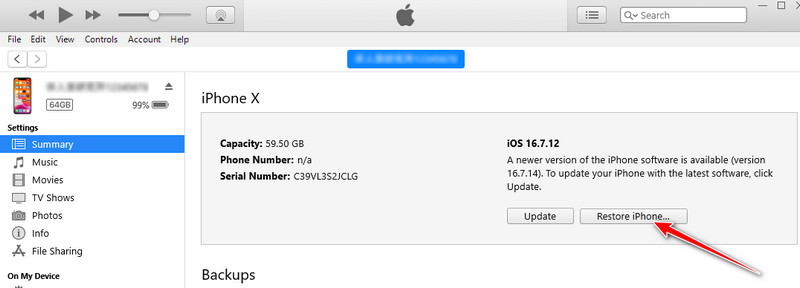
Kliknij ikonę Urządzenie przycisk w lewym górnym rogu, a następnie przycisk Podsumowanie przycisk. Kliknij Przywracanie iPhone przycisk, aby odblokować iPhone'a z uszkodzonym ekranem.
Krok 3. Zakończ proces przywracania
Kliknij Przywracać przycisk, a iTunes wyświetli monit o zakończenie procesu przywracania. Na wszelki wypadek lepiej wykonaj kopię zapasową iPhone'a.
Krok 4. Odblokuj iPhone'a
Stuknij w Przywróć z kopii zapasowej iTunes gdy pojawi się monit, a uszkodzony ekran Telefon zostanie odblokowany i przywrócony bez hasła!
[Zdalne kasowanie] Odblokuj iPhone'a z uszkodzonym ekranem za pomocą iCloud
Jeśli w ogóle nie możesz korzystać z iPhone'a, skorzystanie z iCloud to jeden z niewielu sposobów na zdalne usunięcie blokady ekranu. Ta metoda pozwala na usunięcie hasła bez dotykania urządzenia, co jest szczególnie przydatne, gdy ekran całkowicie nie reaguje. Należy jednak pamiętać, że ten proces usunie wszystkie dane z iPhone'a. Wymaga również… Identyfikator Apple i hasło, a funkcja „Znajdź mój iPhone” musi być wcześniej włączona na urządzeniu.
Krok 1. Zaloguj się do iCloud
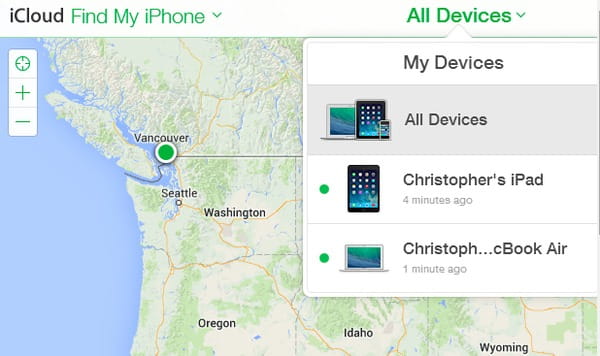
Zaloguj się do iCloud przy użyciu swojego Apple ID i hasła, znajdź i zlokalizuj Find My iPhonei otwórz to.
Krok 2. Wyczyść hasło
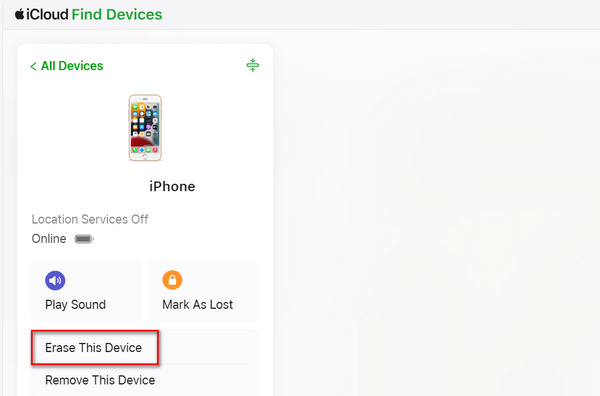
Kliknij ikonę Wszystkie urządzenia i wybierz swojego iPhone'a z listy. Aby odblokować iPhone'a z uszkodzonym ekranem, kliknij Wymaż iPhone'a przycisk, aby usunąć hasło.
Porady: Możesz łatwo odblokować iPhone'a z uszkodzonym ekranem, korzystając z 4 rozwiązań wymienionych powyżej. Jednak metody iTunes i iCloud mogą prowadzić do utraty danych. Więc sugerujesz odzyskać dane z uszkodzonego iPhone'a po odblokowaniu.
[Ograniczone] Czy Siri może odblokować iPhone'a z uszkodzonym ekranem?
Aby odblokować iPhone'a z rozbitym ekranem bez utraty danych, możesz również skorzystać z pomocy Siri. Ta metoda działa tylko w ściśle określonych warunkach, na przykład gdy część ekranu nadal działa i dostępne są niektóre funkcje systemu. Oto instrukcja odblokowania iPhone'a z rozbitym ekranem za pomocą Siri:
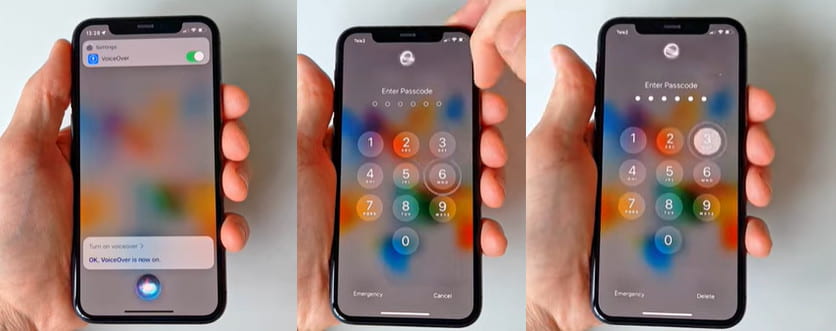
Krok 1. Aktywuj Siri
Możesz kliknąć dwukrotnie lub przytrzymać przycisk boczny, aby zadzwonić do Siri. Jeśli Twój iPhone to stary model, po prostu przytrzymaj przycisk Home.
Krok 2. Włącz funkcję VoiceOver
Po aktywacji Siri powiedz Włącz teraz VoiceOver do niej.
Krok 3. Aktywuj ekran blokady
Możesz przesunąć palcem w górę od dołu i przytrzymać, aż głos powie „lift for home”. W starym modelu użytkownik mógł nacisnąć przycisk home.
Krok 4. Przesuń palcem w lewo lub prawo na dostępnym ekranie i dotknij ekranu dwukrotnie po wybraniu właściwego numeru.
Wniosek
Nauczyłeś się jak odblokować iPhone'a z uszkodzonym ekranem na 5 sposoby. iTunes i iCloud mogą przywrócić iPhone'a z kopii zapasowych podczas jego odblokowywania. Apeaksoft iOS System Recovery może usunąć błędy systemowe, które mogą powodować problem z zablokowaniem ekranu na Twoim iPhonie. Apeaksoft iFoneKit iOS Unlocker z łatwością odblokujesz iPhone'a w każdej niekorzystnej sytuacji. Mamy nadzieję, że bez problemu odblokujesz iPhone'a z uszkodzonym ekranem i uzyskasz na urządzeniu to, czego pilnie potrzebujesz.
A tak przy okazji, jeśli używasz metod takich jak iTunes lub iCloud, nie zapomnij przywróć swój iPhone po naprawieniu.
Powiązane artykuły




