

Jak naprawić błąd „Do włączenia Face ID wymagany jest kod dostępu”

Niektórzy użytkownicy iPhone'ów zgłaszali, że ich urządzenia wymagają podania kodu dostępu, nawet gdy funkcja Face ID jest włączona. Nie da się zaprzeczyć, że Face ID to wygodna metoda odblokowywania kompatybilnych iPhone'ów. Dzięki temu nie musisz wprowadzać kodu dostępu za każdym razem, gdy odblokowujesz urządzenie. Jednak ta technologia nie zawsze działa. W tym artykule wyjaśnimy, co należy zrobić, jeśli… do włączenia Face ID wymagany jest kod dostępu.
TREŚĆ STRONY:
Część 1: Kiedy musisz wprowadzić kod dostępu, aby włączyć Face ID
Nawet jeśli skonfigurujesz Face ID na swoim iPhonie, nie zawsze będzie on dostępny do odblokowania urządzenia. Na przykład, po ponownym uruchomieniu urządzenia pojawi się prośba o podanie kodu dostępu zamiast Face ID. Typowe scenariusze wymagające podania kodu dostępu to:
1. Po ponownym uruchomieniu iPhone'a wymagane jest podanie kodu dostępu w celu odblokowania urządzenia i włączenia funkcji Face ID.
2. Jeśli nie odblokowałeś swojego iPhone'a w ciągu ostatnich 48 godzin, zostaniesz poproszony o ponowne odblokowanie.
3. Jeśli w ciągu ostatnich 6.5 dnia nie korzystałeś z funkcji Face ID na swoim urządzeniu, musisz podać kod dostępu, aby odblokować iPhone'a.
4. Po pięciu nieudanych próbach odblokowania urządzenia za pomocą Face ID zostaniesz poproszony o podanie kodu dostępu.
5. Jeśli Ty lub ktoś inny zablokuje Twoje urządzenie zdalnie za pomocą aplikacji Znajdź mój, musisz odblokować iPhone'a za pomocą kodu dostępu.
6. Jeśli niedawno zmieniłeś kod dostępu do iPhone'a, zostaniesz poproszony o odblokowanie urządzenia za jego pomocą i włączenie funkcji Face ID.
Oprócz tych scenariuszy, przyczyną wyświetlenia komunikatu „Do włączenia Face ID wymagane jest podanie hasła” mogą być błędy oprogramowania i konflikty ustawień.
Część 2: Jak naprawić kod dostępu wymagany do włączenia funkcji Face ID
Rozwiązanie 1: Prawidłowe skonfigurowanie funkcji Face ID
Kod dostępu może być wymagany do włączenia funkcji Face ID z powodu nieprawidłowej konfiguracji. Domyślnie funkcja Face ID jest włączona. Musisz skonfigurować funkcję Face ID na iPhonie, postępując zgodnie z poniższymi instrukcjami wyświetlanymi na ekranie:
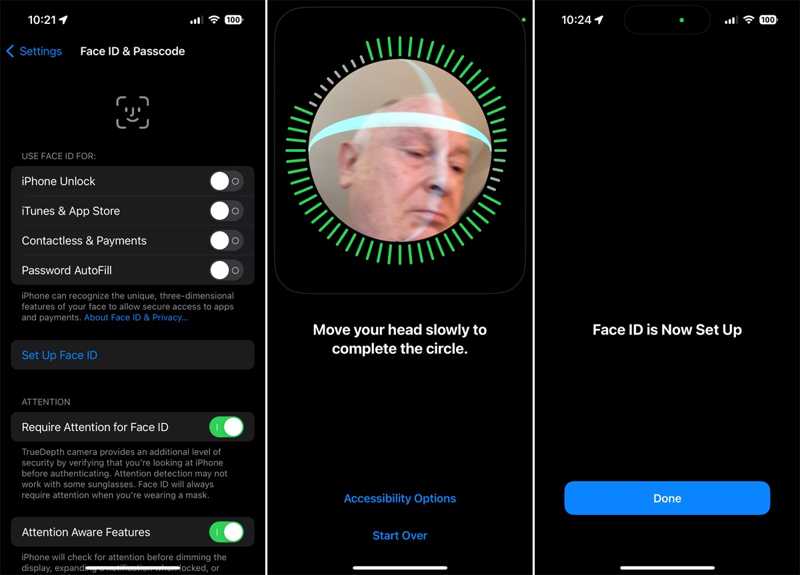
Krok 1. Otwórz Ustawienia aplikacja na Twoim iPhonie.
Krok 2. Iść do Identyfikator twarzy i hasło i wprowadź kod dostępu, jeśli zostaniesz o to poproszony.
Krok 3. Stuknij Skonfiguruj identyfikator twarzy i uderz Zacznij teraz.
Krok 4. Umieść twarz w ramce i postępuj zgodnie z instrukcjami, aby zeskanować twarz.
Krok 5. Po zakończeniu konfiguracji dotknij Gotowe .
Krok 6. Następnie włącz iPhone Unlock i inne pożądane opcje w ramach UŻYJ FACE ID, ABY
Uwaga: Jeśli musisz używać Face ID z maską lub okularami przeciwsłonecznymi, włącz tę opcję Identyfikator twarzy z maską lub dotknij Dodaj okulary.
Rozwiązanie 2: Zresetuj Face ID
Jeśli Twój iPhone ciągle prosi o kod dostępu zamiast Face ID, możesz go zresetować. To usunie nieaktualne twarze i umożliwi dodanie nowych. Oczywiście, proces ten wymaga podania kodu dostępu do iPhone'a.
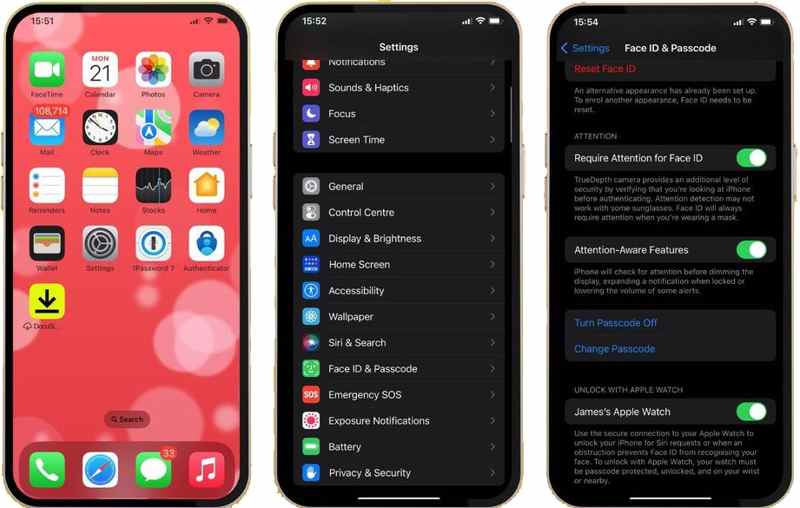
Krok 1. Uruchom Ustawienia app.
Krok 2. Iść do Identyfikator twarzy i hasło.
Krok 3. Wprowadź swój kod dostępu, jeśli zostaniesz o to poproszony.
Krok 4. Stuknij Zresetuj identyfikator twarzy.
Krok 5. Następnie możesz ustawić nową twarz z odpowiednimi ustawieniami.
Rozwiązanie 3: aktualizacja oprogramowania
Nieaktualne oprogramowanie może prowadzić do różnych problemów, w tym błędu „Wymagany kod dostępu do włączenia Face ID”. Rozwiązanie jest proste: aktualizuj urządzenie lub ręcznie zainstaluj najnowszą aktualizację.
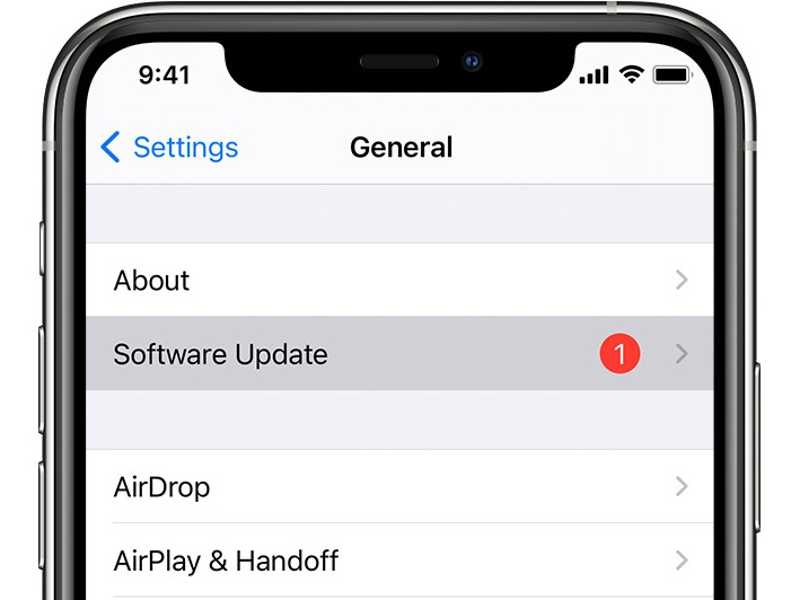
Krok 1. Przejdź do Ogólne w zakładce Ustawienia.
Krok 2. Stuknij Aktualizacja oprogramowania aby wyszukać najnowszą aktualizację.
Krok 3. Jeśli aktualizacja jest dostępna, dotknij Pobierz i zainstaluj.
Krok 4. Postępuj zgodnie z instrukcjami, aby zainstalować aktualizację.
Rozwiązanie 4: Wyłącz opcję „Podnieś, aby wybudzić”
Funkcja „Podnieś, aby wybudzić” może wybudzić i zablokować ekran po wykryciu odpowiedniej akcji. Częste wybudzanie może spowodować, że iPhone będzie wielokrotnie odczytywać dane z rozpoznawania twarzy. Po pięciu nieudanych próbach pojawi się komunikat: „Do włączenia Face ID wymagane jest podanie kodu dostępu”. Dlatego zaleca się wyłączenie funkcji „Podnieś, aby wybudzić”.
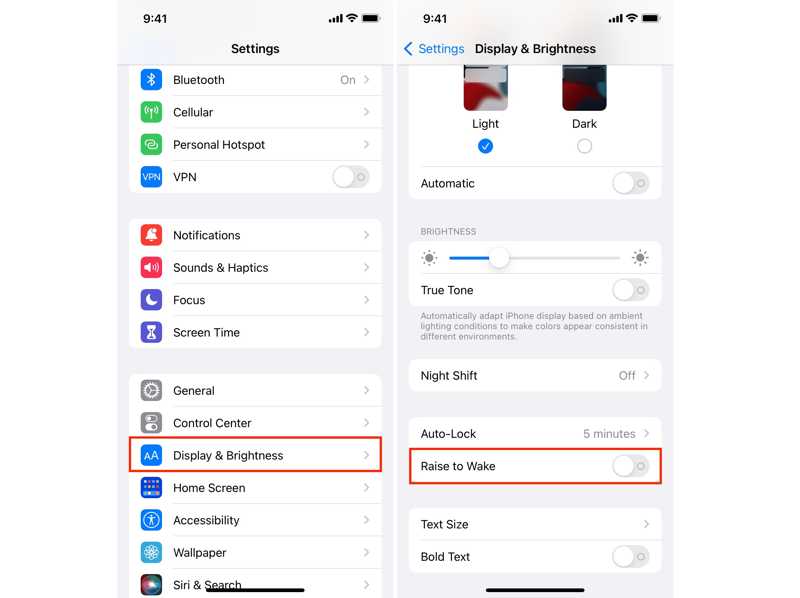
Krok 1. Iść do Wyświetlacz i jasność w telefonie Ustawienia app.
Krok 2. Zlokalizuj Raise to Wake opcja.
Krok 3. Aby wyłączyć urządzenie, należy przesunąć przełącznik w położenie wyłączone.
Część 3: Jak odblokować iPhone'a/iPada bez kodu dostępu lub Face ID
Jeśli zostaniesz poproszony o podanie hasła wymaganego do włączenia funkcji Face ID, ale zapomnisz kodu dostępu, będziesz potrzebować wydajnego narzędzia do odblokowywania, takiego jak Apeaksoft Odblokowujący iOS. Umożliwia odblokowanie iPhone'a lub iPada bez kodu dostępu ani Face ID.
Najprostszy sposób na odblokowanie iPhone'a/iPada bez kodu dostępu lub Face ID
- Unlock iPhone lub ekranu iPada w trzech krokach.
- Omiń kod cyfrowy, Face ID i Touch ID.
- Dostępne w różnych sytuacjach, w tym w przypadku urządzeń wyłączonych.
- Obsługa najnowszych wersji systemów iOS i iPadOS.

Jak odblokować iPhone'a bez kodu dostępu lub Face ID
Krok 1. Połącz się z iPhonem
Uruchom najlepsze oprogramowanie do odblokowywania iPhone'a po zainstalowaniu go na komputerze. Dostępna jest również wersja na Maca. Podłącz iPhone'a do komputera kablem Lightning. Przejdź do trybu odblokowania ekranu iOS i kliknij Zacząć teraz przycisk.

Krok 2. Pobierz oprogramowanie
Po załadowaniu informacji o urządzeniu zaznacz każdą pozycję. Następnie kliknij Rozpocznij przycisk, aby pobrać pakiet oprogramowania sprzętowego. Pamiętaj, że przywracanie ustawień fabrycznych Twoje urządzenie i skonfigurujesz je jak nowego iPhone'a.

Krok 3. Odblokuj iPhone'a
Po zakończeniu pobierania kliknij OK, a następnie kliknij przycisk Potwierdź ponownie przycisk, aby rozpocząć odblokowywanie iPhone'a lub iPada bez kodu dostępu lub Face ID.

Podsumowanie
W tym artykule wyjaśniono, co zrobić, jeśli pojawi się komunikat: Do włączenia funkcji Face ID na Twoim iPhonie wymagany jest kod dostępuSkorzystaj z naszych rozwiązań, aby pozbyć się tego błędu i odzyskać dostęp do urządzenia. Apeaksoft iOS Unlocker pomaga odblokować urządzenie bez hasła. Jeśli masz inne pytania, wpisz je poniżej.
Powiązane artykuły
Jeśli na ekranie widzisz support.apple.com/iphone/passcode, poniżej znajdziesz cztery sposoby na odblokowanie zablokowanego lub wyłączonego iPhone'a.
Cannot Verify Server Identity ciągle wyskakuje na iPhonie? Nie martw się! Ten post pomoże Ci łatwo pozbyć się Cannot Verify Server Identity na iPhonie!
W tym miejscu opisano usuwanie iPhone MDM, w tym różne metody, które nie wymagają uprawnień administratora i mają zastosowanie zarówno do urządzeń osobistych, jak i firmowych.
Aby wykonać kopię zapasową zdjęć z iPhone'a, możesz skorzystać z iCloud Photos, iTunes, Windows Photos lub innej metody, postępując zgodnie z naszym konkretnym poradnikiem.



