


Szczegółowe kroki usuwania profilu MDM z iPhone’a, iPada i komputera Mac

Profil MDM na iPhonie, iPadzie lub Macu może uniemożliwić normalne korzystanie z urządzenia. Jeśli niedawno kupiłeś używane urządzenie, odszedłeś z firmy, ale nadal jest ono zarządzane lub nie możesz instalować aplikacji z powodu ograniczeń MDM, to dobrze trafiłeś! Ten post pokazuje jak usunąć profil MDM z iPada, iPhone'a lub Maca, aby pozbyć się kontroli. A co najlepsze, proces ten nie wymaga jailbreaku ani przywracania ustawień fabrycznych.
Zastrzeżenie
Usunięcie profilu MDM wymaga zezwolenia, jeśli urządzenie jest nadzorowane przez organizację. Zalecamy również wykonanie kopii zapasowej urządzenia przed wprowadzeniem jakichkolwiek zmian.
TREŚĆ STRONY:
Część 1: Czym jest profil MDM
MDM, skrót od Mobile Device Management (zarządzanie urządzeniami mobilnymi), służy do kontrolowania i zarządzania urządzeniem, jak sama nazwa wskazuje. Jest zazwyczaj wykorzystywany przez organizacje takie jak szkoły i firmy do zdalnego zarządzania dużą liczbą iPhone'ów, iPadów i komputerów Mac.
Po zainstalowaniu profilu MDM na urządzeniu administratorzy mogą zdalnie kontrolować ustawienia urządzenia, instalację lub odinstalowywanie aplikacji, funkcje aplikacji, opcje zabezpieczeń i konfigurację sieci.
Jednak niektórzy uważają to za uciążliwe i chcą usunąć profil MDM ze swoich urządzeń po odejściu z firmy/szkoły lub kupując używane urządzenie. W takich przypadkach możesz kontynuować lekturę poniższej treści, aby dowiedzieć się szczegółowo, jak usunąć profil MDM odpowiednio na iPhonie, iPadzie i komputerze Mac.
Część 2: Jak usunąć profil MDM na iPhonie/iPadzie
Jeśli masz hasło administratora, możesz szybko i łatwo usunąć profil MDM z iPhone'a lub iPada za darmo. Proces ten nie spowoduje naruszenia istniejących danych na Twoim urządzeniu. Co więcej, nie spowoduje on jailbreaku urządzenia.
Krok 1. Otwórz Ustawienia aplikacja na Twoim urządzeniu.
Krok 2. Przejdź do Ogólne patka.
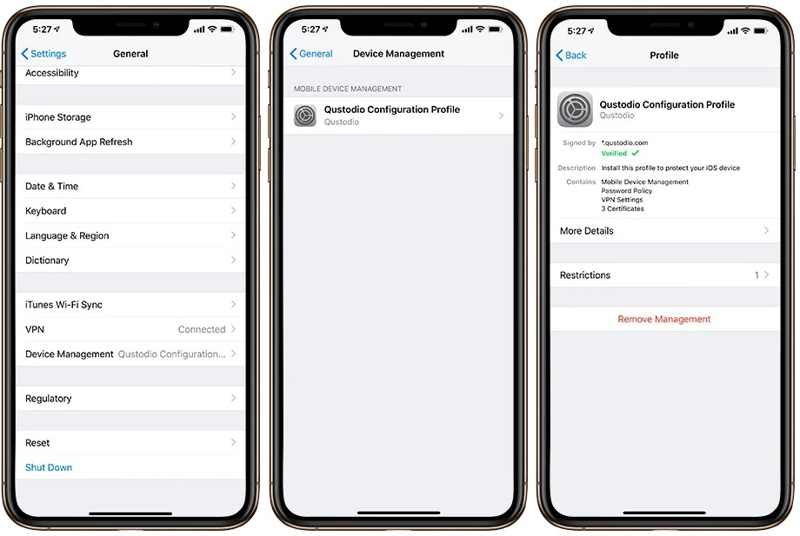
Krok 3. Przewiń w dół i dotknij Zarządzanie urządzeniami (lub VPN i zarządzanie urządzeniami w nowszych wersjach systemu iOS) .
Porady: Jeśli nie widzisz opcji związanych z Zarządzaniem urządzeniami, oznacza to, że na Twoim iPhonie nie ma profilu MDM i nie musisz usuwać profilu MDM.
Krok 4. Teraz zobaczysz zainstalowany profil MDM. Kliknij go, aby przejść dalej.
Krok 5. Na koniec stuknij Usuń zarządzanie przycisk na dole.
Krok 6. Gdy pojawi się monit, wprowadź kod dostępu do swojego iPhone'a lub iPada.
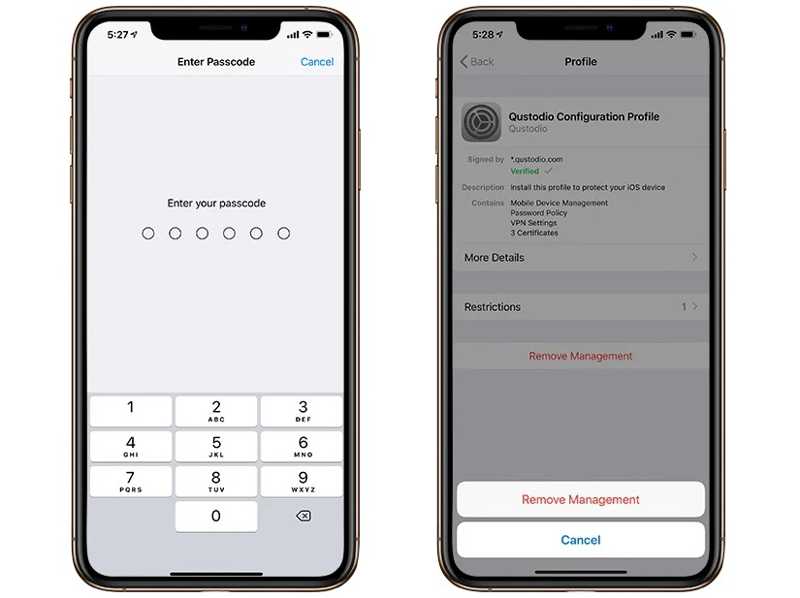
Krok 7. Stuknij w Usuń zarządzanie Kliknij przycisk w oknie dialogowym, aby potwierdzić swoją czynność.
Uwaga: Podczas tego procesu, w zależności od instalacji MDM, może zaistnieć potrzeba podania hasła administratora.
Bonus: Czy można usunąć MDM bez hasła administratora?
| Sytuacja | Czy można usunąć MDM? |
| Znać hasło administratora | Tak |
| Urządzenie osobiste z wyjmowanym profilem | Tak |
| Urządzenie nadzorowane przez organizacje | Zwykle nie. Wymagane jest usunięcie urządzenia przez organizację z systemu MDM. |
| Zapomniałem hasła MDM | Potrzebne jest profesjonalne narzędzie |
Część 3: Jak usunąć profil MDM na komputerze Mac
Jeśli Twój MacBook został zarejestrowany przez Twoją organizację, możesz go usunąć MDM z komputera Mac po opuszczeniu firmy lub szkoły. Przepływ pracy różni się nieco w zależności od wersji systemu macOS.
W systemie macOS Monterey lub starszym
Krok 1. Kliknij plik Apple menu i wybierz Preferencje systemowe.
Krok 2. Kliknij Profile i wybierz niechciany profil MDM.
Krok 3. Naciśnij Usunąć przycisk z ikoną minus.
Krok 4. Jeśli zostaniesz o to poproszony, wpisz hasło logowania do komputera Mac.
Na macOS Sonoma i Ventura
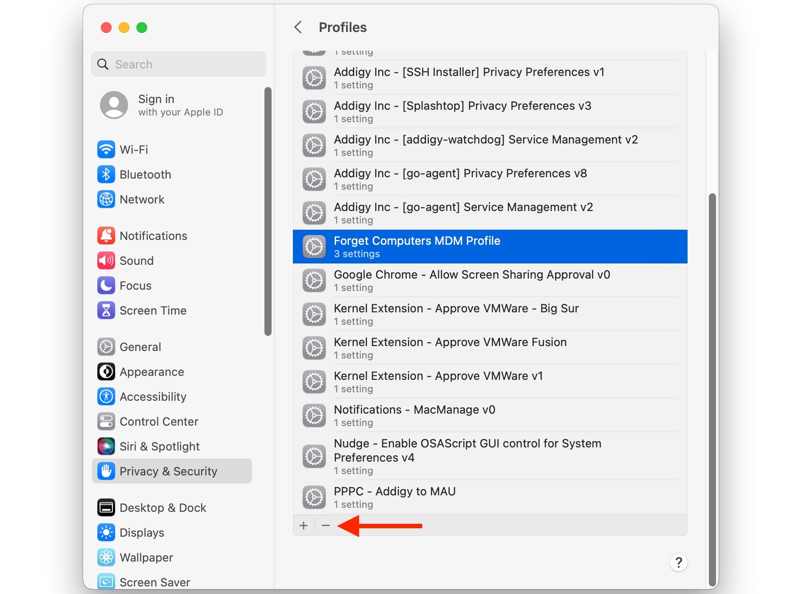
Krok 1. Dodaj Ustawienia systemowe w telefonie Apple menu.
Krok 2. Iść do Prywatność i bezpieczeństwo na pasku bocznym.
Krok 3. Dodaj Profil i kliknij wybrany profil MDM.
Krok 4. Uderz w Usunąć i wprowadź hasło swojego Maca.
W systemie macOS Sequoia i nowszych
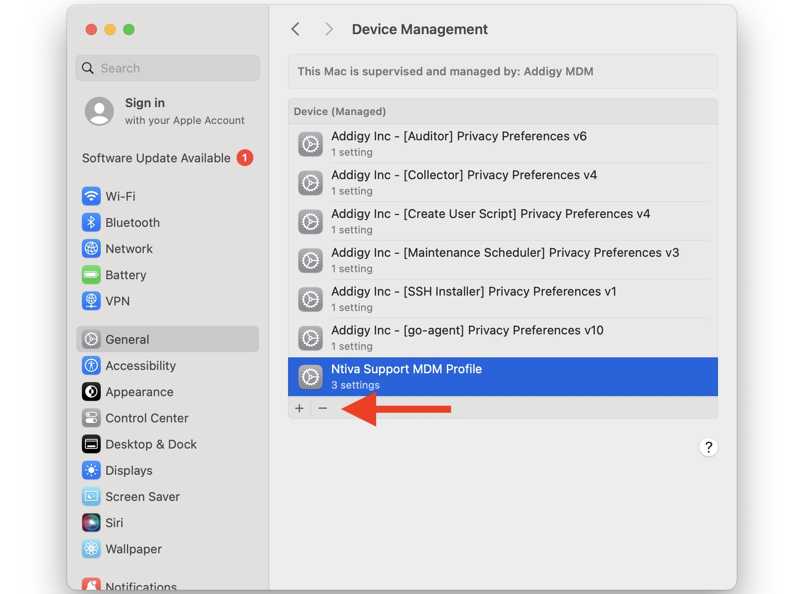
Krok 1. Kliknij ikonę Apple menu i wybierz Ustawienia systemowe.
Krok 2. Przejdź do Ogólne zakładkę na pasku bocznym.
Krok 3. Dodaj Zarządzanie urządzeniem i kliknij niechciany profil MDM.
Krok 4. Kliknij ikonę Usunąć i wpisz hasło swojego Maca.
Uwaga: Od wersji macOS 15.3 można również zobaczyć nową Wypisz się po kliknięciu profilu MDM. Kliknięcie przycisku wymusi usunięcie MDM z komputera Mac.
Jak usunąć MDM na komputerze Mac za pomocą terminala

Krok 1. Uruchom MacBooka w trybie odzyskiwania.
Krok 2. Dodaj Użyteczność i kliknij terminal.
Krok 3. Wchodzę csrutil wyłączyć i uderzył Powrót przycisk.
Krok 4. Uruchom ponownie komputer i uruchom ponownie zintegrowany terminal.
Krok 5. Wykonaj poniższe polecenia:
cd /var/db/ProfileKonfiguracji
rm-rf *
Ustawienia mkdir
dotknij Ustawienia/.profilesAreInstalled
Krok 6. Uruchom ponownie komputer Mac w trybie odzyskiwania i przejdź do Użytkowei wybierz terminal.
Krok 7. Wchodzę csrutil wyłączyć i uderzył Powrót.
Krok 8. Aby całkowicie usunąć MDM z komputera Mac, uruchom ponownie komputer Mac w trybie standardowym.
Porady: Ta metoda jest zalecana wyłącznie dla zaawansowanych użytkowników. Niewłaściwe opcje mogą powodować problemy z systemem.
Część 4: Jak usunąć profil MDM w systemie iOS bez utraty danych
W niektórych przypadkach opcja „Usuń zarządzanie” jest niedostępna, ponieważ urządzenie jest chronione ograniczeniem MDM lub nie masz uprawnień administratora. Jeśli nie możesz usunąć profilu MDM na iPadzie lub iPhonie w aplikacji Ustawienia, skorzystaj ze specjalnego narzędzia do usuwania MDM. Apeaksoft iFoneKit iOS UnlockerNa przykład, może pomóc Ci usunąć profil MDM na iPadzie lub iPhonie bez żadnych ograniczeń. Co więcej, nie usunie Twoich danych ani ustawień.

Pobrano przez ponad 1,000,000 już nam zaufało
- Szybkie usuwanie profilu MDM na iPhonie/iPadzie.
- Nie wymagaj kodu dostępu do iPhone'a ani hasła administratora.
- Chroń swoje dane na urządzeniu z systemem iOS w trakcie tego procesu.
- Oferuj dodatkowe funkcje, takie jak odblokowanie iPhone'a bez kodu dostępu.
- Kompatybilny z szeroką gamą urządzeń iPhone i iPad.

Jak usunąć zapomniane Apple ID na iPhonie
Krok 1. Uruchom najlepsze oprogramowanie do usuwania MDM po zainstalowaniu go na swoim komputerze.
Krok 2. Wybierz Obejdź MDM tryb w interfejsie domowym.
Krok 3. Podłącz iPhone'a lub iPada do komputera kablem Lightning. Jeśli pojawi się monit, dotknij Bezpieczeństwo Kliknij przycisk na ekranie, aby zaufać komputerowi. Oprogramowanie natychmiast wykryje Twoje urządzenie.
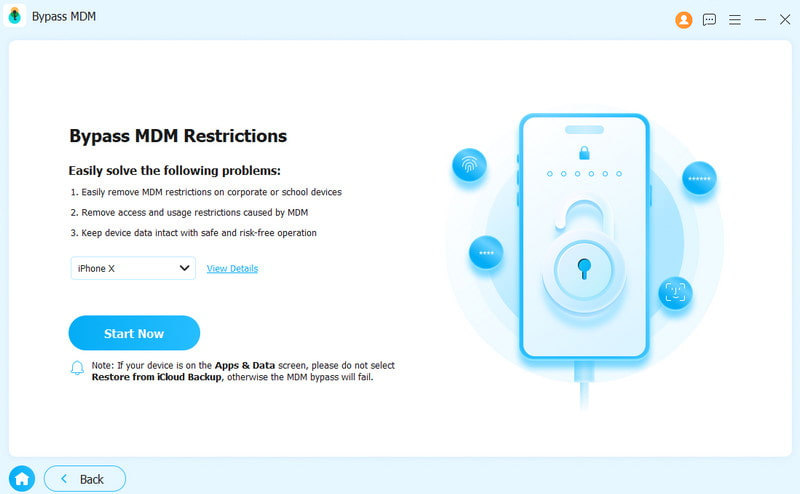
Krok 4. Kliknij ikonę Zacząć teraz przycisk, aby rozpocząć usuwanie profilu MDM na iPadzie lub iPhonie, jeśli funkcja Znajdź mój jest wyłączona.
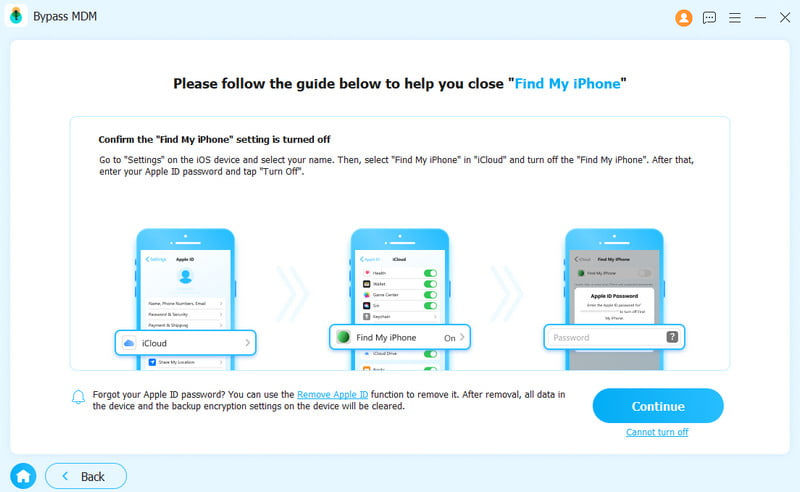
Krok 5. Jeśli aplikacja Znajdź mój telefon jest włączona, postępuj zgodnie z instrukcjami wyświetlanymi na ekranie i najpierw wyłącz ją na swoim urządzeniu z systemem iOS.
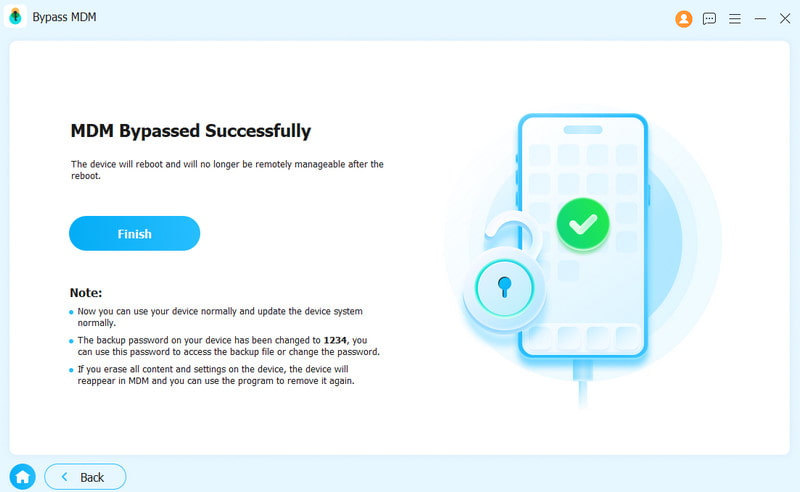
Krok 6. Urządzenie automatycznie uruchomi się ponownie. Następnie możesz z niego korzystać normalnie.
Wniosek
W tym artykule omówiono, jak usuń profil MDM na swoim iPadzie, iPhone'a lub Maca. Możesz wybrać odpowiednią metodę i postępować zgodnie z naszymi instrukcjami, aby pozbyć się kontroli MDM. Apeaksoft iOS Unlocker może usunąć nieusuwalny MDM z Twojego iPhone'a lub iPada. Jeśli masz inne pytania na ten temat, wpisz je poniżej tego posta.

Powiązane artykuły




