


Jak odblokować zegarek Apple Watch za pomocą iPhone’a lub iPada

Powszechnie wiadomo, że Apple zbudowało ekosystem, a nie tylko wypuściło smartfony. Na przykład Apple Watch to urządzenie noszone, wprowadzone przez Apple do współpracy z iPhonem i iPadem. Musisz ustawić kod PIN w zegarku i wprowadzić go, aby odblokować urządzenie i chronić swoje dane. Z drugiej strony, możesz… odblokuj Apple Watch za pomocą iPhone'a. W tym samouczku znajdziesz szczegółowe instrukcje.
TREŚĆ STRONY:
Część 1: Jak odblokować Apple Watch za pomocą iPhone’a
Bez kodu PIN możesz odblokować Apple Watch za pomocą iPhone'a. Funkcja Odblokuj za pomocą iPhone'a jest wbudowana w aplikację Watch na iPhone'ach. Umożliwia ona dostęp do zegarka bez konieczności wielokrotnego wprowadzania kodu PIN.
Wymagania wstępne:
- 1.Na Twoim zegarku Apple Watch działa system watchOS 6 lub nowszy.
- 2.Na Twoim iPhonie działa system iOS 14.5 lub nowszy.
- 3.Na obu urządzeniach musisz zalogować się na to samo konto Apple.
- 4.Bluetooth musi być włączony na obu urządzeniach.
- 5.Twój Apple Watch powinien być obecnie sparowany z Twoim iPhonem.
Jak włączyć odblokowanie za pomocą iPhone'a w systemie iOS
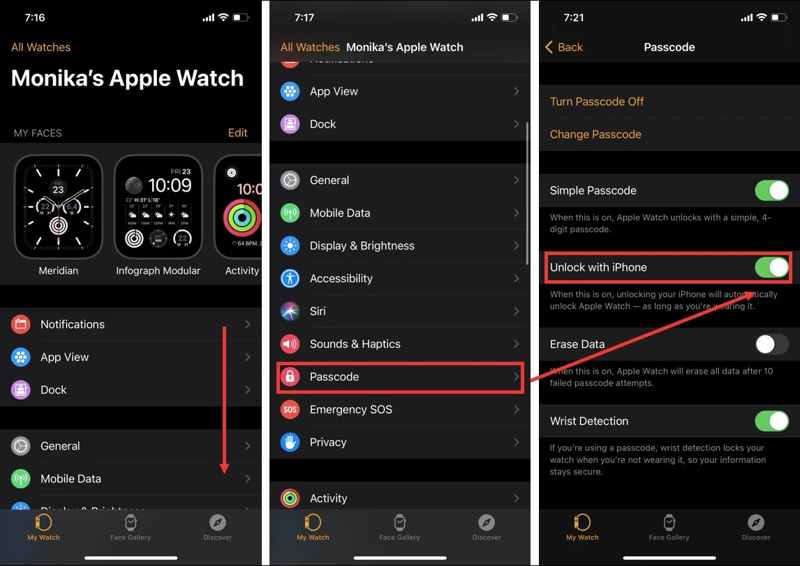
Krok 1. Otwórz Oglądaj aplikacja na Twoim iPhonie.
Krok 2. Przewiń w dół i przejdź do hasło opcja.
Krok 3. Włącz Odblokuj za pomocą iPhone'a.
Krok 4. Zweryfikuj za pomocą kodu dostępu do Apple Watch.
Jak włączyć funkcję odblokowania za pomocą iPhone’a na Apple Watch
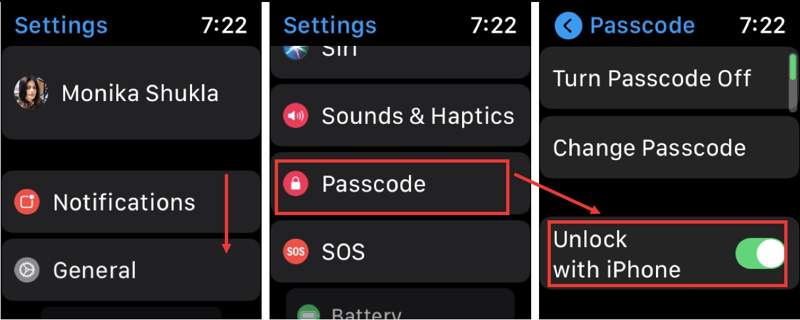
Krok 1. Włącz zegarek i uruchom Ustawienia app.
Krok 2. Przewiń w dół i dotknij hasło opcja.
Krok 3. Przełącz na Odblokuj za pomocą iPhone'a opcja.
Po skonfigurowaniu, odblokowanie twojego iPhone'a automatycznie odblokuje Apple Watch, jeśli nosisz go na nadgarstku.
Część 2: Co zrobić, jeśli Apple Watch nie odblokowuje się za pomocą iPhone’a
Brak odblokowania zegarka Apple Watch za pomocą iPhone'a to częsty problem. Przyczyny są złożone, takie jak słabe połączenie, zawieszanie się urządzenia, nieprawidłowe ustawienia i inne. Aby rozwiązać ten problem, skorzystaj z poniższych rozwiązań.
Rozwiązanie 1: Włącz Bluetooth
Na iPhonie
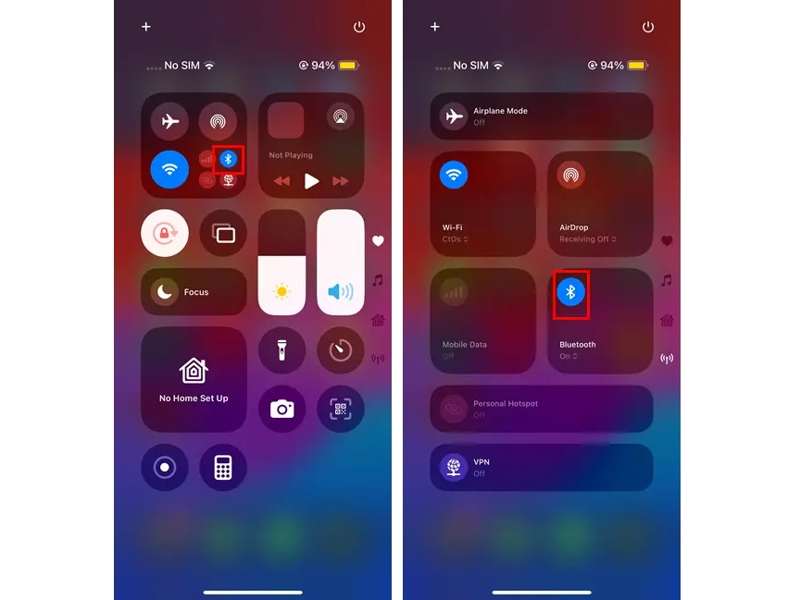
Krok 1. Przejdź do Centrum sterowania na twoim iPhone'ie.
Krok 2. Stuknij w Bluetooth przycisk.
Krok 3. Jeśli Bluetooth jest włączony, dotknij go, aby go włączyć Bluetooth wyłącz. Następnie dotknij go ponownie, aby włączyć.
Na Apple Watch
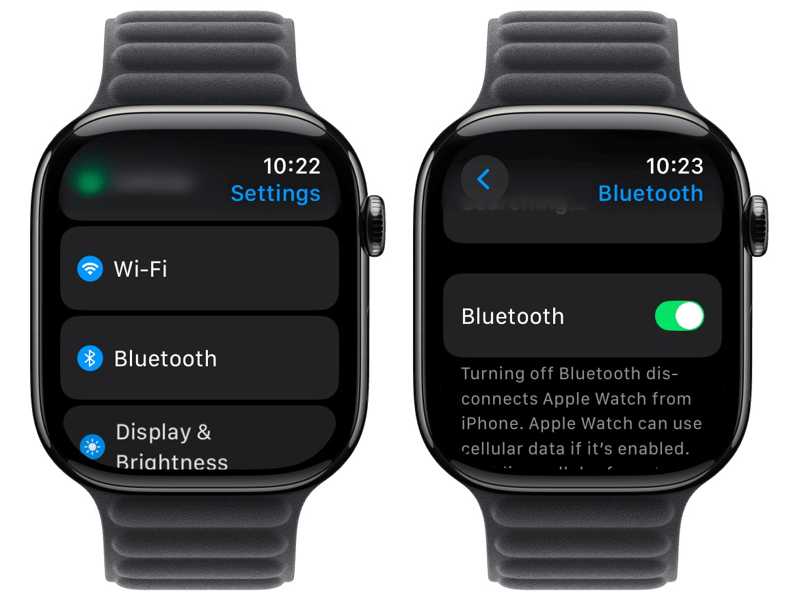
Krok 1. Przejdź do Ustawienia aplikację na zegarku.
Krok 2. Wybierz Bluetooth opcja.
Krok 3. Włącz Bluetooth.
Teraz odblokuj Apple Watch za pomocą iPhone'a, aby sprawdzić, czy problem zniknął.
Rozwiązanie 2: Włącz ponownie funkcję odblokowania za pomocą iPhone’a
Na iPhonie
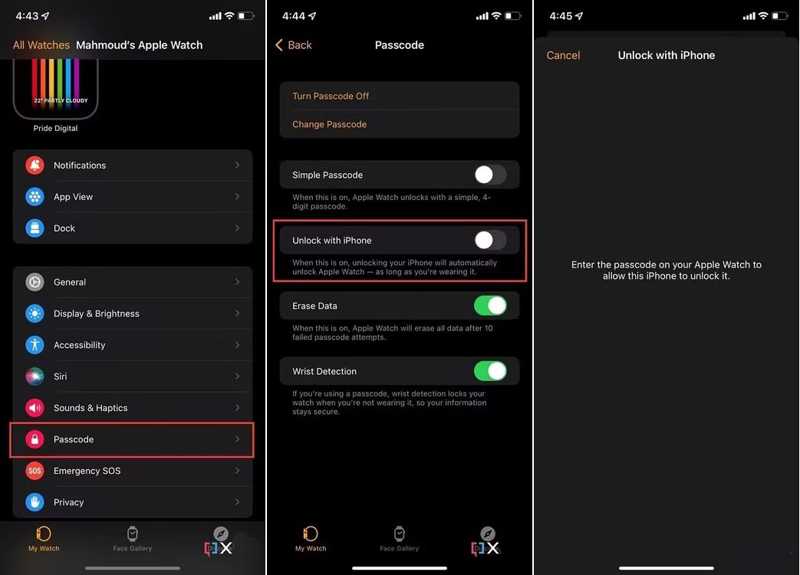
Krok 1. Uruchom Oglądaj app.
Krok 2. Przejdź do Mój zegarek patka.
Krok 3. Stuknij w hasło opcję i wyłącz Odblokuj za pomocą iPhone'a.
Krok 4. Po wyświetleniu monitu wprowadź kod dostępu do zegarka Apple Watch.
Krok 5. Aby włączyć, powtórz powyższe kroki Odblokuj za pomocą iPhone'a ponownie.
Na Apple Watch
Krok 1. Iść do Ustawienia oraz hasło na zegarku.
Krok 2. Wyłącz Odblokuj za pomocą iPhone'a.
Krok 3. Następnie włącz tę opcję ponownie.
Następnie sprawdź, czy zniknął błąd informujący, że Apple Watch nie odblokowuje się za pomocą iPhone'a.
Rozwiązanie 3: Wyłącz odblokowywanie za pomocą Apple Watch
Apple umożliwia odblokowanie iPhone'a za pomocą Apple Watch. Jeśli ustawisz tę funkcję na iPhonie, Apple Watch może nie odblokować się za pomocą iPhone'a. Rozwiązanie jest proste: wyłącz opcję Odblokuj za pomocą Apple Watch na iPhonie.
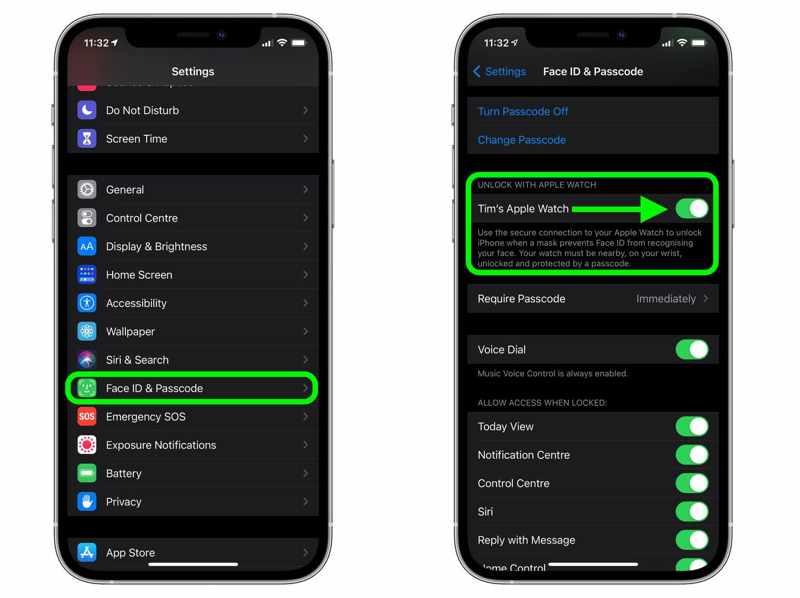
Krok 1. Uruchom Ustawienia aplikacja z ekranu głównego.
Krok 2. Przewiń w dół i przejdź do Identyfikator twarzy i hasło.
Krok 3. Wprowadź kod dostępu do swojego iPhone'a.
Krok 4. Pamiętaj o wyłączeniu zegarka Apple Watch w ODBLOKUJ ZA POMOCĄ APPLE WATCH
Rozwiązanie 4: aktualizacja oprogramowania
Na iPhonie
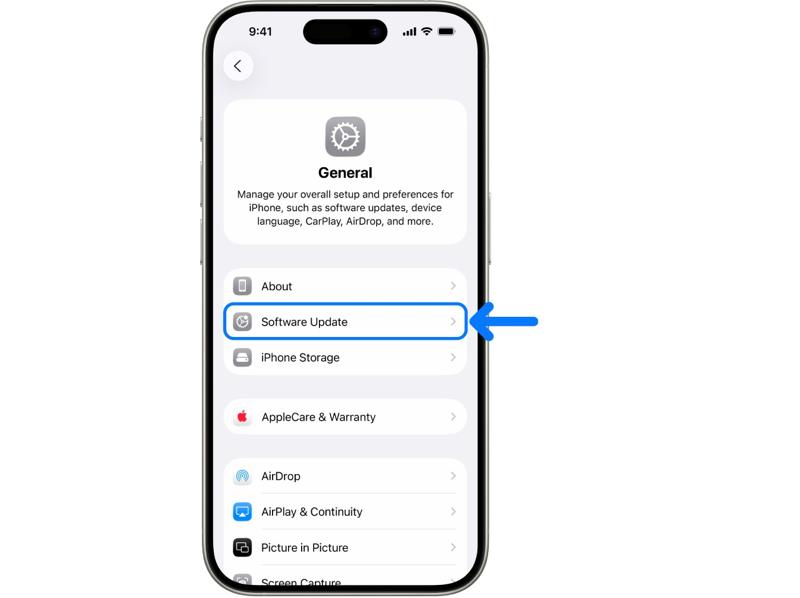
Krok 1. Uruchom swój Ustawienia app.
Krok 2. Iść do Ogólne oraz Aktualizacja oprogramowania.
Krok 3. Jeśli aktualizacja jest dostępna, dotknij Pobierz i zainstaluj przycisk.
Krok 4. Postępuj zgodnie z instrukcjami wyświetlanymi na ekranie, aby zaktualizować iPhone'a.
Na Apple Watch
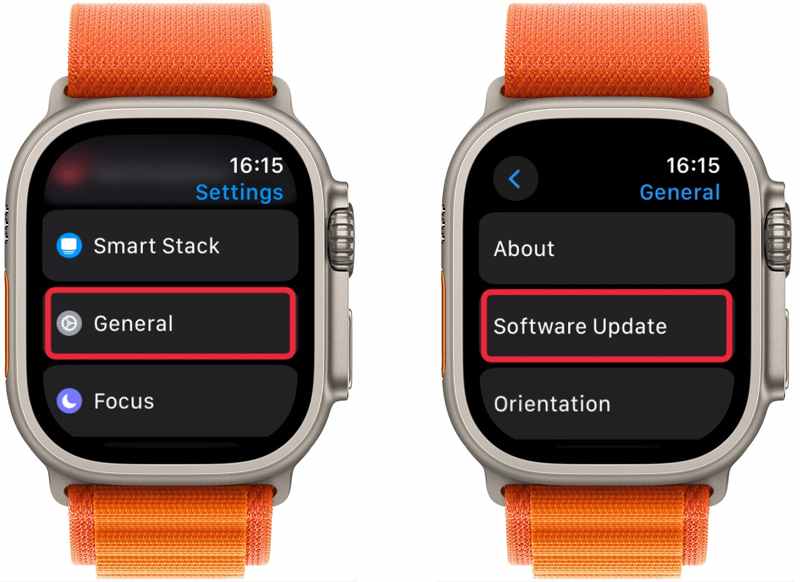
Krok 1. Udaj się do Ustawienia app.
Krok 2. Nawigować do Ogólne oraz Aktualizacja oprogramowania.
Krok 3. Stuknij Zainstalować jeśli widzisz, że dostępna jest nowa aktualizacja.
Uwaga: Możesz zaktualizować system watchOS w aplikacji Watch na swoim iPhonie.
Część 3: Jak odblokować iPhone'a bez hasła
Po skonfigurowaniu możesz odblokować Apple Watch za pomocą iPhone'a, po uprzednim odblokowaniu go kodem dostępu, Face ID lub Touch ID. Jeśli zapomniałeś blokady ekranu iPhone'a, musisz odblokować urządzenie za pomocą Apeaksoft iFoneKit iOS Unlocker. Umożliwia odblokowanie iPhone'a bez hasła.

Pobrano przez ponad 1,000,000 już nam zaufało
- Odblokuj iPhone'a lub iPada bez hasła.
- Łatwy w użyciu, proces składa się z trzech kroków.
- Działa na zablokowanych, wyłączonych i zawieszonych urządzeniach z systemem iOS.
- Oferuj dodatkowe funkcje, np. usunięcie Apple ID.
- Kompatybilny z szeroką gamą modeli iPhone'ów i iPadów.Pobierz Windows, Pobieranie Mac

Jak odblokować iPhone'a bez hasła
Krok 1. Zainstaluj moduł odblokowujący iOS
Uruchom oprogramowanie do odblokowywania iOS, jeśli jest zainstalowane na Twoim komputerze. Jest ono dostępne w systemach Windows 11/10/8/7/XP/Vista oraz Mac OS X 10.7 i nowszych. Wybierz Odblokuj ekran iOS tryb, aby przejść dalej.

Krok 2. Połącz się z iPhonem
Podłącz iPhone'a do komputera kablem Lightning. Upewnij się, że komputer jest zaufany. Gdy oprogramowanie wykryje urządzenie, wczytane zostaną informacje o iPhonie. Sprawdź je i kliknij Zacząć teraz przycisk, aby rozpocząć pobieranie oprogramowania sprzętowego.

Krok 3. Odblokuj iPhone'a
Po pobraniu oprogramowania sprzętowego kliknij OK przycisk w oknie dialogowym potwierdzenia. Następnie naciśnij Potwierdź ponownie Naciśnij przycisk, aby zweryfikować oprogramowanie układowe. Po pomyślnej weryfikacji oprogramowanie automatycznie rozpocznie odblokowywanie iPhone'a. Po zakończeniu możesz ponownie skonfigurować funkcję odblokowywania za pomocą iPhone'a.
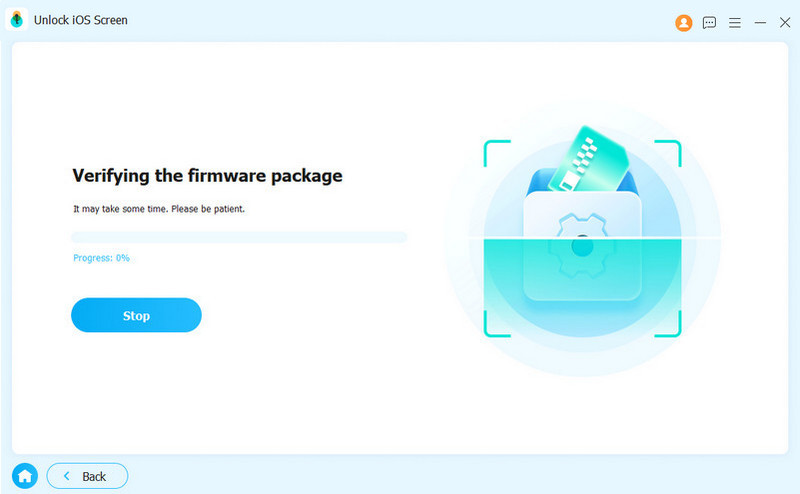
Uwaga: Ten proces usunie Twoje dane. Lepiej najpierw zrób kopię zapasową swojego iPhone'a.
Inne dokumenty
Wniosek
Ten przewodnik zademonstrował jak odblokować Apple Watch za pomocą iPhone'aMożesz skonfigurować tę funkcję na iPhonie i Apple Watch, postępując zgodnie z naszymi szczegółowymi instrukcjami. Jeśli odblokowanie iPhone'em nie działa, wypróbuj powyższe rozwiązania, aby szybko rozwiązać problem. Apeaksoft iFoneKit iOS Unlocker to kompleksowe rozwiązanie do odblokowania iPhone'a bez hasła. Następnie możesz ponownie skonfigurować odblokowanie za pomocą iPhone'a.

Powiązane artykuły




