


Jak odblokować wyłączonego iPada z iTunes lub bez iTunes

„Mój iPad został zablokowany, ponieważ zapomniałem hasła i wielokrotnie je niepoprawnie wpisałem. Jak mogę odblokować urządzenie? Czy ktoś może mi pomóc?”. Blokada iPada może być frustrującym doświadczeniem, zwłaszcza jeśli używasz go do pracy, rozrywki, utrzymywania kontaktu ze znajomymi, korzystania z mediów społecznościowych i nie tylko. W tym poradniku znajdziesz sprawdzone metody. odblokować wyłączonego iPada i szczegółowe przepływy pracy.
TREŚĆ STRONY:
Część 1: Dlaczego Twój iPad jest wyłączony
Jak wspomniano wcześniej, wielokrotne błędne próby podania hasła są główną przyczyną zablokowania iPada. Według Apple, można wprowadzić błędne hasło 5 razy. Po 6 błędnych próbach iPad zostanie tymczasowo zablokowany. Po 10 błędnych próbach iPad zostanie trwale zablokowany.
Część 2: Jak odblokować wyłączonego iPada za pomocą iTunes
Warunki wstępne:
- 1.Komputer i kabel USB.
- 2.Najnowszą wersję aplikacji iTunes, jeśli używasz systemu Windows i systemu macOS Mojave lub starszego, lub Findera, jeśli używasz systemu macOS Catalina lub nowszego.
- 3.Powiązany Apple ID i hasło.
Krok 1. Podłącz iPada do komputera za pomocą kabla USB.
Krok 2. Otwórz iTunes lub Finder, zależnie od tego, jaki system operacyjny posiadasz.
Krok 3. Przełącz iPada w tryb odzyskiwania:
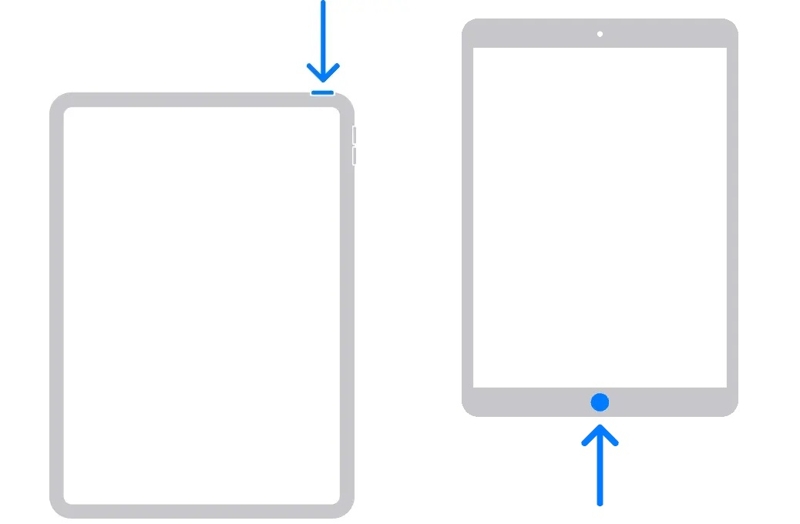
iPad bez przycisku Home
Naciśnij i zwolnij Maksymalna objętość przycisk.
Zrób to samo z Ciszej przycisk.
Naciśnij i przytrzymaj przycisk Bok przycisk, aż Twój iPad przejdzie w tryb odzyskiwania.
iPad z przyciskiem Home
Przytrzymaj przycisk Home + Strona/Zasilanie przyciski razem.
Gdy iPad przejdzie w tryb odzyskiwania, zwolnij przyciski.
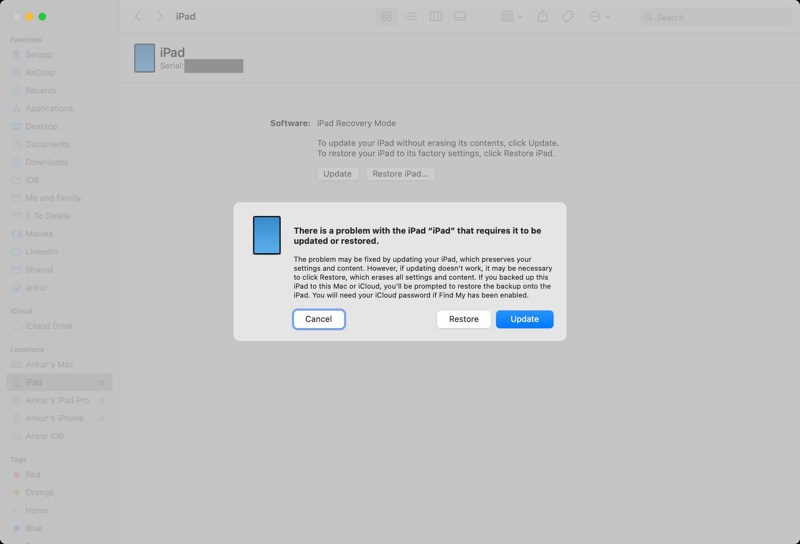
Krok 4. Następnie kliknij przycisk Przywracać przycisk w oknie dialogowym, aby odblokować wyłączonego iPada za pomocą iTunes lub Findera.
Krok 5. Po zakończeniu operacji iPad uruchomi się ponownie.
Uwaga: Wadą jest to, że wszystkie Twoje dane zostaną usunięte.
Część 3: Jak odblokować wyłączonego iPada bez komputera
Czy można odblokować wyłączonego iPada bez iTunes? Tak. Jeśli Twój iPad działa w najnowszej wersji systemu iPadOS, możesz wymazać urządzenie na ekranie blokady bezpieczeństwa. Dodatkowo, funkcja Znajdź mój umożliwia zdalne zresetowanie wyłączonego iPada.
Opcja 1: Odblokowanie wyłączonego iPada poprzez wymazanie iPada
Warunki wstępne:
- 1.Na Twoim iPadzie działa system iPadOS 15.2 lub nowszy.
- 2.Twój Apple ID i hasło.
Krok 1. Stuknij w Wymaż iPad przycisk na ekranie iPad niedostępny lub zablokowany.
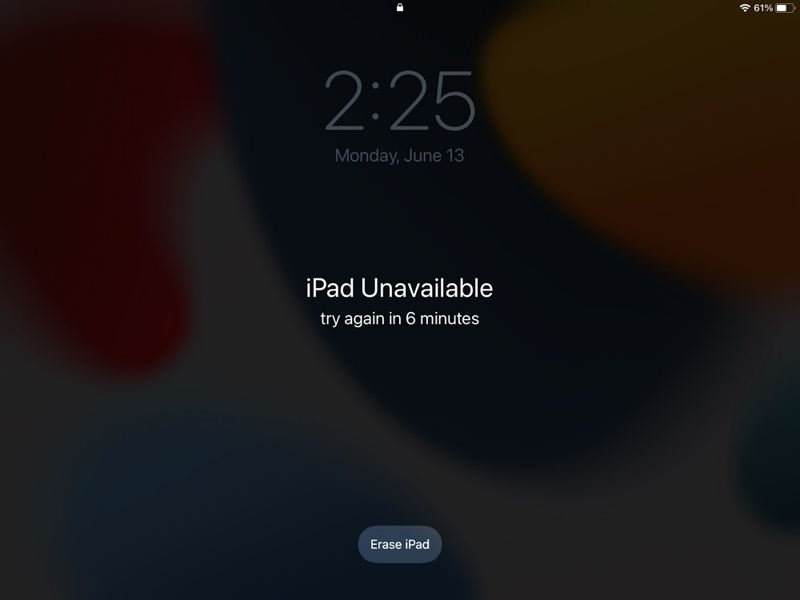
Krok 2. Przeczytaj ostrzeżenie i je potwierdź.
Krok 3. Wprowadź hasło powiązane z kontem Apple ID.
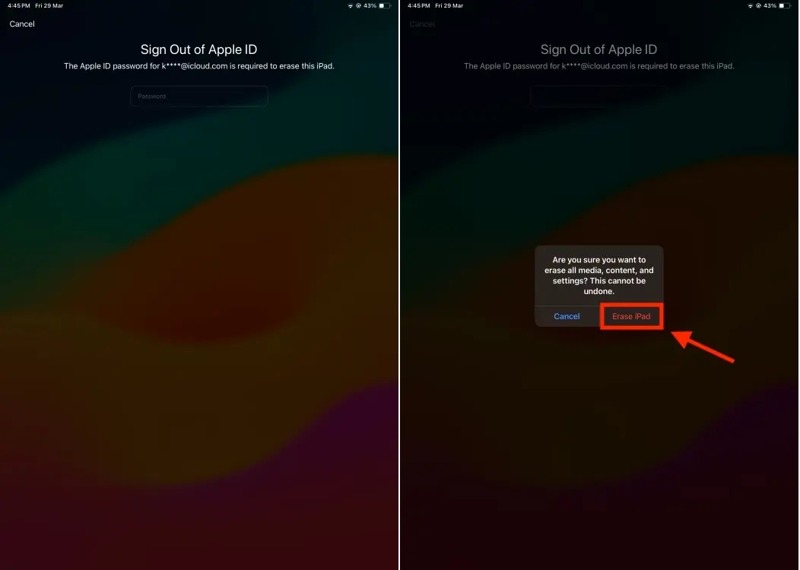
Krok 4. Stuknij wymazać rozpocząć odblokowywanie wyłączonego iPada bez użycia komputera.
Opcja 2: Odblokowanie wyłączonego iPada za pomocą opcji „Zapomniałem kodu dostępu”
Warunki wstępne:
- 1.Na Twoim iPadzie działa system iPadOS 17 lub nowszy.
- 2.Powiązany Apple ID i hasło.
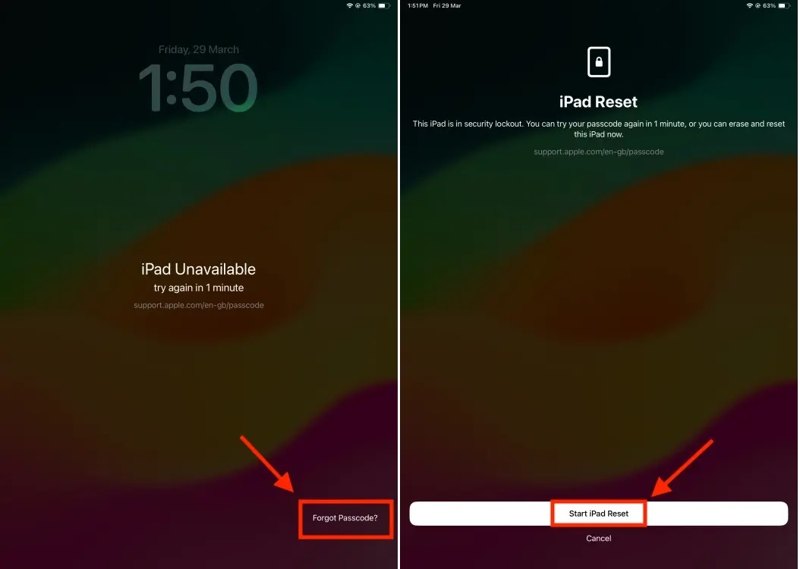
Krok 1. Jeśli dokonałeś aktualizacji do systemu iPadOS 17 lub nowszego, dotknij Zapomniałeś hasła zamiast tego przycisk.
Krok 2. Wybierz Rozpocznij resetowanie iPada opcja.
Krok 3. Następnie wpisz hasło powiązane z Twoim Apple ID.
Krok 4. Na koniec stuknij Wymaż iPad przycisk w oknie dialogowym potwierdzenia.
Krok 5. Po zakończeniu procesu iPad uruchomi się ponownie i wyświetli ekran powitalny.
Krok 6. Po odblokowaniu wyłączonego iPada za pomocą Apple ID skonfiguruj go jako nowe urządzenie i przywróć swój iPad z kopii zapasowej, jeśli ją posiadasz.
Opcja 3: Odblokowanie wyłączonego iPada online
Warunki wstępne:
- 1.Stabilne połączenie internetowe.
- 2.Przeglądarka internetowa.
- 3.Funkcja Znajdź mój iPad została włączona na Twoim urządzeniu.
- 4.Dane Twojego Apple ID.
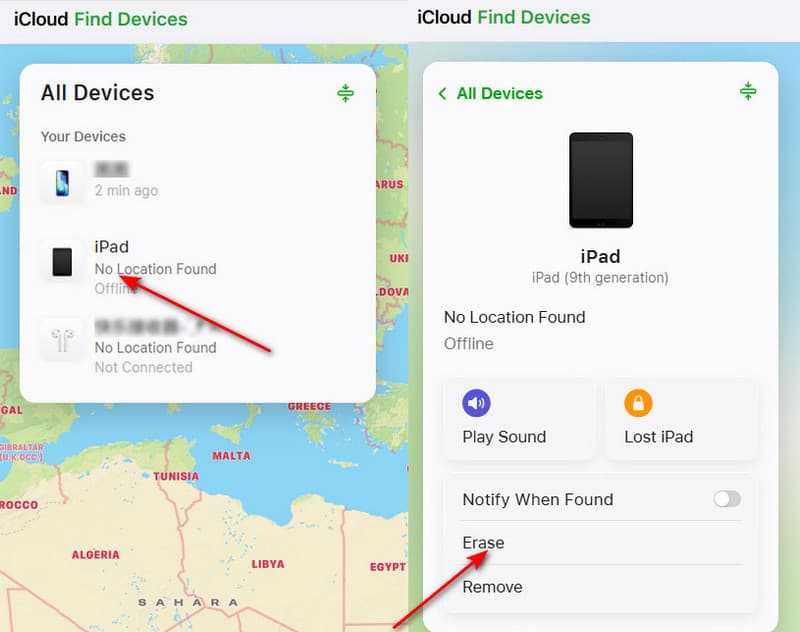
Krok 1. Aby odblokować wyłączonego iPada, którego nie trzymasz w dłoni, przejdź do www.icloud.com/find w przeglądarce.
Krok 2. Zaloguj się przy użyciu swojego Apple ID i hasła.
Krok 3. Kliknij i rozwiń Wszystkie urządzenia opcję i wybierz swój iPad.
Krok 4. Po rozpoczęciu śledzenia iPada kliknij wymazać or Wymaż to urządzenie przycisk.
Krok 5. Kliknij Następna aby potwierdzić swoje działanie.
Krok 6. Gdy zostaniesz o to poproszony, wpisz ponownie hasło swojego Apple ID.
Krok 7. Jeżeli Twój iPad jest podłączony do sieci, zostanie on natychmiast odblokowany, ale także przywracanie ustawień fabrycznych.
Opcja 4: Odblokuj wyłączonego iPada w aplikacji Znajdź mój
Warunki wstępne:
- 1.Kolejne urządzenie Apple.
- 2.Aplikacja Znajdź mój.
- 3.Twój Apple ID i hasło.
- 4.Włączyłeś usługę Znajdź mój iPad na wyłączonym iPadzie.
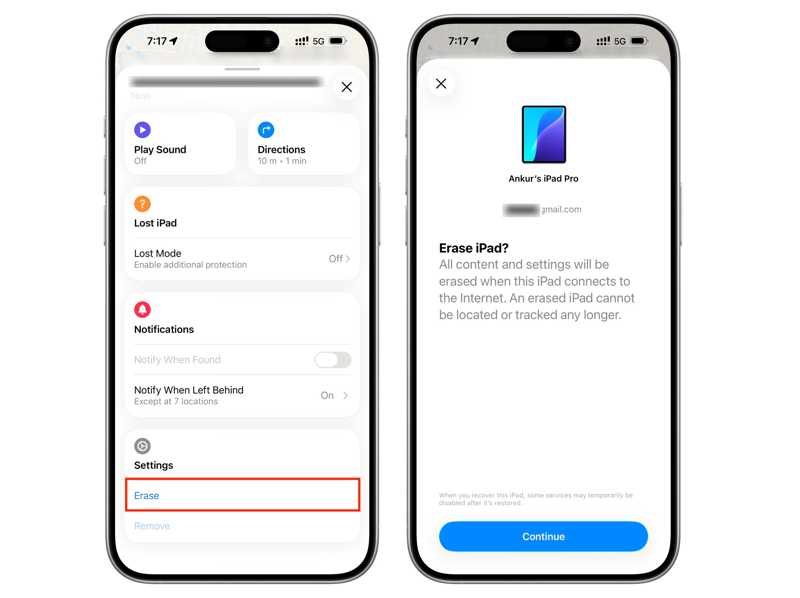
Krok 1. Otwórz Znajdź moje aplikację na innym urządzeniu Apple, jeśli chcesz odblokować wyłączonego iPada bez iTunes.
Krok 2. Zaloguj się, używając swojego Apple ID i hasła.
Krok 3. Przejdź do urządzenia i wybierz wyłączony iPad.
Krok 4. Rozwiń pasek narzędzi i wybierz wymazać or Wymaż to urządzenie.
Krok 5. Przeczytaj ostrzeżenie i kliknij KONTUNUUJ.
Krok 6. Wprowadź swój numer telefonu i naciśnij wymazać.
Część 4: Jak odblokować wyłączonego iPada bez Apple ID
Apeaksoft iFoneKit iOS Unlocker To najlepszy sposób na odblokowanie zablokowanego iPada bez Apple ID i hasła. Umożliwia usunięcie blokady ekranu z dowolnego iPada bez żadnych ograniczeń i umiejętności technicznych.

Pobrano przez ponad 1,000,000 już nam zaufało
- Szybko usuń blokadę ekranu z iPada.
- Nie wymaga kodu dostępu do iPada ani hasła Apple ID.
- Działa na zablokowanych i wyłączonych urządzeniach iPad.
- Obsługuje prawie wszystkie modele iPada.

Jak odblokować wyłączonego iPada bez Apple ID
Krok 1. Zainstaluj iPad Unlocker
Uruchom oprogramowanie do odblokowywania iPada po zainstalowaniu go na komputerze. Dostępna jest również wersja na komputery Mac. Wybierz Odblokuj ekran iOS tryb.

Krok 2. Połącz się z iPadem
Podłącz iPada do komputera kablem Lightning. Po wykryciu urządzenia kliknij Zacząć teraz przycisk, aby rozpocząć pobieranie oprogramowania sprzętowego.

Krok 3. Odblokuj wyłączonego iPada
Po pobraniu kliknij przycisk OK przycisk, a następnie naciśnij Potwierdź ponownie Aby zweryfikować oprogramowanie układowe. Następnie oprogramowanie rozpocznie odblokowywanie wyłączonego iPada bez Apple ID.

Wniosek
W tym przewodniku przedstawiono wiele sposobów odblokować wyłączonego iPada z iTunes lub bez iTunesCo więcej, udostępniliśmy warunki wstępne dla każdej z metod. Możesz wybrać odpowiednią metodę w zależności od sytuacji i postępować zgodnie z naszymi szczegółowymi instrukcjami, aby odzyskać dostęp do urządzenia. Apeaksoft iFoneKit iOS Unlocker jest potężnym programem do odblokowywania iPada bez żadnych ograniczeń.

Powiązane artykuły




