


iPad niedostępny? Oto jak odblokować iPada za pomocą iTunes

Nie pamiętasz hasła do iPada? Utknąłeś na zablokowanym ekranie i nie możesz się do niego dostać? Zbyt wiele nieudanych prób może spowodować wyłączenie iPada i całkowite zablokowanie dostępu. iTunes to oficjalny sposób Apple na odblokowanie iPada, ale wielu użytkowników nie wie, kiedy i jak to zrobić poprawnie. Ten poradnik pokaże Ci, jak to zrobić. jak odblokować iPada za pomocą iTunes, wyjaśnia ograniczenia i problemy oraz podaje bezpieczne alternatywy, dzięki czemu będziesz mógł szybko wrócić do swojego iPada.
TREŚĆ STRONY:
Część 1: Kiedy odblokować iPada za pomocą iTunes
Co zrobić, jeśli nie możesz uzyskać dostępu do iPada za pomocą Face ID, Touch ID lub hasła? Odblokowanie iPada za pomocą iTunes jest zazwyczaj uważane za ostateczność, gdy iPhone jest całkowicie zablokowany. Działa poprzez przywrócenie iPada do ustawień fabrycznych, co całkowicie usuwa blokadę ekranu i pozwala na rozpoczęcie od nowa.
Odblokowanie iPada za pomocą iTunes może być konieczne w następujących sytuacjach:
- Nie pamiętasz kodu dostępu do iPada i po kilku nieudanych próbach zostałeś zablokowany.
- Na iPadzie wyświetla się ekran „iPad niedostępny” lub „Blokada bezpieczeństwa”.
- iPad nie reaguje lub zawiesił się na ekranie blokady.
- Kupiłeś używanego iPada, który nadal jest zablokowany nieznanym kodem dostępu.
- Przed sprzedażą, wymianą lub oddaniem iPada należy go całkowicie zresetować.
Ważne jest, aby pamiętać, że iTunes nie przywróci oryginalnego kodu dostępu, tylko wymaże dane z urządzenia i ponownie zainstaluje iPadOS. Upewnij się, że masz dostępną kopię zapasową, aby móc ponownie skonfigurować iPada i odtworzyć go z kopii zapasowych później.
Część 2: Jak odblokować iPada za pomocą iTunes (krok po kroku)
Jeżeli twój iPad jest wyłączonyMożesz użyć iTunes, aby go przywrócić i usunąć hasło. Przed odblokowaniem iPada za pomocą iTunes upewnij się, że masz zainstalowaną najnowszą wersję iTunes na komputerze i przygotowany kabel USB.
Krok 1. Wyłącz iPada, a następnie podłącz go do komputera za pomocą kabla USB.
Krok 2. Przełącz iPada w tryb odzyskiwania.
W przypadku modeli iPada bez przycisku Home: Naciśnij i puść przycisk zwiększania głośności, a następnie przycisk zmniejszania głośności. Naciśnij i przytrzymaj górny przycisk, aż pojawi się ekran trybu odzyskiwania.
W przypadku modeli iPada z przyciskiem Home: Naciśnij i przytrzymaj jednocześnie przycisk Home i górny przycisk, aż pojawi się tryb odzyskiwania.
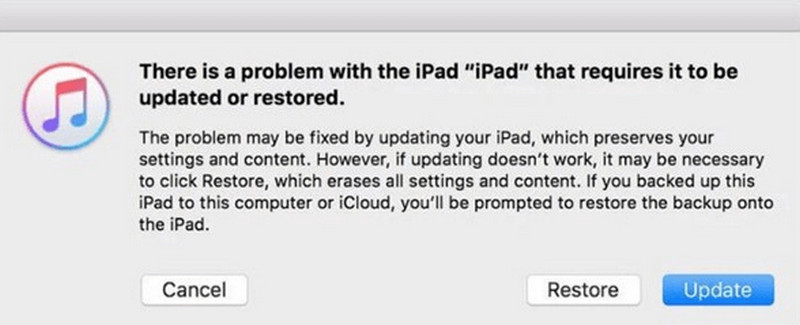
Krok 3. Otwórz iTunes na komputerze i wybierz swoje urządzenie. Kliknij Przywracać w oknie monitu, aby kontynuować.
Krok 4. Pozostaw iPada podłączonego podczas resetowania. Po zresetowaniu możesz ustawić nowe hasło do iPada.
Część 3: Rozwiązywanie problemów: Co zrobić, jeśli iTunes nie rozpoznaje Twojego iPada?
Czasami, gdy próbujesz odblokować iPada za pomocą iTunes, urządzenie może nie zostać rozpoznane. Nie martw się! Ten problem zazwyczaj można rozwiązać, wykonując kilka prostych czynności.
- Sprawdź, czy kabel USB jest prawidłowo podłączony i nie jest uszkodzony.
- Uruchom ponownie iPada i komputer, a następnie ponownie podłącz urządzenia.
- Przełącz iPada ponownie w tryb odzyskiwania i podłącz go ponownie do komputera.
- Spróbuj użyć innego komputera i sprawdź, czy problem został rozwiązany.
Jeśli żadna z powyższych metod nie zadziała, problem może być związany ze sprzętem lub poważniejszymi błędami systemowymi. Możesz skontaktować się z pomocą techniczną Apple w celu uzyskania dalszej pomocy.
Część 4: Ważne ostrzeżenia i ograniczenia
Zanim zaczniesz korzystać z iTunes, aby odblokować iPada, ważne jest, aby zrozumieć ograniczenia i potencjalne zagrożenia.
1. Utrata danych jest nieodwracalna
Przywrócenie iPada za pomocą iTunes spowoduje całkowite usunięcie wszystkich danych, w tym zdjęć, wiadomości, aplikacji i ustawień. Aby uniknąć utraty ważnych informacji, upewnij się, że… zrób kopię zapasową iPada, dzięki czemu możesz przywrócić dane z kopii zapasowej.
2. Nie do odblokowania operatora
iTunes nie może zostać użyty do usunięcia ograniczeń karty SIM. Przywraca jedynie system i kod dostępu do ekranu. Jeśli Twój iPad jest zablokowany u operatora, musisz skontaktować się z operatorem i przedstawić ważny dowód własności, aby poprosić o odblokowanie.
3. Nie do usunięcia Apple ID
Nawet po przywróceniu iPada, blokada aktywacji może nadal się pojawiać, jeśli urządzenie jest powiązane z Apple ID. W takim przypadku do ponownej konfiguracji urządzenia potrzebne będzie oryginalne Apple ID i hasło. iTunes nie może ominąć Apple ID bez hasła.
Część 5: Alternatywne metody odblokowania iPada
Co mogę zrobić, jeśli iTunes przestanie działać? Nie martw się, nadal istnieje kilka alternatywnych sposobów odblokowania iPada bez iTunes.
Odblokuj iPada za pomocą Apeaksoft iFoneKit
Najbardziej skuteczną metodą odblokowania iPada jest użycie profesjonalnego narzędzia do odblokowywania. Apeaksoft iFoneKit To Twój najlepszy wybór, aby łatwo i bezpiecznie usunąć wszelkie blokady iOS. Jeśli zapomniałeś hasła do ekranu iPada lub zablokowałeś iPada po wielu błędnych próbach, to narzędzie pomoże Ci odblokować zablokowanego iPada bez hasła.

Pobrano przez ponad 1,000,000 już nam zaufało
- Odblokuj iPada, iPhone'a lub iPoda Touch bez kodu dostępu.
- Uzyskaj dostęp do zablokowanego/używanego iPada za pomocą kilku kliknięć.
- Z łatwością usuń ograniczenia Apple ID, MDM i Czasu przed ekranem.
- Obsługuje wszystkie wersje i urządzenia iOS, w tym najnowsze iOS 26/27.

Jak odblokować iPada za pomocą Apeaksoft iFoneKit:
Krok 1. Uruchom Apeaksoft iFoneKit na komputerze i wybierz Odblokuj ekran iOS tryb.

Krok 2. Podłącz iPhone'a do komputera kablem USB. Sprawdź informacje o urządzeniu, a następnie kliknij Zacząć teraz aby kontynuować.

Krok 3. Pobierz pakiet oprogramowania sprzętowego. Ten proces może trochę potrwać.

Krok 4. Postępuj zgodnie z instrukcjami wyświetlanymi na ekranie, aby potwierdzić odblokowanie. Przeczytaj je uważnie i naciśnij OK przycisk.

Krok 5. Po sprawdzeniu oprogramowania sprzętowego proces odblokowania rozpocznie się automatycznie.

Resetowanie iPada z opcją wymazywania iPada
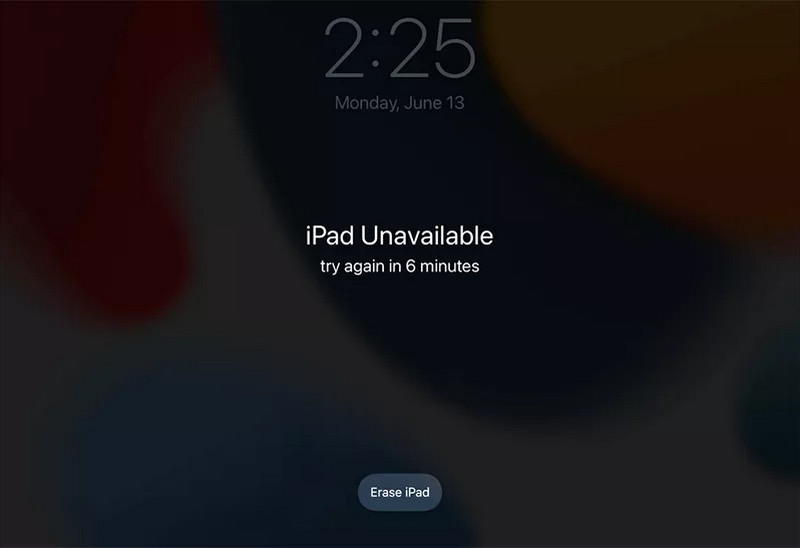
Jeśli Twój iPad ma system iPadOS 15.2 lub nowszy, możesz go odblokować za pomocą funkcji „Wymaż iPada” na zablokowanym ekranie. Ta metoda wymaga podania Apple ID i hasła.
Krok 1. Wprowadź swój kod dostępu wielokrotnie, aż iPad niedostępny pojawia się.
Krok 2. Stuknij Wymaż iPad w prawym dolnym rogu.
Krok 3. Wprowadź swój Apple ID i hasło, aby zweryfikować swoje konto Apple.
Krok 4. Aby zresetować iPada, naciśnij ponownie przycisk Wymaż iPada.
Wymaż iPada za pomocą iCloud.com
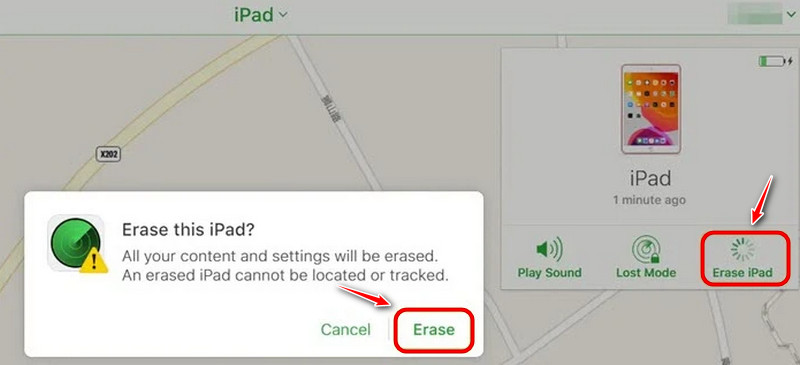
Jeśli nie masz komputera, aby odblokować iPada za pomocą iTunes, iCloud umożliwia zdalne wymazanie iPada. Jednak aby ta metoda zadziałała, aplikacja Znajdź mój musi być wcześniej włączona na iPadzie.
Krok 1. Przejdź do witryny iCloud.com w dowolnej przeglądarce i zaloguj się za pomocą swojego Apple ID.
Krok 2. Wybierz opcję Znajdź urządzenia, a następnie kliknij swój iPad.
Krok 3. Wybierz opcję Wymaż iPada, aby zdalnie wyczyścić urządzenie i usunąć blokadę ekranu.
Wniosek
Odblokowywanie iPada za pomocą iTunes To sprawdzona oficjalna metoda, ale wiąże się z pewnymi ograniczeniami. Jeśli iTunes nie odblokuje urządzenia, alternatywy w tym poradniku pomogą. Nie pozwól, aby zablokowany iPad zepsuł Ci dzień! Wykonaj kroki odpowiednie dla Twojej sytuacji i odzyskaj dostęp bezpiecznie. Czy kiedykolwiek miałeś problemy z zablokowanym iPadem? Podziel się swoimi doświadczeniami w komentarzach poniżej!

Powiązane artykuły




