

[Krok po kroku] Najnowszy przewodnik odblokowania iPhone'a za pomocą iTunes w 2026 roku

„iPhone jest wyłączony. Połącz z iTunes”.
Jeśli na zablokowanym ekranie pojawiło się to powiadomienie, oznacza to, że po wielokrotnym podaniu nieprawidłowego kodu dostępu Twój iPhone został trwale zablokowany i nie możesz go odblokować w normalny sposób.
Na szczęście możesz odblokować to urządzenie za pomocą iTunes, przywracając system. Ten samouczek przeprowadzi Cię przez ten proces. jak odblokować iPhone'a za pomocą iTunesz rozwiązaniami krok po kroku dla różnych sytuacji.
TREŚĆ STRONY:
Część 1: Jak odblokować iPhone'a za pomocą iTunes (krok po kroku)
Jak odblokować iPhone'a za pomocą iTunes? Dokładne kroki mogą się różnić w zależności od tego, czy Twój iPhone zaufał wcześniej komputerowi. Poniżej znajdziesz metody krok po kroku dla obu sytuacji.
Odblokuj iPhone'a, jeśli wcześniej ufałeś komputerowi
Krok 1. Za pomocą kabla USB podłącz iPhone'a do zaufanego komputera.
Krok 2. Otwarte iTunes (lub Finder na macOS Catalina i nowszych).
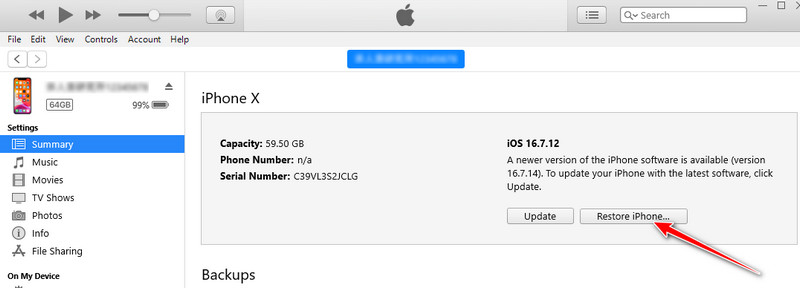
Krok 3. W lewym górnym rogu pojawi się ikona urządzenia iPhone. Kliknij ją.
Krok 4. Dodaj Podsumowanie w wyskakującym okienku.
Krok 5. Kliknij Przywracanie iPhone na prawym panelu. Poczekaj cierpliwie, a następnie możesz odblokować wyłączonego iPhone'a za pomocą iTunes.
Odblokuj iPhone'a, jeśli nigdy wcześniej nie ufałeś komputerowi
Krok 1. Uruchom iTunes (lub Finder na macOS Catalina i nowszych).
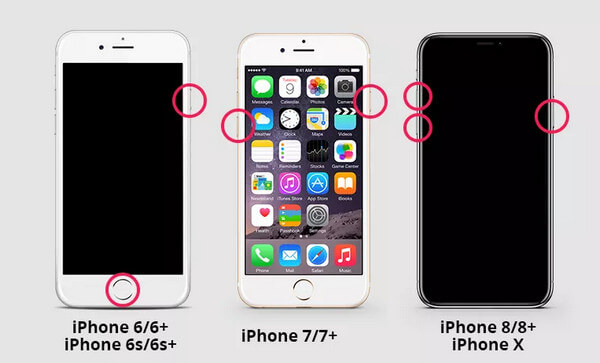
Krok 2. Podłącz iPhone'a do komputera i włóż go do Recovery Mode.
iPhone 8 i nowsze: Szybko naciśnij przycisk głośności Up oraz Pobierz przyciski jeden po drugim. Następnie naciśnij i przytrzymaj Naciskaj przycisk zasilania, aż pojawi się ekran trybu odzyskiwania (ikona komputera i kabla).
Porady: Proszę nie puszczać Zasilanie gdy pojawi się logo Apple.
iPhone/iPhone 7 Plus: Naciśnij i przytrzymaj oba przyciski głośności Pobierz oraz Bok Zwolnij przyciski, gdy zobaczysz Recovery Mode ekran.
iPhone 6s i wcześniejsze (z przyciskiem Home): Naciśnij i przytrzymaj Start oraz Górna strona Naciśnij jednocześnie przyciski. Puść po wejściu w tryb odzyskiwania.
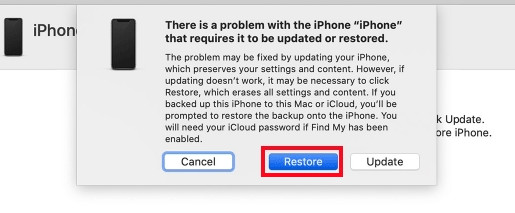
Krok 3. Pojawi się okno dialogowe. Wystarczy wybrać Przywracać opcję. Następnie możesz odblokować wyłączonego iPhone'a za pomocą iTunes.
Część 2: Co zrobić, jeśli iTunes nie może odblokować Twojego iPhone’a
Jak odblokować iPhone'a bez iTunes
Jeśli iTunes nie wykryje Twojego iPhone'a lub proces przywracania danych zatrzyma się na dłuższy czas, odblokowanie iPhone'a za pomocą iTunes może być niemożliwe. W takim przypadku możesz wypróbować alternatywne metody, takie jak skorzystanie z profesjonalnego narzędzia do odblokowywania iPhone'a, takiego jak Apeaksoft Odblokowujący iOS.
Odblokuj iPhone'a bez iTunes w kilka minut
- Odblokuj ekran iPhone'a bez kodu dostępu.
- Obsługa 4/6-cyfrowego kodu dostępu, Touch ID lub Face ID
- Kompatybilny z iPhonem, iPadem i iPodem touch.
- Zgodny z najnowszymi wersjami systemu iOS.

Krok 1. Pobierz program do odblokowywania iPhone'a, klikając przycisk powyżej. Zajmie to tylko kilka sekund.
Krok 2. Kliknij Rozpocznij odblokowywanie w pierwszej sekcji i podłącz iPhone'a do komputera za pomocą kabla USB.

Krok 3. Sprawdź wskazówki i informacje o swoim urządzeniu na ekranie. Kliknij Zacząć teraz aby pobrać odpowiednie oprogramowanie sprzętowe.

Krok 4. Gdy oprogramowanie układowe będzie gotowe, kliknij Rozpocznij usuwanie przycisk.
Krok 5. Otrzymasz powiadomienia o ryzyku i wskazówki. Kliknij OK oraz Potwierdź ponownie aby mieć pewność, że jesteś w pełni poinformowany.

Krok 6. Poczekaj cierpliwie, aż oprogramowanie zweryfikuje pakiet oprogramowania sprzętowego i automatycznie odblokuje ekran iOS.
Jak odblokować iPhone'a bez komputera
Jeśli nie chcesz pobierać oprogramowania lub nie masz komputera pod ręką, ale pilnie potrzebujesz odblokować urządzenie, możesz wypróbować inne metody. Niektóre wbudowane funkcje iOS, takie jak Znajdź mój telefon, mogą Ci w tym pomóc. Wystarczy wykonać poniższe kroki, aby odblokować iPhone'a bez iTunes ani komputera:
Krok 1. Odwiedź oficjalną stronę iCloud w swojej przeglądarce.
Krok 2. Zaloguj się przy użyciu swojego Identyfikator Apple i hasło.
Krok 3. Znajdź Znajdź moje cecha.
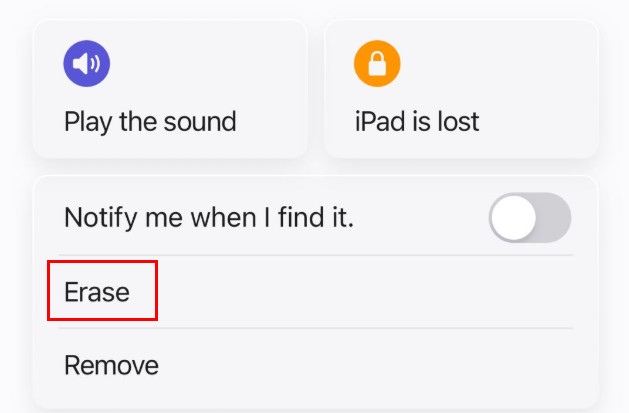
Krok 4. Sprawdź Wszystkie urządzenia i wybierz zablokowany.
Krok 5. Kliknij Wymaż to urządzenie.
Część 3: Najczęściej zadawane pytania dotyczące odblokowywania iPhone’a za pomocą iTunes
Czy odblokowanie iPhone'a za pomocą iTunes spowoduje usunięcie danych?
Tak. Po kliknięciu przycisku Przywróć w iTunes system zresetuje urządzenie i usunie wszystkie dane i ustawienia, w tym hasło ekranu. Ale bez obaw – po zakończeniu procesu możesz przywrócić dane z kopii zapasowej.
Dlaczego iTunes nie wykrywa mojego iPhone'a?
Jeśli iTunes nie może wykryć Twojego iPhone'a, możesz wypróbować następujące rozwiązania:
Użyj nowego kabla lub portu USB.
Zaktualizuj iTunes do najnowszej wersji.
Uruchom ponownie iPhone'a i komputer.
Ile czasu zajmuje iTunes odblokowanie iPhone'a za pomocą iTunes?
Cały proces trwa około 15–30 minut, w zależności od szybkości Twojego łącza internetowego i rozmiaru oprogramowania układowego iOS.
Wniosek
W tym poście znajdziesz kompleksowy przewodnik dotyczący tego, jak odblokuj iPhone'a za pomocą iTunes, wraz z rozwiązaniami odpowiednich sytuacji. Jeśli uważasz ten post za przydatny, po prostu udostępnij go znajomym!
Powiązane artykuły
Jeśli Twój iPhone jest zablokowany przez konkretnego operatora, dowiedz się, jak odblokować urządzenie z systemem iOS za pomocą jailbreaku i innych metod.
W tym samouczku dowiesz się, jak prawidłowo odblokować iPhone'a za pomocą aplikacji Kalkulator, gdy zapomnisz kodu dostępu do iPhone'a.
Czy możliwe jest odblokowanie iPhone'a za pomocą Siri? Możesz uzyskać odpowiedź i dowiedzieć się, jak prawidłowo odblokować urządzenie iOS bez kodu dostępu.
Jeśli napotkasz błąd mówiący o odblokowaniu iPhone'a, aby używać akcesoriów, nie martw się. Możesz poznać nasze rozwiązania, aby rozwiązać ten problem.




