


Jak odblokować iPhone'a za pomocą Siri i poleceń głosowych, jeśli zapomniałeś kodu dostępu

Wszyscy wiemy, że Siri potrafi wiele, niezależnie od tego, czy dzwoni, wysyła wiadomości, czy odtwarza muzykę. Ale czy wiesz, że w niektórych przypadkach Siri może również pomóc Ci odblokować iPhone'a bez hasła? W tym poradniku pokażemy Ci, jak to zrobić. jak odblokować iPhone'a za pomocą Siri krok po kroku, a także przedstawimy alternatywne metody odblokowania iPhone'a, jeśli zapomniałeś kodu dostępu.
TREŚĆ STRONY:
Część 1: Jak odblokować iPhone'a za pomocą Siri
Siri można użyć do odblokowania iPhone'a z systemem iOS 8 do iOS 10.1. Ta metoda działa jednak tylko na bardzo starszych modelach iOS, umożliwiając ominięcie blokady ekranu bez utraty danych. Oto przewodnik krok po kroku:
Krok 1. Najpierw aktywuj Siri, pytając: „Która godzina?”
Krok 2. Siri poda Ci aktualną godzinę i wyświetli zegar na ekranie, a następnie dotknij przycisku Zegar, aby przejść do World Clock.
Krok 3. Kliknij „+” w prawym górnym rogu, aby utworzyć nowy zegar.
Krok 4. Wpisz coś nieformalnego w polu wprowadzania, a następnie naciśnij i przytrzymaj tekst, aby zaznaczyć wszystkie. Po zaznaczeniu dotknij Udziały, A następnie wybierz Wiadomości.
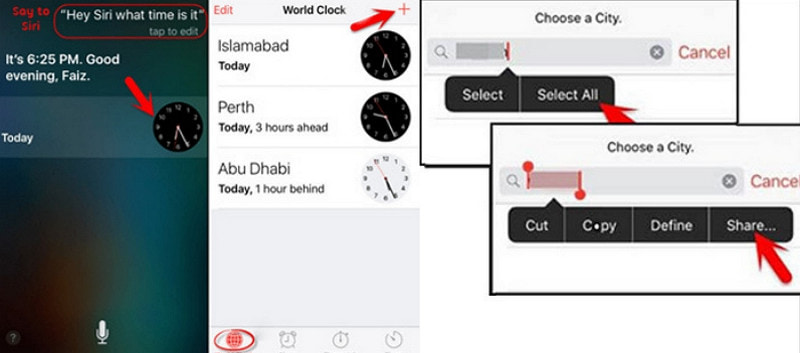
Krok 5. Spowoduje to przejście do okna edycji. W polu „Do:” wpisz tekst i kliknij „+”, aby utworzyć nowy kontakt.
Krok 6. Stuknij w Dodaj zdjęcie, A następnie wybierz opcję Wybierz zdjęcie aby przejść do aplikacji Biblioteka zdjęć.
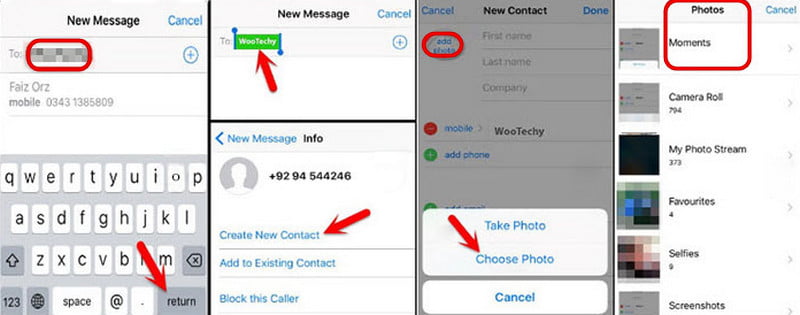
Krok 7. Naciśnij przycisk Home, aby wrócić do ekranu głównego. Udało Ci się odblokować iPhone'a za pomocą Siri bez kodu dostępu.
Część 2: Jak odblokować iPhone'a za pomocą niestandardowego polecenia głosowego
Począwszy od iOS 14.6, Apple wprowadziło funkcję sterowania głosowego, która pozwala użytkownikom odblokować iPhone'a za pomocą samego głosu. Wykonaj poniższe kroki, aby dostosować polecenie głosowe do odblokowania iPhone'a.
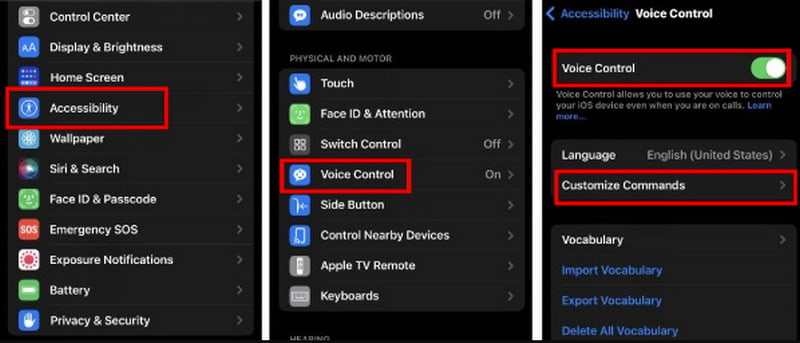
Krok 1. Iść do Ustawienia > Accessibility > Kontrola Głosowa.
Krok 2. Przełącz na Kontrola Głosowa opcję i dotknij Dostosuj polecenia.
Krok 3. Stuknij w Utwórz nowe polecenie Następnie wprowadź unikalną frazę dla tego nowego polecenia, np. „Odblokuj mojego iPhone'a”. Dotknij Działania przycisk do ustawiania akcji.
Krok 4. Dodaj Uruchom niestandardowy gestW nowym oknie dotknij ekranu w miejscach odpowiadających cyfrom, tak jakbyś wprowadzał kod dostępu. Dotknij Zapisz w prawym górnym rogu.
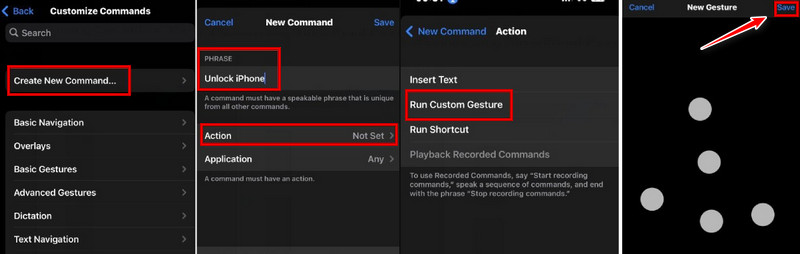
Krok 5. Udało Ci się ustawić komendę głosową. Zablokuj ekran i powiedz „Hej, Siri. Przejdź do ekranu głównego”, aby przejść do ekranu hasła. Następnie powiedz komendę głosową „Odblokuj mojego iPhone'a”, a Twój iPhone wprowadzi kod dostępu i odblokuje urządzenie.
Część 3: Jak odblokować iPhone'a bez Siri – jeśli zapomniałeś kodu dostępu
Jeśli nie pamiętasz kodu dostępu lub nie możesz odblokować iPhone'a za pomocą Siri lub sterowania głosowego, nie martw się — istnieje kilka sposobów na odzyskanie dostępu do iPhone'a bez pomocy Siri.
Uwaga: Wszystkie metody odblokowania wymagające resetu spowodują usunięcie danych. Pamiętaj, zrób kopię zapasową swojego iPhone'a w iCloud lub iTunes przed kontynuacją.
Użyj Apeaksoft iFoneKit
To dedykowane narzędzie do usuwania iOS pomoże Ci odblokować iPhone'a bez Siri. Niezależnie od tego, czy masz zapomniany kod dostępu, niedostępne Apple ID, profil MDM czy ograniczenia Czasu przed ekranem, Apeaksoft iFoneKit może poradzić sobie ze wszystkimi tymi problemami i dać Ci pełną kontrolę nad Twoim urządzeniem.

Pobrano przez ponad 1,000,000 już nam zaufało
- Odblokuj swojego iPhone'a z łatwością, nawet jeśli ekran jest uszkodzony lub pęknięty.
- Łatwe omijanie szyfrowania MDM, Czasu przed ekranem i kopii zapasowej iTunes.
- Usuń Apple ID z używanego iPhone'a bez poprzedniego właściciela.
- Obsługuje wszystkie wersje i urządzenia iOS, w tym najnowsze iOS 26/27.

Jak odblokować iPhone'a bez Siri:
Krok 1. Uruchom Apeaksoft iFoneKit na komputerze i wybierz Odblokuj ekran iOS tryb.

Krok 2. Podłącz iPhone'a do komputera kablem USB. Sprawdź informacje o urządzeniu, a następnie kliknij Zacząć teraz aby kontynuować.

Krok 3. Pobierz pakiet oprogramowania sprzętowego. Ten proces może trochę potrwać.

Krok 4. Postępuj zgodnie z instrukcjami wyświetlanymi na ekranie, aby potwierdzić odblokowanie. Przeczytaj je uważnie i naciśnij OK przycisk.
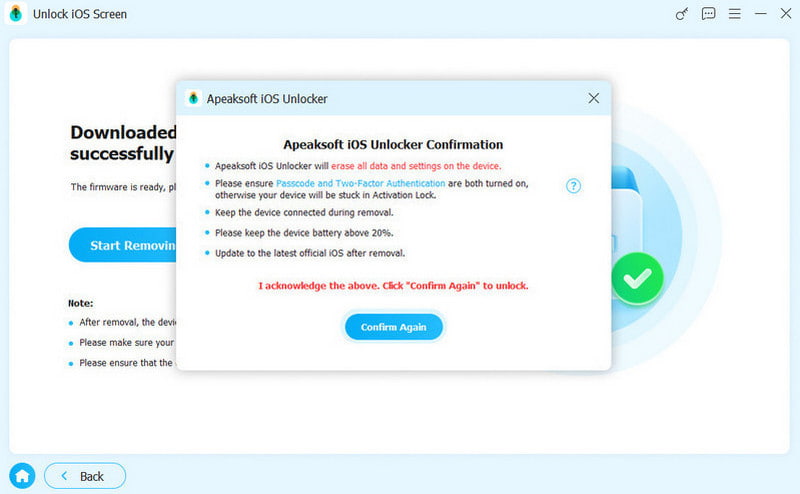
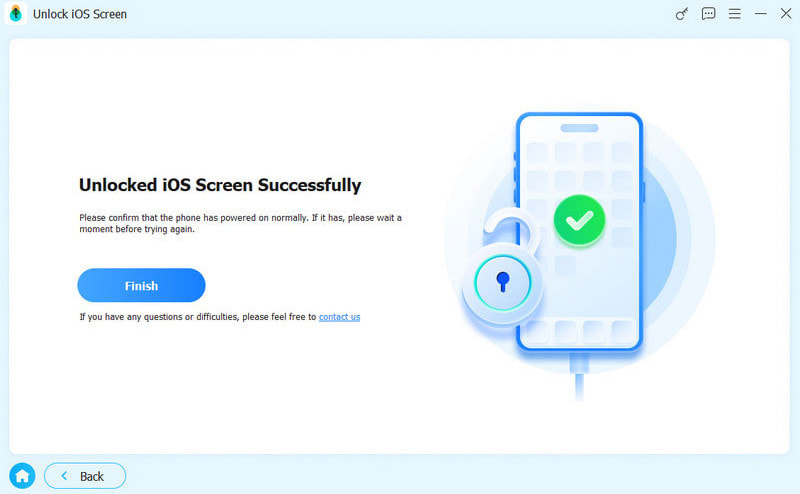
Krok 5. Po sprawdzeniu oprogramowania sprzętowego proces odblokowania rozpocznie się automatycznie.
Skorzystaj z funkcji „Zapomniałem kodu dostępu”
Jeśli nie masz dostępu do komputera lub wolisz nie instalować żadnego oprogramowania, nadal możesz odblokować support.apple.com/iPhone/hasło ekran za pomocą Zapomniałeś hasła funkcja dostępna w systemie iOS 17 i nowszych.
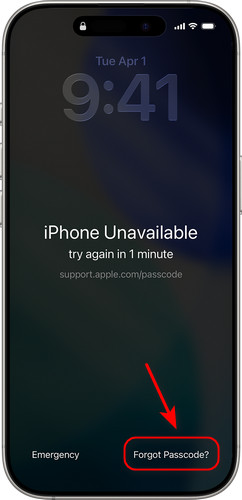
Krok 1. Wprowadź nieprawidłowe kody dostępu kilka razy, aż do iPhone niedostępny pojawi się ekran.
Krok 2. Stuknij Zapomniałeś hasła w prawym dolnym rogu. W systemie iOS 15.2 lub iOS 16 opcja będzie wyświetlana Wymaż iPhone'a zamiast.
Krok 3. Stuknij Rozpocznij resetowanie iPhone'a, a następnie zaloguj się za pomocą swojego Apple ID i hasła, aby potwierdzić.
Krok 4. Stuknij Wymaż iPhone'a aby kontynuować. Po zresetowaniu możesz skonfigurować iPhone'a i utworzyć nowe hasło.
Przywracanie ustawień fabrycznych iPhone'a za pomocą iCloud
Jeśli znasz swój Apple ID i hasło, Znajdź moje jest włączona na Twoim urządzeniu, możesz odblokować iPhone'a bez użycia Siri za pośrednictwem iCloud.
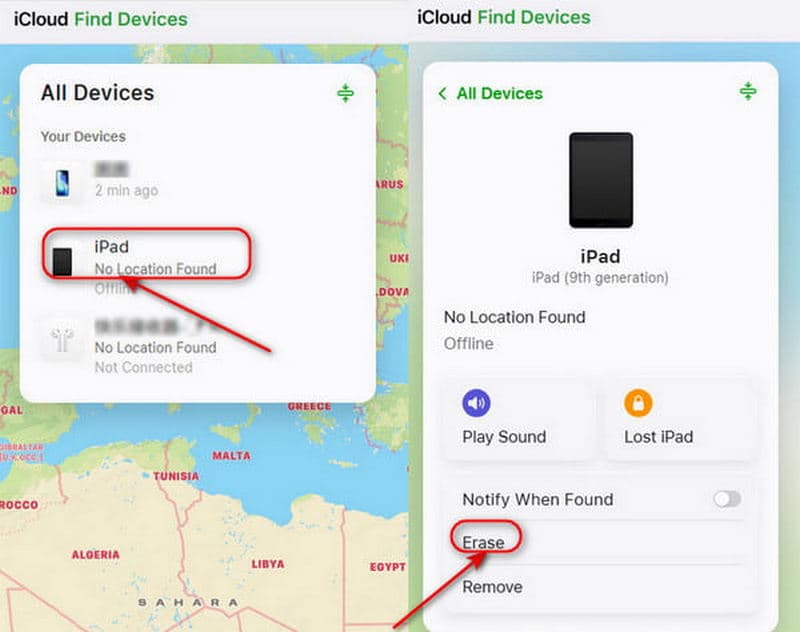
Krok 1. Na innym urządzeniu przejdź do iCloud.com i zaloguj się, używając danych swojego Apple ID.
Krok 2. Kliknij Wszystkie urządzenia na górze strony, a następnie znajdź i wybierz iPhone'a, którego chcesz odblokować.
Krok 3. Kliknij Wymaż iPhone'a w prawym dolnym rogu, a wszystkie Twoje dane, łącznie z kodem dostępu, zostaną wkrótce usunięte.
Wejdź w tryb odzyskiwania, aby przywrócić iPhone'a
Jeśli wolisz oficjalną metodę Apple, tryb Recovery Mode umożliwia odblokowanie iPhone'a bez pomocy Siri poprzez przywrócenie ustawień fabrycznych.
Krok 1. Pobierz i zainstaluj najnowszą wersję iTunes na swoim komputerze.
Krok 2. Wrzuć swój iPhone Recovery Mode.
Krok 3. Podłącz iPhone'a do komputera kablem USB. Uruchom iTunes i wybierz swojego iPhone'a.
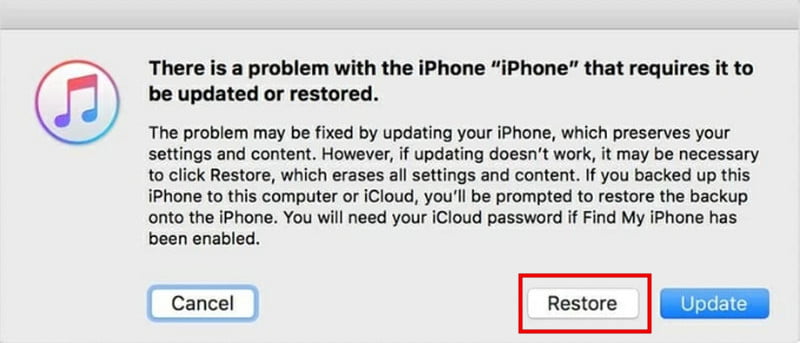
Krok 4. Kliknij „Przywróć”, gdy pojawi się monit. Spowoduje to usunięcie wszystkich danych z urządzenia i przywrócenie ustawień fabrycznych.
Wniosek
Teraz, kiedy już wiesz, jak to zrobić odblokuj swojego iPhone'a za pomocą SiriPamiętaj, że ta metoda działa tylko w systemach iOS 8 do iOS 10.1. Jeśli zapomniałeś kodu dostępu do ekranu i Siri nie działaMożesz skorzystać z profesjonalnego narzędzia, takiego jak Apeaksoft iFoneKit. To niezawodne rozwiązanie, które pozwala usunąć kod dostępu z ekranu we wszystkich wersjach iOS.

Powiązane artykuły




